El iPhone, conocido por su interfaz intuitiva, esconde una serie de gestos y atajos que facilitan la vida a sus usuarios. Muchos de estos movimientos, a menudo pasados por alto, optimizan la forma en que interactuamos con el dispositivo, permitiéndonos realizar tareas más rápidamente y con mayor eficiencia. En este artículo, exploraremos cómo utilizar esos gestos para compartir contenido de manera fluida y sencilla desde tu iPhone.
Aprender estos trucos no sólo te ahorrará tiempo, sino que también te ayudará a dominar mejor las capacidades de tu dispositivo. Desde compartir fotos y enlaces hasta realizar copias de seguridad y gestionar múltiples aplicaciones, la práctica de estos gestos se traducirá en una experiencia de usuario más completa y satisfactoria. Prepárate para descubrir un nuevo nivel de productividad con tu iPhone.
Compartir rápidamente con el gesto de tres dedos
El gesto de tres dedos es una herramienta poderosa para copiar, cortar, pegar y, por supuesto, compartir. Este truco se ejecuta deslizando tres dedos simultáneamente a la izquierda o a la derecha sobre la pantalla. En el contexto de compartir, funciona de manera similar a un «deshacer» o «rehacer» en el menú de compartir, permitiéndote navegar entre las diferentes opciones de destino disponibles.
Este gesto es particularmente útil cuando compartes contenido en aplicaciones que ofrecen múltiples opciones, como diferentes plataformas de redes sociales o contactos específicos. En lugar de tener que volver a abrir el menú de compartir, simplemente desliza tres dedos para seleccionar la opción deseada de forma rápida y eficiente. Es una forma discreta y veloz de trabajar.
Para activar o desactivar este gesto, ve a Ajustes > Accesibilidad > Tocar > Deslizar con tres dedos. Asegúrate de que la función esté activada para poder disfrutar de esta ventaja. Experimenta con diferentes aplicaciones para familiarizarte con su funcionamiento y descubrir su potencial.
Compartir desde la Central de Control
La Central de Control ofrece una manera de acceder rápidamente a funciones esenciales, y compartir contenido no es una excepción. Desliza hacia abajo desde la esquina superior derecha de la pantalla (en modelos con Face ID) o hacia arriba desde la parte inferior (en modelos con botón de inicio) para abrir la Central de Control.
Dentro de la Central de Control, busca el icono de compartir, que normalmente aparece como un cuadrado con una flecha apuntando hacia arriba. Toca este icono para abrir el menú de compartir, donde podrás seleccionar la aplicación o el contacto al que deseas enviar el contenido. Este método es ideal para compartir capturas de pantalla o archivos que hayas copiado recientemente.
Recuerda que puedes personalizar la Central de Control en Ajustes > Centro de Control para añadir o eliminar funciones según tus preferencias. Así, aseguras que el icono de compartir esté siempre visible y listo para usar.
Usar Haptic Touch para menús de compartir
Haptic Touch (o el toque prolongado, en modelos más antiguos) abre un menú de contexto con opciones relevantes para lo que estás viendo en la pantalla. En el caso de compartir contenido, aplicar Haptic Touch sobre el elemento que deseas compartir (una foto, un enlace, un texto, etc.) mostrará un menú con la opción «Compartir» visible inmediatamente. Este menú también puede incluir otras acciones relacionadas, como copiar, guardar o incluso buscar información.
La ventaja de usar Haptic Touch es su velocidad y conveniencia. Evitas tener que navegar a través de menús complejos o buscar opciones ocultas. Simplemente presiona y mantén el dedo sobre el contenido deseado y elige «Compartir» para acceder al menú de opciones.
Es importante diferenciar entre Haptic Touch y el 3D Touch (presente en modelos más antiguos de iPhone). Haptic Touch ofrece una respuesta háptica sutil, mientras que el 3D Touch requiere ejercer una presión más fuerte sobre la pantalla.
Compartir arrastrando y soltando
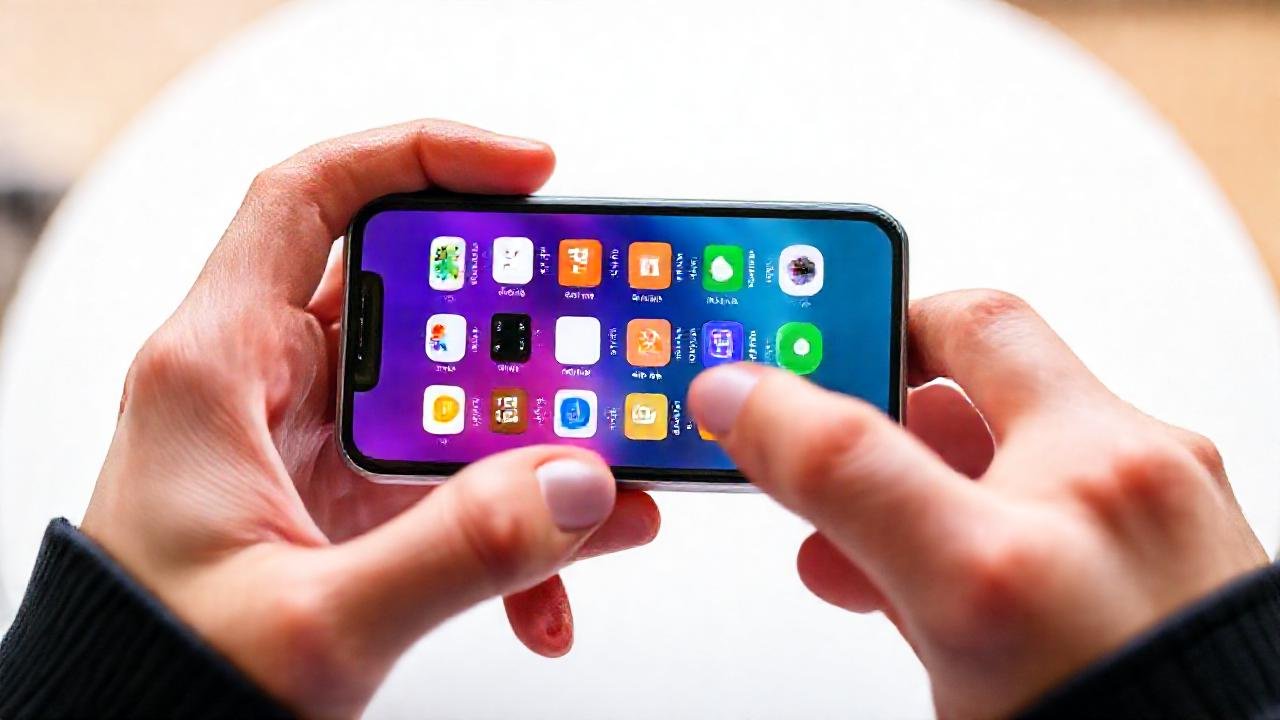
En iOS 11 y versiones posteriores, puedes compartir contenido simplemente arrastrando y soltando. Por ejemplo, si estás viendo una foto en la aplicación Fotos, puedes tocar y mantener pulsada la foto, luego arrastrarla hacia el icono de una aplicación en el Dock (como Mensajes o Mail) y soltarla para compartirla directamente.
Este método es excepcionalmente intuitivo y rápido, especialmente para compartir contenido con contactos o aplicaciones que usas con frecuencia. Funciona con una variedad de tipos de archivos, incluyendo fotos, vídeos, enlaces y texto. Experimenta con diferentes combinaciones para descubrir cómo puedes optimizar tu flujo de trabajo.
Asegúrate de que la aplicación de destino esté abierta en el Dock para que el arrastre y la soltura funcionen correctamente. Si no la ves, intenta abrirla primero y luego realizar el gesto.
Acceso rápido a compartir con la función ‘Automatización’
La aplicación Atajos permite crear automatizaciones personalizadas que pueden facilitar el proceso de compartir contenido. Puedes configurar una automatización que se active al realizar una acción específica, como tomar una foto o copiar un enlace, y que automáticamente abra el menú de compartir o envíe el contenido a una aplicación predeterminada.
Esto es especialmente útil para tareas repetitivas, como compartir fotos con un contacto específico cada vez que las tomas. La configuración inicial requiere un poco de tiempo, pero una vez configurada, la automatización se ejecuta de forma automática, ahorrándote valiosos segundos en cada ocasión.
Explora las opciones de la aplicación Atajos para descubrir otras automatizaciones que puedan simplificar tu vida digital. La flexibilidad de esta herramienta es impresionante y te permitirá personalizar tu iPhone de una manera única.
Conclusión
Los gestos y atajos que hemos explorado son solo la punta del iceberg de las posibilidades que ofrece el iPhone en términos de productividad y eficiencia. Practicar estos movimientos y adaptarlos a tu propio flujo de trabajo te permitirá aprovechar al máximo tu dispositivo y realizar tareas de forma más rápida y intuitiva. No te limites a la forma tradicional de compartir, atrévete a experimentar y descubrir nuevas maneras de interactuar con tu iPhone.
En definitiva, dominar estos gestos no se trata solo de ahorrar tiempo, sino de optimizar la experiencia de usuario y convertir tu iPhone en una extensión natural de tu forma de trabajar y comunicarte. La clave está en la práctica y en la exploración constante de las funcionalidades ocultas que Apple ha integrado en su sistema operativo.