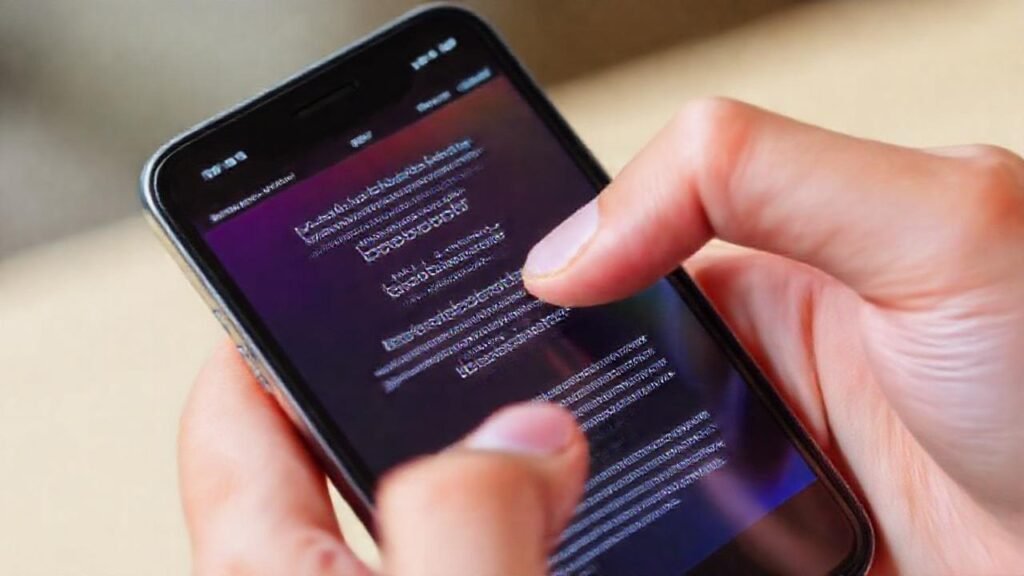
El iPhone, conocido por su interfaz intuitiva, ofrece una gran variedad de gestos que facilitan la interacción con el dispositivo. Aunque muchos usuarios están familiarizados con los gestos básicos como deslizar para desbloquear o pellizcar para hacer zoom, existen comandos menos evidentes que pueden agilizar tareas cotidianas, como la copia y pegado de texto. Conocer estos métodos puede ahorrar tiempo y mejorar la experiencia general del usuario.
Además de los métodos tradicionales, Apple ha introducido opciones más rápidas y eficientes para gestionar el texto en su ecosistema. La clave para ser un usuario avanzado de iPhone reside en la exploración de estas funcionalidades ocultas. Aprender a utilizarlas no solo incrementa la productividad, sino que también permite un manejo más fluido y natural del dispositivo.
Copiar y Pegar con Toques Largos
El método más tradicional para copiar y pegar texto en un iPhone implica un toque prolongado sobre el texto deseado. Al mantener presionado sobre una palabra o frase, aparecerá un menú contextual con opciones como «Seleccionar», «Copiar» y «Pegar». Este método es ideal para copiar o pegar fragmentos de texto relativamente cortos sin necesidad de acciones adicionales.
Una vez que el texto ha sido seleccionado, aparecerá un menú flotante con la opción «Copiar». Al pulsar sobre ella, el texto se guarda en el portapapeles del dispositivo, listo para ser pegado en otra aplicación o ubicación. Es importante recordar que el portapapeles solo guarda el último texto copiado, por lo que si se copia algo nuevo, el contenido anterior se reemplaza.
Para pegar el texto copiado, simplemente toca y mantén presionado en el lugar donde deseas insertarlo. Al igual que al copiar, aparecerá un menú contextual que incluirá la opción “Pegar”. Seleccionándola, el contenido del portapapeles se insertará en la ubicación deseada. Este método es compatible con diversas aplicaciones, desde Mensajes y Notas hasta documentos de Pages o Numbers.
El Atajo del Agitar el iPhone
Apple introdujo un atajo muy conveniente: agitar el iPhone para deshacer o copiar. Al escribir texto y luego agitar el iPhone rápidamente, aparecerá un menú con dos opciones: «Deshacer» y «Copiar». Esta función es especialmente útil para copiar texto que se acaba de escribir o seleccionar.
Este atajo no funciona en todas las aplicaciones, pero es compatible con las aplicaciones de Apple, como Notas, Mensajes y Mail, y con muchas aplicaciones de terceros. La velocidad y la firmeza con la que se agita el iPhone son factores clave para que el atajo se active correctamente. Si el iPhone no reacciona, intenta agitarlo con más fuerza o rapidez.
Es importante tener en cuenta que al agitar el iPhone, la opción «Deshacer» siempre aparecerá primero, y la opción «Copiar» estará ubicada debajo. Por lo tanto, es crucial seleccionar la opción correcta, especialmente si no deseas deshacer cambios recientes en tu texto.
Usar el Menú Contextual con Tres Dedos
Una función menos conocida pero muy útil es el menú contextual accesible con tres dedos. Al tocar la pantalla con tres dedos (sin presionar demasiado fuerte), se mostrará un menú con diversas opciones, incluyendo «Copiar» y «Pegar», junto con otras herramientas de edición. Este enfoque es particularmente útil cuando se trabaja con texto seleccionado.
Este menú contextual es especialmente beneficioso para aquellos que prefieren los gestos a tener que tocar y mantener presionado. También ofrece una forma rápida y discreta de acceder a las funciones de copia y pegado sin interrumpir el flujo de trabajo. La sensibilidad de este gesto puede ajustarse en la configuración de Accesibilidad, en caso de que tengas dificultades para activarlo.
Para activar esta función, asegúrate de que la opción “Tocar con tres dedos” esté habilitada en la configuración de Accesibilidad > Tocar > Tocar con tres dedos. Esta configuración es fundamental, ya que, de lo contrario, el gesto no se registrará correctamente y no se mostrará el menú contextual.
Copiar y Pegar entre Dispositivos Apple
La integración de Apple dentro de su ecosistema permite una experiencia fluida de copia y pegado entre diferentes dispositivos. Si tienes un iPhone y una Mac, por ejemplo, puedes copiar texto en uno y pegarlo en el otro sin necesidad de cables ni aplicaciones adicionales. Esto se debe a la función Universal Clipboard.
Para utilizar Universal Clipboard, asegúrate de que ambos dispositivos estén conectados a la misma cuenta de iCloud y que Bluetooth y Wi-Fi estén activados. Una vez que se cumplen estas condiciones, simplemente copia el texto en un dispositivo y pégalo en el otro utilizando los métodos estándar (toque largo o atajo). El texto se transferirá automáticamente entre los dispositivos.
Es importante mencionar que a veces puede haber un ligero retraso antes de que el texto se sincronicice entre los dispositivos. Si el texto no se pega inmediatamente, espera unos segundos o comprueba que ambos dispositivos cumplen con los requisitos de conexión mencionados anteriormente.
Acceso Rápido con el Teclado
Aunque menos utilizado para copiar y pegar grandes bloques de texto, el teclado del iPhone ofrece atajos rápidos para editar y manipular el texto de manera eficiente. Por ejemplo, al seleccionar una palabra, puedes acceder a opciones de cortar, copiar y pegar presionando firmemente sobre la palabra seleccionada sin soltar el dedo.
Aprovechar las funciones del teclado, como la auto-corrección y la predicción de texto, también puede acelerar el proceso de escritura y edición. Además, el teclado ofrece gestos rápidos como deslizar el dedo sobre la barra espaciadora para mover el cursor, lo que facilita la navegación a través del texto.
Esta funcionalidad es especialmente útil para realizar pequeñas modificaciones o correcciones en el texto sin necesidad de cambiar a otra aplicación o utilizar gestos más complejos. Familiarizarse con los atajos del teclado puede mejorar significativamente la eficiencia al escribir en el iPhone.
Conclusión
Dominar los gestos y accesos directos para copiar y pegar en el iPhone puede marcar una gran diferencia en la eficiencia y la fluidez de tu experiencia de usuario. Desde los métodos tradicionales de toque largo hasta los atajos más avanzados como el agitar el iPhone o el menú contextual con tres dedos, existen múltiples opciones para adaptarse a tus preferencias y necesidades.
En definitiva, explorar y familiarizarse con estas funcionalidades ocultas te permitirá aprovechar al máximo las capacidades de tu iPhone y convertirte en un usuario más competente. La práctica constante y la experimentación con diferentes gestos te ayudarán a determinar cuáles son los más adecuados para tu flujo de trabajo y a optimizar tu productividad diaria.