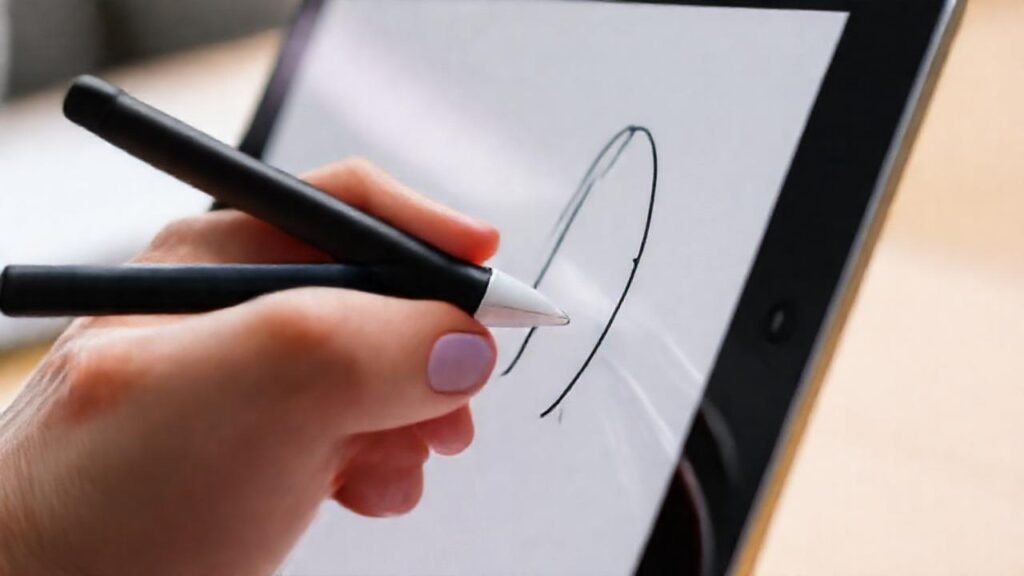
El Apple Pencil ha revolucionado la forma en que interactuamos con el iPad, transformándolo en una potente herramienta para artistas, diseñadores y cualquier persona que busque una mayor precisión en sus tareas. Si bien su uso básico es intuitivo, dominar las técnicas para crear líneas finas y detalladas requiere práctica y conocimiento de las diversas funcionalidades que ofrece. Este artículo explorará los métodos y ajustes clave para desbloquear todo el potencial del Apple Pencil y llevar tu creatividad al siguiente nivel.
Dominar el Apple Pencil implica entender no solo la presión que ejerces, sino también la configuración del iPad y la aplicación que estás utilizando. La combinación de estos factores determina la calidad de las líneas que podrás trazar. Desde regulaciones de sensibilidad hasta el uso de capas y máscaras, cada aspecto contribuye a un resultado más preciso y profesional. Este guía te brindará las herramientas necesarias para lograr ese control y precisión.
Sensibilidad a la inclinación y presión
La inclinación del Apple Pencil es una función crucial para variar el grosor de las líneas sin cambiar la presión. Al inclinar el lápiz, puedes simular el efecto de un pincel tradicional, creando líneas más anchas en un ángulo y más finas cuando lo usas perpendicular a la pantalla. Experimenta con diferentes ángulos para comprender cómo interactúa con tu aplicación.
La sensibilidad a la presión es quizás el aspecto más importante para el control de línea. Las aplicaciones suelen ofrecer opciones para ajustar la curva de presión, lo que determina cómo la fuerza que aplicas se traduce en grosor. Una curva más suave permitirá cambios graduales, mientras que una más pronunciada generará diferencias más marcadas.
Para optimizar la sensibilidad, dirígete a la configuración del iPad: Configuración > Apple Pencil > Sensibilidad a la inclinación y presión. Juega con las opciones disponibles y prueba en tu aplicación favorita para encontrar el ajuste que mejor se adapte a tu estilo. Recuerda que este ajuste es personal y dependerá del tipo de trabajo que realices.
Selección de pinceles y ajustes de aplicación
La elección del pincel en tu aplicación es tan importante como la técnica que utilices. Muchos programas ofrecen una amplia variedad, desde pinceles duros ideales para líneas precisas hasta pinceles suaves perfectos para sombreado progresivo. Investiga las opciones disponibles en tu aplicación y familiarízate con sus características.
Ajusta la configuración de cada pincel, incluyendo tamaño, opacidad, espaciado y forma. El tamaño es obviamente el más directamente relacionado con la finura de la línea, pero la opacidad y el espaciado pueden afectar la apariencia general y la suavidad. Experimenta combinando diferentes ajustes para crear pinceles personalizados.
Muchas aplicaciones también permiten importar pinceles creados por otros usuarios o crear los propios. Esto ofrece un nivel de personalización aún mayor, permitiéndote adaptar las herramientas a tus necesidades específicas y lograr resultados únicos.
Uso de capas y zoom
Trabajar con capas es fundamental para mantener la flexibilidad y el control en tus creaciones digitales. Crea una capa separada para cada elemento, lo que te permitirá editar y ajustar cada uno de ellos de forma independiente sin afectar al resto. Esto es especialmente útil cuando trabajas en detalles finos y necesitas corregir errores.
Utiliza el zoom para acercarte al área donde estás trabajando. Esto te permitirá ver los detalles más pequeños y trazar líneas con mayor precisión. La mayoría de las aplicaciones ofrecen gestos rápidos para acercar y alejar, lo que facilita el proceso.
Recuerda que puedes ocultar o mostrar capas individualmente para facilitar la visualización y el enfoque en los detalles. Esto te permite trabajar en un área específica sin distracciones y mantener una organización clara de tu trabajo.
Estabilizador de línea y corrección
El estabilizador de línea es una herramienta que suaviza los trazos, corrigiendo pequeñas imperfecciones y creando líneas más fluidas. Aunque puede resultar útil para algunos estilos, es importante usarlo con moderación, ya que un exceso de estabilización puede hacer que las líneas parezcan artificiales y pierdan su naturalidad.
Experimenta con las diferentes opciones de estabilización disponibles en tu aplicación. Algunas ofrecen un control preciso sobre la cantidad de suavizado, mientras que otras son más automáticas. Encuentra el equilibrio adecuado para tu estilo y el tipo de trabajo que estés realizando.
El uso de la función de corrección de línea, si está disponible, puede ser muy útil para enderezar o ajustar líneas ligeramente torcidas. Sin embargo, ten en cuenta que esta función puede afectar la apariencia general de tu trabajo, así que úsala con cuidado y solo cuando sea necesario.
Técnicas de dibujo y postura
La postura de tu cuerpo y la forma en que sostienes el Apple Pencil también influyen en la precisión de tus líneas. Adopta una posición cómoda y estable, evitando tensiones innecesarias en la muñeca y el brazo. Utiliza un soporte para el iPad si es necesario para mantenerlo en un ángulo adecuado.
Aprende a utilizar la muñeca y el antebrazo para controlar el movimiento del lápiz. Evita mover solo los dedos, ya que esto puede resultar en líneas temblorosas e imprecisas. Practica movimientos suaves y fluidos, utilizando todo el brazo para generar líneas más largas y consistentes.
Practica regularmente y experimenta con diferentes técnicas de dibujo. La práctica es clave para desarrollar la memoria muscular y mejorar tu control sobre el Apple Pencil. No tengas miedo de cometer errores, ya que son una parte esencial del proceso de aprendizaje.
Conclusión
Lograr líneas finas y detalladas con el Apple Pencil requiere un enfoque centrado en la práctica y la experimentación. A través de la combinación de ajustes de sensibilidad, selección de pinceles adecuados y el dominio de las tecnicas de dibujo, podrás desbloquear todo el potencial de esta poderosa herramienta. La adaptación de la configuración y el desarrollo de tu propio estilo son cruciales para optimizar tu flujo de trabajo y alcanzar resultados profesionales.
En definitiva, el Apple Pencil ofrece una experiencia de dibujo digital inigualable, pero su verdadero poder reside en la capacidad del usuario para personalizar su experiencia y adaptar la herramienta a sus necesidades. No te limites a seguir tutoriales, explora, experimenta y descubre las técnicas que mejor se ajusten a tu estilo creativo. El iPad y el Apple Pencil son un lienzo digital esperando ser transformado por tu imaginación y tu habilidad.