
Recibir un Mac nuevo es una experiencia emocionante, pero el primer arranque puede parecer intimidante. La configuración inicial implica varios pasos para personalizar tu dispositivo y asegurarte de que funcione de manera óptima. Este artículo te guiará a través del proceso, desde la conexión a la red hasta la creación de tu cuenta de usuario y la configuración de los servicios esenciales.
El objetivo es que disfrutes de tu nuevo Mac desde el primer momento, sin complicaciones. A menudo, los usuarios se preguntan qué hacer y en qué orden, especialmente si es su primer contacto con el ecosistema Apple. Seguir una guía paso a paso como esta te permitirá tener un dispositivo completamente funcional y adaptado a tus necesidades personales.
Conectar y Encender el Mac
El primer paso es obviamente conectar tu Mac a una fuente de alimentación. Asegúrate de utilizar el adaptador de corriente original que viene con el dispositivo para evitar problemas de compatibilidad o daños. Una vez que esté conectado, presiona el botón de encendido, que generalmente se encuentra en la parte posterior del equipo o integrado en el teclado.
En las primeras pantallas, podrás seleccionar tu idioma y región. Es importante seleccionar las opciones correctas desde el principio para asegurar que el sistema operativo esté configurado con las preferencias adecuadas para tu ubicación. Esto impactará en la configuración de la hora, el formato de fecha y otras opciones de localización.
Tras la selección del idioma, el Mac iniciará el Asistente de Configuración. Este asistente te guiará a través de los siguientes pasos. Es recomendable leer cuidadosamente cada pantalla para comprender las opciones disponibles y tomar las decisiones que mejor se adapten a tu uso.
Conexión a una Red Wi-Fi
La siguiente etapa esencial es conectar tu Mac a una red Wi-Fi. El asistente te mostrará una lista de redes disponibles. Si tu red está oculta, tendrás la opción de ingresar los detalles manualmente. Selecciona tu red e introduce la contraseña correspondiente si es necesario.
Una conexión a internet estable es crucial para completar la configuración y descargar actualizaciones importantes. Asegúrate de que la señal Wi-Fi sea fuerte y fiable. Considera una conexión por cable Ethernet si la Wi-Fi no ofrece un rendimiento óptimo en tu ubicación.
Una vez conectado, el Mac verificará la conexión con los servidores de Apple. Esto puede tardar unos segundos. La validación de la conexión es necesaria para activar el dispositivo y acceder a todos los servicios de Apple.
Crear una Cuenta de Usuario
El siguiente paso es crear tu cuenta de usuario, que será tu identidad en el Mac. Tienes la opción de utilizar tu ID de Apple o crear una cuenta nueva. Usar tu ID de Apple integra automáticamente tus servicios de Apple como iCloud, iMessage y FaceTime.
Elige un nombre completo y un nombre de cuenta, que será tu nombre de usuario para iniciar sesión. Es fundamental establecer una contraseña segura, utilizando una combinación de letras mayúsculas y minúsculas, números y símbolos para proteger tu información personal.
El Asistente de Configuración te preguntará si deseas habilitar el inicio de sesión automático. Aunque esto es conveniente, compromete la seguridad de tu Mac, ya que cualquier persona que tenga acceso físico al dispositivo podrá iniciar sesión sin una contraseña.
Configurar Servicios de Apple
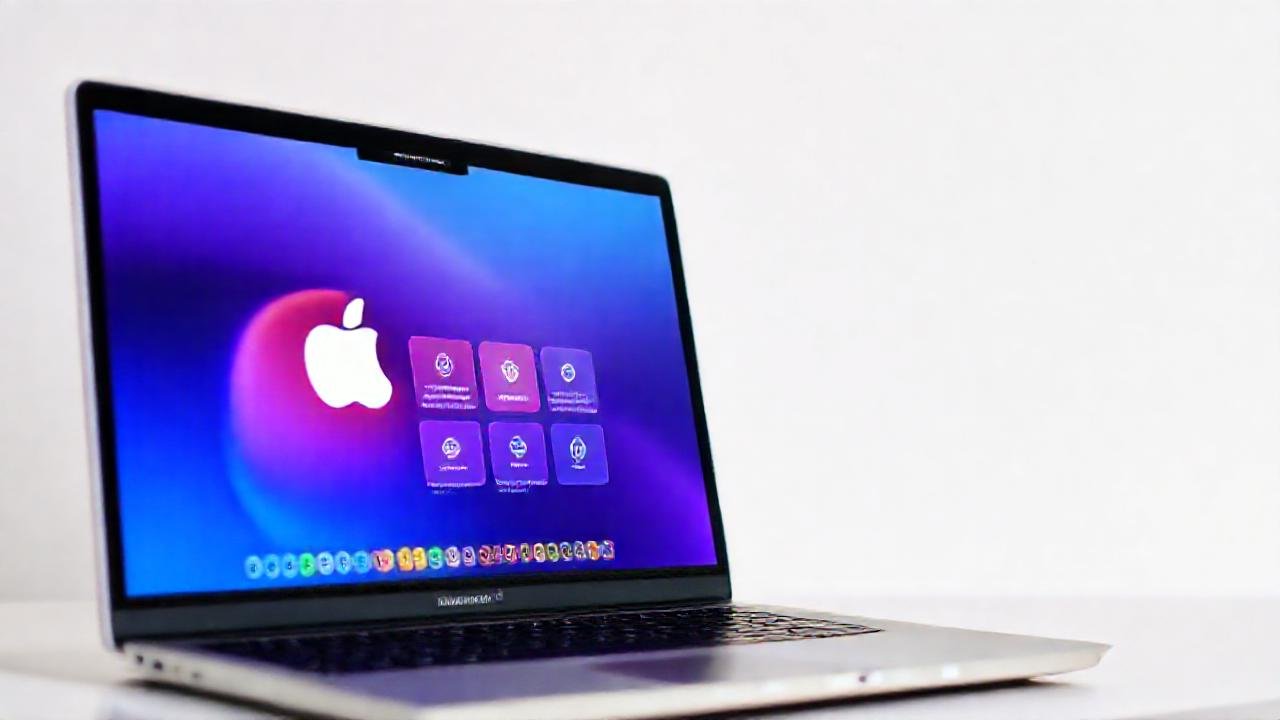
Una vez creada tu cuenta de usuario, el Mac te ofrecerá configurar los servicios de Apple. Esto incluye iCloud, que te permite sincronizar tus datos, como fotos, documentos y contactos, en la nube. También podrás configurar Siri, el asistente virtual de Apple.
iCloud Drive te proporciona almacenamiento en línea para tus archivos, lo que te permite acceder a ellos desde diferentes dispositivos. Es importante seleccionar las opciones de sincronización que deseas activar, considerando el espacio de almacenamiento disponible en tu cuenta de iCloud.
Si decides activar Siri, deberás permitir que el Mac acceda a tu micrófono y configurar las preferencias de voz. Siri puede ser una herramienta muy útil para realizar tareas con solo usar tu voz, pero asegúrate de comprender sus limitaciones de privacidad.
Transferir Información a tu Nuevo Mac
Si estás actualizando desde un Mac anterior, el Asistente de Configuración te ofrecerá transferir información, como archivos, aplicaciones y configuraciones. Puedes hacerlo utilizando el Asistente de Migración, que te guiará a través del proceso. Para ello, ambos dispositivos deben estar cercanos.
Existen diferentes métodos para transferir la información, incluyendo la conexión directa a través de un cable Thunderbolt o la transferencia inalámbrica a través de Wi-Fi. El tiempo que tarda la transferencia dependerá de la cantidad de datos que estés moviendo y la velocidad de la conexión.
Si estás cambiando desde un sistema operativo diferente, como Windows, puedes utilizar el Asistente de Migración para importar algunos tipos de datos, pero es posible que algunas aplicaciones y configuraciones no sean compatibles. Es importante revisar la compatibilidad antes de iniciar la transferencia.
Conclusión
La activación y configuración inicial de un Mac puede parecer un proceso extenso, pero siguiendo estos pasos, podrás tener tu dispositivo listo para usar en poco tiempo. Recuerda que la personalización es clave para adaptar el Mac a tus necesidades y preferencias personales.
Una vez completado el proceso de configuración, dedica un tiempo a explorar las diferentes aplicaciones y características que ofrece macOS. Apple ofrece una amplia gama de recursos y soporte en línea para ayudarte a sacar el máximo provecho de tu nuevo Mac.