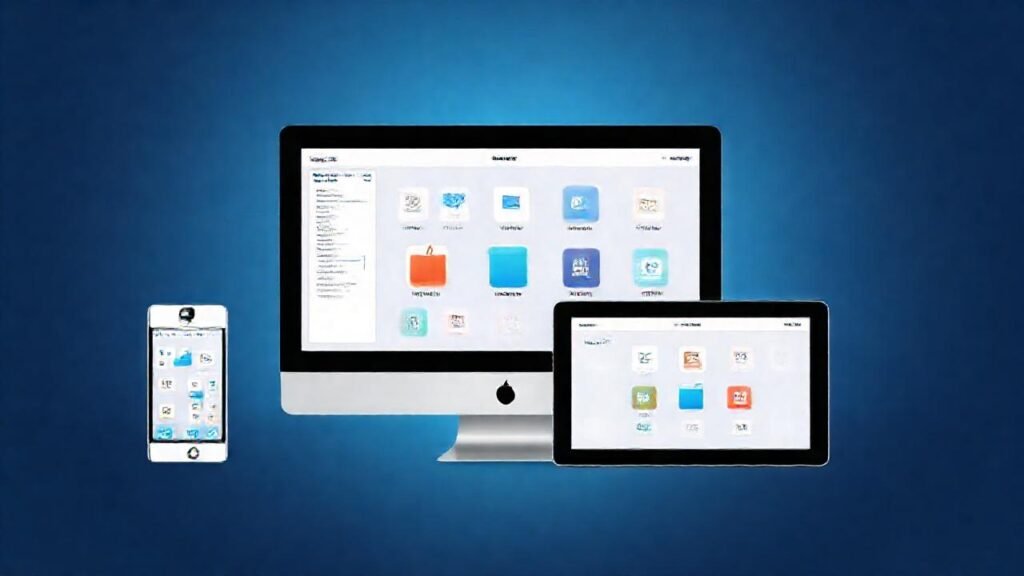
El ecosistema de Apple se caracteriza por su fluidez y la facilidad con la que sus dispositivos pueden interactuar entre sí. Una de las claves para esta integración es iCloud, el servicio de almacenamiento en la nube de Apple que permite la sincronización de datos a través de todos tus dispositivos. Sincronizar tu iPhone, iPad y Mac con iCloud te libera de la necesidad de transferir archivos manualmente, asegurando que tu información más importante esté siempre actualizada y accesible, sin importar dónde te encuentres.
Aunque el proceso de sincronización con iCloud es en general sencillo, a menudo los usuarios buscan guías específicas para optimizarlo o solucionar problemas comunes. Existen numerosos tutoriales, tanto oficiales de Apple como creados por la comunidad, que cubren desde los conceptos básicos hasta configuraciones avanzadas. A continuación, exploraremos los recursos disponibles y te guiaremos a través de los aspectos más importantes de la sincronización de dispositivos Apple con iCloud.
Configurando iCloud por primera vez
El primer paso para sincronizar tus dispositivos Apple es configurar iCloud en cada uno de ellos. Esto implica iniciar sesión con tu Apple ID y elegir qué tipos de datos deseas sincronizar. Normalmente, Apple te solicitará esta configuración la primera vez que configuras un nuevo dispositivo, pero también puedes acceder a la configuración de iCloud a través de los ajustes del sistema. Es crucial recordar tu Apple ID y contraseña, ya que son la llave de acceso a todos tus datos sincronizados.
Dentro de la configuración de iCloud, podrás seleccionar qué aplicaciones y datos se sincronizarán. Opciones comunes incluyen Contactos, Calendarios, Fotos, Notas, Recordatorios, Safari y documentos de Pages, Numbers y Keynote. Presta atención a cada opción, ya que algunas pueden consumir una cantidad significativa de espacio de almacenamiento en tu cuenta de iCloud, especialmente las fotos y videos. Si alcanzas el límite de almacenamiento gratuito, deberás considerar una suscripción a un plan de iCloud+.
Finalmente, asegúrate de que la opción “Buscar mi [Dispositivo]” esté activada. Esta función es invaluable en caso de pérdida o robo de tu dispositivo, ya que te permite localizarlo remotamente, bloquearlo e incluso borrar todos los datos de forma segura. Su configuración es sencilla y añade una capa extra de seguridad a tu información personal.
Gestionando el almacenamiento de iCloud
El almacenamiento de iCloud es limitado, y es fácil quedarse sin espacio rápidamente, especialmente si tomas muchas fotos y videos. Una gestión eficiente del almacenamiento es fundamental para asegurar una sincronización fluida y evitar problemas. Apple ofrece diferentes planes de suscripción a iCloud+ que aumentan la cantidad de almacenamiento disponible, pero también puedes optimizar el uso del espacio actual.
Una estrategia eficaz es revisar periódicamente qué datos ocupan más espacio en tu cuenta de iCloud. Accede a la configuración de iCloud en tu dispositivo o a través de iCloud.com y consulta la sección de almacenamiento. Podrás ver un desglose por tipo de datos, lo que te permitirá identificar qué elementos son los que consumen más recursos. Considera eliminar archivos innecesarios, como fotos duplicadas o videos antiguos, o comprimir archivos grandes antes de subirlos a iCloud.
Además de liberar espacio, optimiza la configuración de tus aplicaciones. Por ejemplo, en la aplicación Fotos, puedes optar por “Optimizar almacenamiento en iPhone” para guardar versiones de menor resolución de tus fotos y videos en tu dispositivo, mientras que las versiones originales se almacenan en iCloud. Esta opción te permite tener más contenido sin ocupar espacio excesivo en tu dispositivo.
Sincronizando Fotos con iCloud Photos
iCloud Photos es una de las características más populares y útiles de iCloud. Te permite almacenar todas tus fotos y videos en la nube y acceder a ellos desde cualquier dispositivo Apple conectado a tu cuenta. La sincronización es automática y en tiempo real, lo que significa que cualquier foto que tomes en tu iPhone aparecerá instantáneamente en tu iPad y Mac. La calidad de la sincronización es notablemente alta.
Para aprovechar al máximo iCloud Photos, asegúrate de tener activada la opción «Descargar y conservar originales» en la configuración de Fotos en cada dispositivo. Esto te permite tener una copia de todas tus fotos y videos en tu dispositivo, además de en la nube. Si prefieres ahorrar espacio en tus dispositivos, puedes optar por «Optimizar almacenamiento del iPhone», como se mencionó anteriormente, pero ten en cuenta que tendrás que descargar las fotos originales si quieres editarlas o imprimirlas. Es una cuestión de equilibrio entre comodidad y espacio.
Sin embargo, la sincronización de fotos puede consumir una gran cantidad de ancho de banda y datos móviles. Asegúrate de estar conectado a una red Wi-Fi estable al subir grandes cantidades de fotos y videos a iCloud. También puedes pausar la sincronización temporalmente si estás usando una conexión de datos limitada. La velocidad de internet es primordial para una buena experiencia.
Solucionando problemas de sincronización
A veces, la sincronización de iCloud puede presentar problemas, como datos que no se actualizan correctamente o errores de sincronización. Estos problemas pueden tener diversas causas, desde problemas de conexión a internet hasta errores en la configuración de iCloud. Identificar la causa principal es el primer paso para solucionar estos inconvenientes.
Una solución común es verificar tu conexión a internet y asegurarte de que todos tus dispositivos estén conectados a una red Wi-Fi estable. Si la conexión es intermitente, iCloud puede tener dificultades para sincronizar tus datos. Otro paso importante es reiniciar tus dispositivos. Un simple reinicio puede solucionar muchos problemas menores de sincronización, ya que cierra cualquier proceso en segundo plano que pueda estar interfiriendo con la sincronización.
Si el problema persiste, verifica la configuración de iCloud en cada dispositivo para asegurarte de que las opciones de sincronización estén activadas correctamente. También puedes intentar cerrar sesión en iCloud y volver a iniciar sesión. Esto fuerza a los dispositivos a restablecer la conexión con los servidores de iCloud y puede solucionar problemas de sincronización. Si nada funciona, contacta al soporte técnico de Apple, ya que podría haber un problema con tu cuenta o con los servidores de iCloud. Busca una solución adecuada.
Usando iCloud Drive para archivos
iCloud Drive es la solución de almacenamiento en la nube de Apple para archivos de cualquier tipo. A diferencia de iCloud Photos, que está dedicado exclusivamente a fotos y videos, iCloud Drive te permite almacenar documentos, presentaciones, hojas de cálculo, archivos PDF y cualquier otro tipo de archivo que puedas necesitar. Es una herramienta versátil para mantener tus archivos organizados y accesibles en todos tus dispositivos.
Para usar iCloud Drive, simplemente activa la opción «iCloud Drive» en la configuración de iCloud en cada dispositivo. Una vez activada, iCloud Drive aparecerá como una ubicación de almacenamiento en el Finder de tu Mac y en la aplicación Archivos de tu iPhone y iPad. Puedes guardar archivos directamente en iCloud Drive o mover archivos existentes a esta ubicación. La organización de los archivos dentro de iCloud Drive es fundamental para facilitar su búsqueda y acceso.
Además, iCloud Drive te permite compartir archivos y carpetas con otras personas. Puedes crear enlaces públicos para que otras personas puedan descargar tus archivos o colaborar contigo en documentos. Esta función es especialmente útil para proyectos en equipo o para compartir archivos con amigos y familiares. Es una forma eficiente de colaborar en documentos.
Conclusión
iCloud es una herramienta indispensable para cualquier usuario de Apple que utilice múltiples dispositivos. Su capacidad para sincronizar datos de manera fluida y segura te permite acceder a tu información más importante en cualquier momento y lugar, simplificando tu vida digital. Dominar la configuración y el uso de iCloud es clave para aprovechar al máximo el ecosistema de Apple.
Dominar los recursos y tutoriales disponibles, desde la documentación oficial de Apple hasta las guías creadas por la comunidad, te permitirá solucionar problemas de sincronización, optimizar el almacenamiento y aprovechar al máximo las ventajas que ofrece iCloud. Con una gestión adecuada, iCloud puede convertirse en tu aliado perfecto para mantener tus datos organizados, seguros y siempre disponibles.