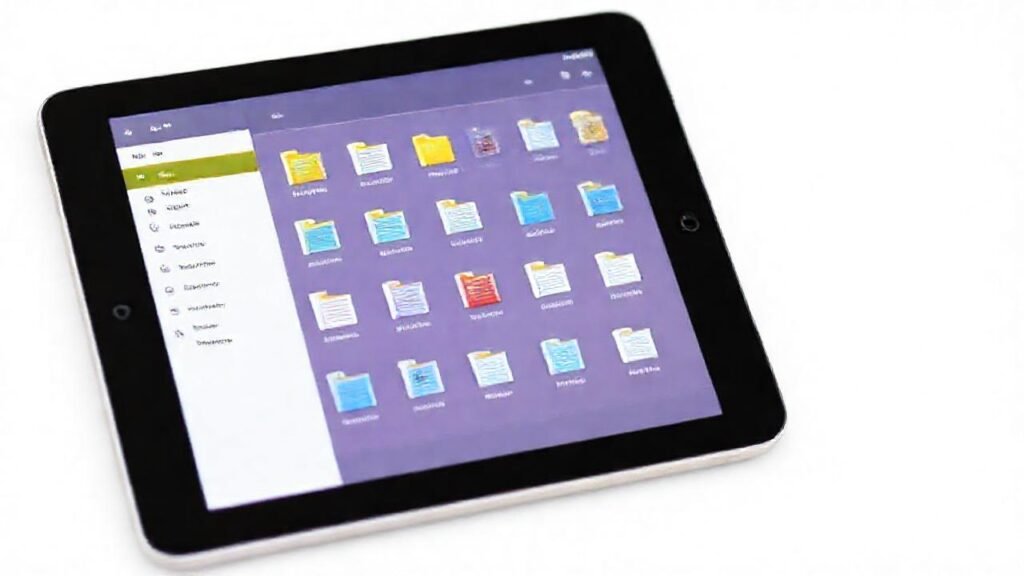
La app Archivos en iPad ha revolucionado la forma en que interactuamos con nuestros documentos, permitiéndonos una gestión mucho más eficiente y fluida. Olvídate de depender exclusivamente de iTunes o iCloud Drive para mover, copiar o organizar tus archivos. Con Archivos, tienes un sistema de archivos completo al alcance de tus dedos, accesible desde casi cualquier aplicación que admita la importación o exportación de archivos.
Dominar la función «Seleccionar» dentro de Archivos es fundamental para aprovechar al máximo su potencial. Esta herramienta te permite trabajar con varios archivos simultáneamente, ahorrando tiempo y agilizando tareas que antes requerían acciones individuales repetitivas. A continuación, exploraremos en detalle cómo utilizar esta función y todas las posibilidades que ofrece para optimizar tu flujo de trabajo en iPad.
Seleccionar archivos individualmente
El proceso para seleccionar archivos individualmente es bastante intuitivo. Simplemente toca el icono de círculo que aparece junto al nombre de cada archivo al que deseas aplicar alguna acción. Una vez seleccionado, el círculo se volverá azul, indicando que el archivo está listo para ser gestionado en conjunto con los demás que hayas elegido. Este método es ideal cuando necesitas operar con un número limitado de archivos específicos.
Puedes deseleccionar un archivo tocando nuevamente el círculo azul; éste volverá a su estado original. Esta flexibilidad te permite modificar tu selección de forma rápida y sencilla hasta que tengas exactamente los archivos que necesitas. Es importante recordar que la selección es persistente dentro de la vista actual de Archivos, por lo que puedes navegar entre carpetas manteniendo tu elección activa.
En pantallas más grandes, o al usar el iPad con un teclado y trackpad, puedes utilizar la función de clic izquierdo o tocar con dos dedos para seleccionar un archivo, similar a la experiencia en un ordenador. Esta opción añade un nivel extra de comodidad y eficiencia a la gestión de archivos.
Seleccionar múltiples archivos con un gesto
Para una selección más rápida de archivos consecutivos, Archivos ofrece un gesto muy práctico. Comienza tocando el primer archivo que deseas seleccionar y, sin levantar el dedo, arrástralo a lo largo de la lista de archivos. A medida que te muevas, todos los archivos que toques se marcarán como seleccionados. Esta acción es significativamente más rápida que seleccionar cada archivo individualmente, especialmente cuando se trata de una serie de documentos.
Este gesto funciona tanto en orientación vertical como horizontal, adaptándose a tus preferencias de visualización. Si accidentalmente seleccionas un archivo que no deseas incluir, simplemente arrastra el dedo de nuevo sobre él para deseleccionarlo. La app te proporciona retroalimentación visual inmediata con el cambio de color del círculo de selección.
Esta funcionalidad es especialmente útil para seleccionar archivos basados en el nombre o la fecha de creación, permitiéndote agrupar rápidamente documentos relacionados para su posterior manipulación. Es un atajo que todo usuario de iPad debería conocer para optimizar su flujo de trabajo.
Acciones disponibles con archivos seleccionados
Una vez que hayas seleccionado uno o más archivos, verás que aparecen opciones adicionales en la parte inferior de la pantalla. Estas son las acciones que puedes realizar sobre los archivos seleccionados: mover, copiar, comprimir, etiquetar, renombrar, compartir o incluso eliminar. La versatilidad de esta herramienta te permite realizar diversas tareas de gestión de archivos de forma rápida y eficiente.
La opción de «Comprimir» es particularmente útil para reducir el tamaño de archivos grandes, como imágenes o vídeos, facilitando su envío por correo electrónico o su almacenamiento en la nube. Además, la posibilidad de «Etiquetar» te permite organizar tus archivos de forma personalizada, creando categorías basadas en tus propias necesidades.
Recuerda que algunas acciones, como mover o eliminar, pueden afectar permanentemente tus archivos, por lo que es importante verificar cuidadosamente tu selección antes de confirmar la operación. La app Archivos suele mostrar una confirmación para prevenir acciones accidentales.
Usar «Seleccionar» con iCloud Drive y otras ubicaciones
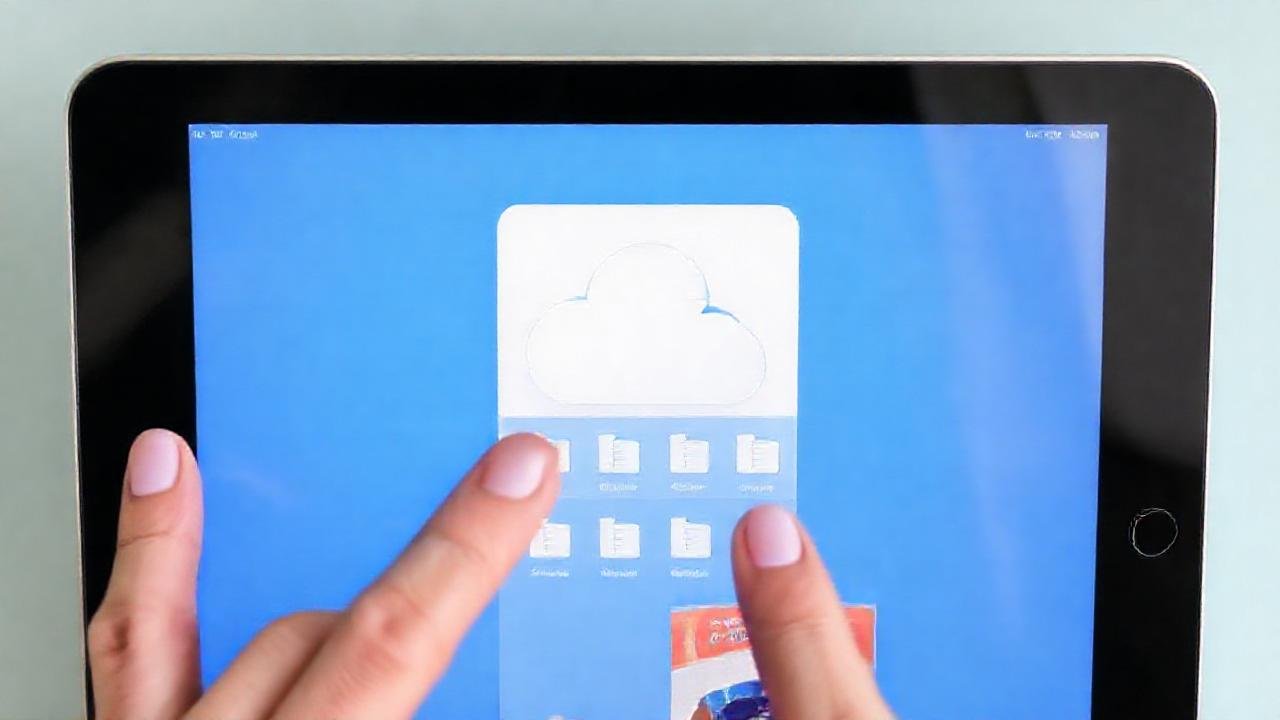
La función «Seleccionar» es universalmente compatible con todas las ubicaciones de archivos que Archivos admite, incluyendo iCloud Drive, carpetas en el iPad, Dropbox, Google Drive, OneDrive y OneDrive for Business. Esto te permite gestionar archivos almacenados en diferentes servicios de forma centralizada. Puedes seleccionar archivos de varias ubicaciones diferentes y realizar acciones sobre ellos simultáneamente.
Imagina que necesitas mover documentos de iCloud Drive a tu carpeta local en el iPad. Simplemente navega a ambas ubicaciones en Archivos, selecciona los archivos deseados en iCloud Drive y luego elige la opción «Mover» y selecciona la carpeta de destino en tu iPad. El proceso es simple, rápido e integrado.
Esta compatibilidad con múltiples ubicaciones te da un control total sobre tus archivos, sin importar dónde estén almacenados. Puedes mezclar archivos de diferentes servicios en una sola operación, agilizando la administración de tu contenido digital.
Atajos de teclado para una selección avanzada (con teclado conectado)
Si utilizas un teclado conectado a tu iPad, puedes usar atajos de teclado para agilizar aún más la selección de archivos. Presionar Command + A (⌘ + A) selecciona todos los archivos en la vista actual. Esta función es especialmente útil cuando necesitas seleccionar todo el contenido de una carpeta.
Para seleccionar archivos individuales, puedes usarlos con las teclas de flecha, manteniendo presionada la tecla Shift para seleccionar un rango de archivos consecutivos. Esta combinación de teclas te permite navegar y seleccionar archivos de forma eficiente sin tener que usar la pantalla táctil.
Estos atajos de teclado son una excelente forma de mejorar tu productividad en iPad, especialmente si estás acostumbrado a trabajar con un ordenador. Aprovecha al máximo las capacidades de tu teclado para convertir tu iPad en una herramienta de trabajo aún más potente.
Conclusión
La opción «Seleccionar» en la app Archivos de iPad es una herramienta esencial para cualquier usuario que trabaje con múltiples archivos. Dominar esta función te permite realizar tareas de gestión de archivos de forma más rápida, eficiente y organizada, ahorrando tiempo y simplificando tu flujo de trabajo. No subestimes el poder de la selección múltiple para optimizar tu experiencia en iPad.
Desde la selección individual hasta los gestos rápidos y los atajos de teclado, Archivos te ofrece una amplia gama de opciones para adaptarte a tus necesidades y preferencias. Aprovecha al máximo esta herramienta integral y descubre nuevas formas de gestionar tu contenido digital en el iPad.