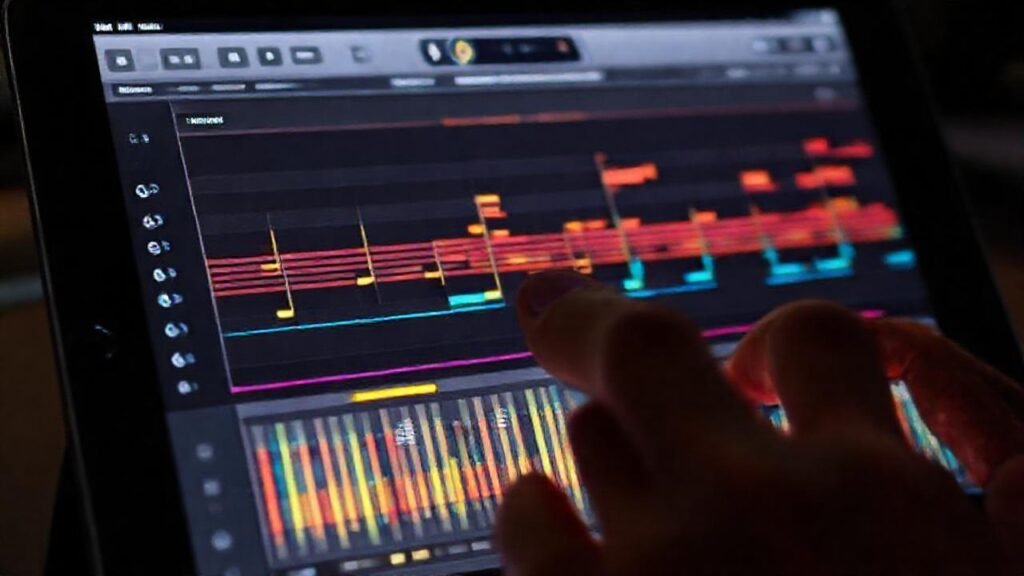
GarageBand es una herramienta poderosa y accesible para la creación musical, tanto en Mac como en iPad. Si bien su interfaz intuitiva facilita la grabación y composición, la verdadera flexibilidad reside en la edición de MIDI. La edición MIDI te permite modificar cada aspecto de una interpretación musical digital, desde la afinación y duración de las notas hasta su velocidad y expresión.
Este artículo se centrará en las funciones esenciales para editar notas MIDI dentro de GarageBand en iPad, permitiéndote controlar absolutamente cada detalle de tus creaciones. Desde correcciones sutiles hasta transformaciones radicales, dominar la edición MIDI abrirá un mundo de posibilidades creativas. Aprenderás a usar las herramientas disponibles para pulir tus ideas y convertir bocetos en canciones completas.
Visualización del Editor MIDI
El editor MIDI en GarageBand es tu principal espacio de trabajo para la manipulación de notas. Puedes acceder a él tocando el botón «Teclado» o «Piano Roll» en la parte inferior de la pantalla cuando estás en la ventana de edición de una pista de software. Este visor te presenta una representación gráfica de tus notas MIDI, mostrando su posición en el tiempo y su tono.
Familiarízate con la interfaz, observando las líneas de tiempo y las divisiones de las notas. Puedes ampliar o reducir la vista para trabajar con mayor precisión, especialmente en pasajes densos. Experimenta con el zoom horizontal y vertical para encontrar el nivel de detalle más adecuado para tu edición.
Es importante entender que esta vista no representa el sonido en sí, sino los datos que le dicen a GarageBand qué notas tocar, cuándo tocarlas y con qué intensidad. Por lo tanto, la edición MIDI es un proceso no destructivo; siempre puedes volver a la grabación original.
Modificación de Notas Individuales
Empezando con lo básico, puedes modificar notas individuales tocándolas directamente en el editor MIDI. Esto te permite ajustar su duración arrastrando los bordes de la nota, y su tono desplazándola verticalmente. Presta atención a la cuadrícula, que te ayuda a alinear las notas a divisiones rítmicas precisas.
Para cambiar la velocidad (que afecta al volumen de la nota), puedes acceder al menú de edición de la nota y ajustar el valor correspondiente. Una velocidad más alta significa un sonido más fuerte, mientras que una velocidad más baja produce un sonido más suave. Experimenta con diferentes valores para añadir dinámica a tus interpretaciones.
También puedes dividir una nota en varias notas más pequeñas tocándola y seleccionando la opción «Dividir Nota». Esto es útil para crear ritmos más complejos o para enfatizar ciertas partes de una melodía.
Herramientas de Dibujo y Borrado
GarageBand ofrece herramientas específicas para añadir y borrar notas de forma eficiente. La herramienta «Lápiz» te permite dibujar nuevas notas directamente en el editor MIDI, dándote control total sobre su ubicación y duración. Asegúrate de estar en el modo «Añadir» para que las notas se creen de forma correcta.
La herramienta «Borrar» te permite eliminar notas no deseadas. Puedes borrar notas individuales tocándolas o arrastrando el dedo para seleccionar un rango de notas a eliminar. Ten cuidado al usar la herramienta de borrar, ya que es una acción irreversible.
Considera el uso de la herramienta «Cuantizar» para alinear automáticamente las notas a la cuadrícula. Esto corrige errores de timing y crea un sonido más uniforme y sincronizado.
Edición Avanzada: Curvas de Velocidad y Expresión
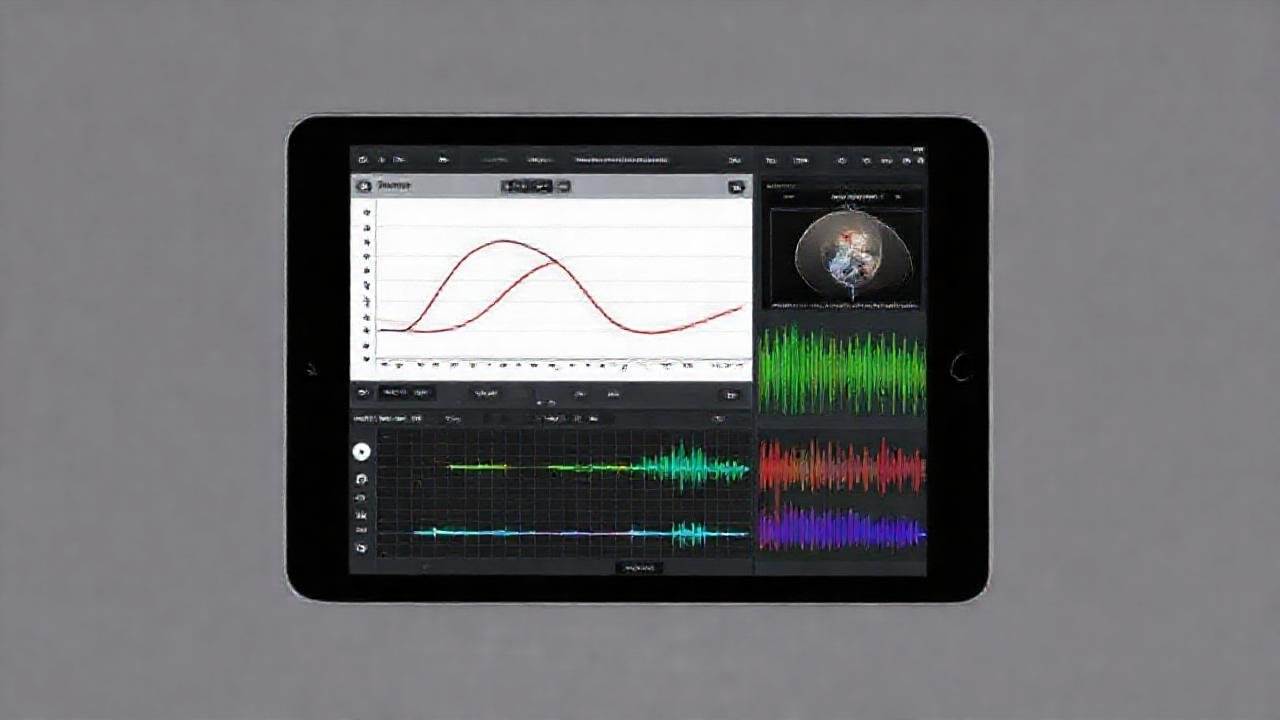
Más allá de la edición básica, GarageBand permite ajustar la expresión de tus notas MIDI con curvas de velocidad y expresión. La curva de velocidad te permite variar el volumen de las notas a lo largo del tiempo, creando dinámicas más sutiles y realistas.
Puedes acceder a estas curvas tocando en la pista MIDI y seleccionando la opción “Mostrar Velocidad” o “Mostrar Automatización”. Luego, puedes manipular los puntos de control en la curva para modelar la intensidad de las notas.
La expresión, por otro lado, te permite controlar otros parámetros como el vibrato o el timbre. Estas funciones avanzadas ofrecen un control mucho más profundo sobre el sonido, permitiéndote añadir matices y emociones a tu música.
Automatización de Parámetros MIDI
La automatización es una característica fundamental para dar vida a tus arreglos MIDI. Te permite grabar y editar los cambios en los parámetros MIDI a lo largo del tiempo. Puedes automatizar cualquier parámetro MIDI, como el volumen, el pan, el efecto de chorus o incluso el filtro.
Para automatizar un parámetro, debes habilitar la función “Automatización” en la pista MIDI y luego grabar los cambios mientras reproduces la canción. También puedes editar los puntos de automatización manualmente en el editor MIDI.
La automatización es esencial para crear transiciones suaves, efectos dinámicos y una sensación general de movimiento en tu música. Experimenta con diferentes parámetros para descubrir cómo pueden transformar tus sonidos.
Conclusión
La edición MIDI en GarageBand para iPad es una habilidad valiosa para cualquier músico o productor. Al dominar las técnicas descritas en este artículo, podrás refinar tus composiciones, corregir errores y añadir una capa de complejidad y expresión a tu música. No tengas miedo de experimentar y descubrir nuevas formas de usar las herramientas disponibles.
Recuerda que la práctica hace al maestro. Cuanto más tiempo dediques a la edición MIDI, más intuitivo se volverá el proceso y más rápido podrás lograr los resultados deseados. GarageBand ofrece un abanico de posibilidades, y la clave está en explorarlas y adaptarlas a tu propio estilo creativo.