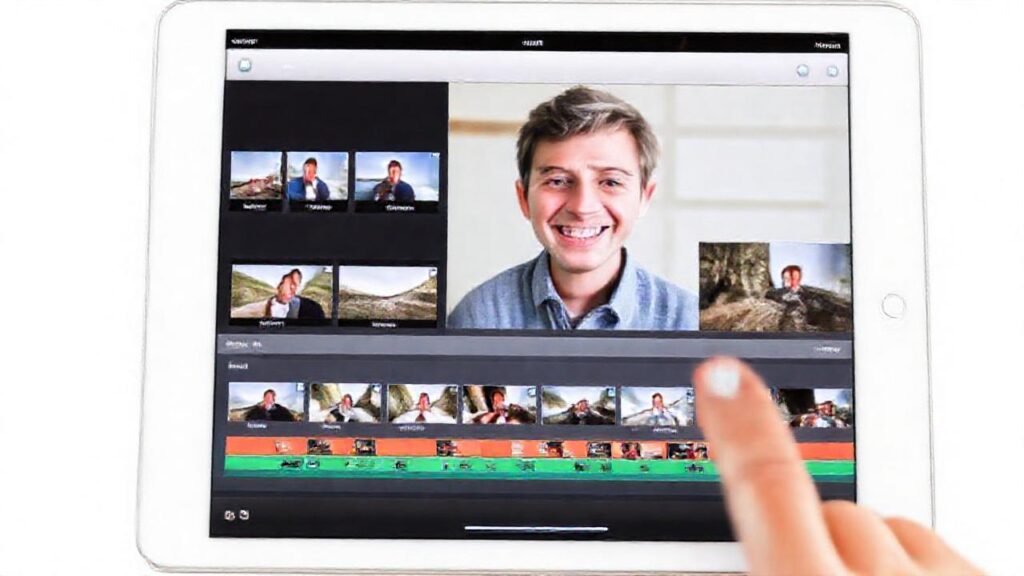
iMovie es una poderosa herramienta de edición de video, gratuita y fácil de usar, ideal tanto para principiantes como para usuarios más experimentados. Permite crear proyectos visuales atractivos desde un iPhone, iPad o Mac, convirtiendo fotos, videos y música en memorias inolvidables. Su interfaz intuitiva hace que el proceso de edición sea accesible, incluso sin conocimientos técnicos previos.
En este tutorial, te guiaremos paso a paso a través del proceso de creación de una presentación en iMovie utilizando tus fotos y videos favoritos. Aprenderás a importar contenido, organizarlo en una línea de tiempo, agregar transiciones, texto, música y exportar tu proyecto terminado para compartirlo con amigos y familiares. ¡Prepárate para dar vida a tus recuerdos!
Crear un Nuevo Proyecto
El primer paso es abrir iMovie y crear un nuevo proyecto. En la pantalla de inicio, selecciona “Proyecto” y elige la plantilla “Película”. Esta plantilla te ofrece la más flexibilidad para personalizar tu proyecto a tu gusto. Al elegirla, iMovie abrirá una línea de tiempo vacía lista para ser llenada con tu contenido multimedia.
Una vez creado el proyecto, iMovie te pedirá que le des un nombre descriptivo que te ayude a identificarlo fácilmente. Considera utilizar un nombre que refleje el tema o el contenido de tu presentación. Esto es crucial para gestionar múltiples proyectos de manera eficiente en el futuro.
El aspecto del proyecto, como la relación de aspecto (panorámica o vertical), también se configura en esta etapa inicial. ¿Va a ser para YouTube, Instagram, o para reproducir en un televisor? Escoge la opción que mejor se adapte a la plataforma de destino.
Importar Medios
Para comenzar a construir tu presentación, necesitas importar tus fotos y videos a iMovie. Haz clic en el botón “Importar Medios” y explora las carpetas de tu dispositivo para seleccionar los archivos que deseas utilizar. iMovie es compatible con una amplia variedad de formatos de video y foto, lo que facilita la incorporación de contenido desde diferentes fuentes.
Una vez importados, los medios aparecerán en la ventana de “Medios”, organizada por eventos o bibliotecas. Puedes crear álbumes dentro de iMovie para organizar tu contenido aún más, agrupando fotos y videos por tema o fecha. Esto te ahorrará tiempo al buscar los archivos que necesitas durante la edición.
Es importante revisar los archivos importados, asegurándote de que sean de la calidad deseada y de que no haya errores o corrupción. También, piensa en el orden que quieres que tengan tus archivos, un borrador mental te ayudará a agilizarlos en la línea de tiempo.
Editar en la Línea de Tiempo
La línea de tiempo es el corazón de la edición en iMovie. Aquí es donde organizarás tus fotos y videos, ajustarás su duración y agregarás elementos adicionales. Simplemente arrastra y suelta los archivos desde la ventana de “Medios” a la línea de tiempo en el orden deseado. La precisión en esta etapa es clave para un resultado fluido.
Una vez que los archivos estén en la línea de tiempo, puedes ajustar su duración arrastrando los bordes de cada clip. También puedes dividir un clip en dos utilizando la herramienta “Cortar”. Experimenta con diferentes duraciones para encontrar el ritmo adecuado para tu presentación.
Para mejorar el flujo visual, iMovie ofrece una variedad de transiciones entre los clips. Arrastra una transición desde la biblioteca de transiciones a la unión de dos clips para suavizar la transición entre ellos. No abuses; usa las transiciones con moderación para que no distraigan del contenido.
Añadir Texto y Música
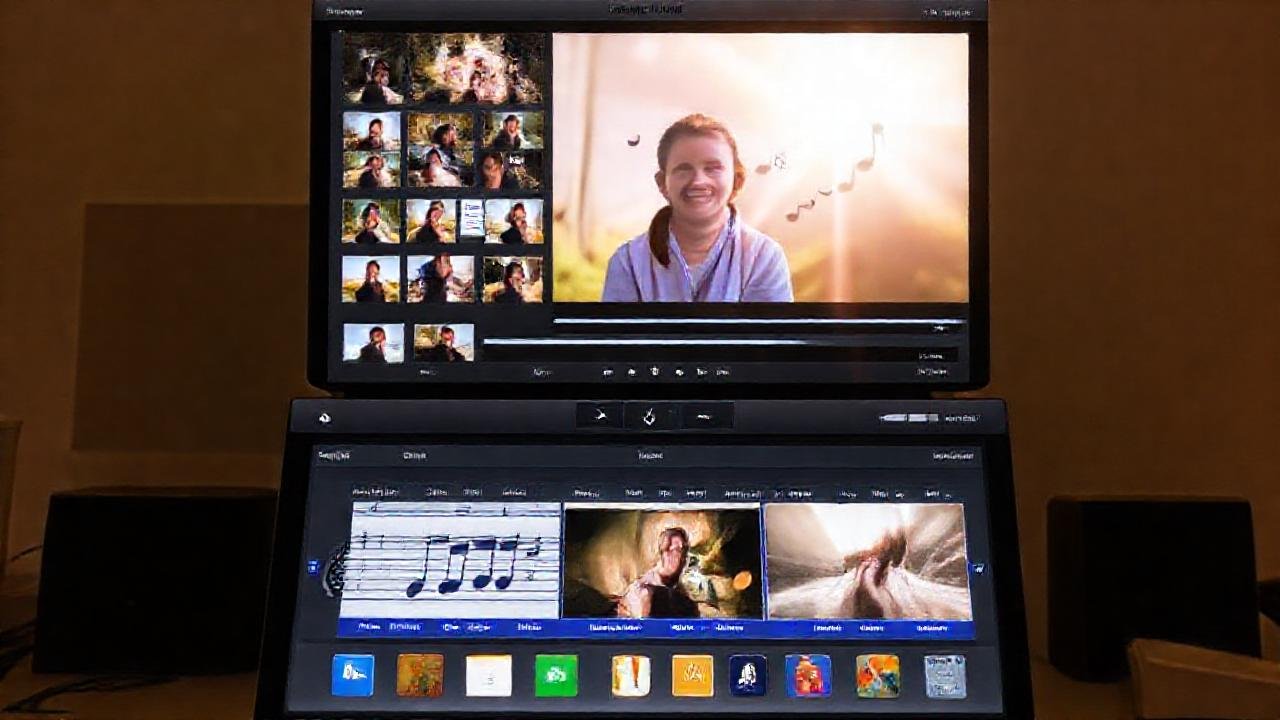
Para enriquecer tu presentación, puedes agregar texto y música. Selecciona la pestaña «Títulos» para explorar las diferentes opciones de texto y elige la que mejor se adapte a tu estilo. Arrastra el título a la línea de tiempo por encima del clip que deseas etiquetar y personaliza el texto, la fuente, el tamaño y el color.
iMovie también te permite agregar música de fondo. Importa tus propias canciones o utiliza las pistas de música libres de derechos que ofrece iMovie. Ajusta el volumen de la música para que no compita con el audio de tus videos. Dile a iMovie si quieres que la música se repita.
Ten en cuenta los derechos de autor al utilizar música. Asegúrate de tener permiso para usar la música en tu proyecto, especialmente si planeas publicarlo en línea. Utilizar música con derechos de autor sin permiso puede acarrear problemas legales.
Exportar tu Proyecto
Una vez que estés satisfecho con tu presentación, es hora de exportarla. Haz clic en el botón “Compartir” en la esquina superior derecha de la pantalla. iMovie te ofrecerá diferentes opciones de exportación, incluyendo la posibilidad de guardar el video en tu computadora o subirlo directamente a plataformas como YouTube o Vimeo.
Selecciona la resolución y la calidad deseadas antes de exportar. Una resolución más alta resultará en un archivo de mayor tamaño, pero también en una mejor calidad de imagen. Considera la plataforma de destino al elegir la resolución.
Antes de finalizar la exportación, puedes agregar metadatos como un título y una descripción a tu video. Estos metadatos ayudarán a las personas a encontrar tu video cuando lo busquen en línea.
Conclusión
En este tutorial, hemos explorado los pasos básicos para crear una presentación en iMovie con fotos y clips. Desde la creación del proyecto hasta la exportación final, hemos cubierto los aspectos esenciales para dar vida a tus recuerdos y compartirlos con el mundo. Recuerda que la práctica hace al maestro, así que no dudes en experimentar con diferentes funciones y técnicas para mejorar tus habilidades de edición.
iMovie es una herramienta versátil y poderosa que te permite crear videos impresionantes sin necesidad de ser un experto en edición. Explora las diversas posibilidades que ofrece y diviértete dando rienda suelta a tu creatividad. Con un poco de patience y dedicación, podrás crear presentaciones que cautiven a tu audiencia y perduren en el tiempo.