La primera experiencia con un nuevo Mac es emocionante, pero a menudo implica algunos pasos iniciales, como conectarlo a una red Wi-Fi. Este proceso es fundamental para poder activar el dispositivo, descargar actualizaciones y comenzar a disfrutar de todas sus funciones. Sin una conexión a internet, tu Mac no podrá acceder a iCloud, la App Store o cualquier otro servicio online esencial.
Este artículo te guiará paso a paso a través del proceso de conexión a una red Wi-Fi durante la configuración inicial de tu Mac. Abarcaremos desde la identificación de la red correcta hasta la solución de problemas comunes. Conectar tu Mac a Wi-Fi es un proceso sencillo si sigues las instrucciones adecuadas, y te asegurará una experiencia de uso fluida desde el principio.
Seleccionar la red Wi-Fi correcta
Al iniciar tu Mac por primera vez, aparecerá una lista de redes Wi-Fi disponibles. Es crucial elegir la red correcta para evitar problemas de conexión y garantizar la seguridad de tus datos. Busca el nombre (SSID) de tu red en la lista, asegurándote de que corresponda con la red que configuraste en tu router.
Si tu red está oculta, es decir, no transmite su nombre, deberás seleccionar la opción «Otra red…» y introducir manualmente el nombre de la red y el tipo de seguridad. Ten a mano esta información, generalmente ubicada en la documentación de tu router o en el propio dispositivo. Ignorar este detalle puede impedir la conexión.
Asegúrate de que la red Wi-Fi que selecciones sea la de confianza y que esté protegida con una contraseña robusta. El uso de redes públicas no seguras puede comprometer la seguridad de tu información personal y exponer tu dispositivo a posibles amenazas.
Introducir la contraseña de Wi-Fi
Una vez seleccionada la red Wi-Fi, tu Mac te pedirá que introduzcas la contraseña. Esta contraseña distingue entre mayúsculas y minúsculas, así que presta mucha atención a la capitalización correcta. Verifica cuidadosamente que la contraseña introducida coincida exactamente con la contraseña de tu red Wi-Fi.
Si no estás seguro de la contraseña, puedes verificarla en el router, en la configuración de la red en otro dispositivo conectado o contactar al administrador de la red. Introducir una contraseña incorrecta repetidamente puede bloquear temporalmente tu acceso a la red.
Algunos Mac permiten utilizar el llavero de iCloud para guardar contraseñas de Wi-Fi, lo que facilita la conexión automática a redes conocidas en el futuro. Activa esta opción si deseas una experiencia de conexión más conveniente.
Solución de problemas de conexión
Si tu Mac no puede conectarse a la red Wi-Fi, existen algunas soluciones básicas que puedes probar. Primero, verifica que la contraseña que estás introduciendo sea correcta y que la tecla Bloq Mayús no esté activada. Un error tipográfico simple puede ser la causa del problema.
Reinicia tanto tu Mac como el router Wi-Fi. Esto puede solucionar problemas temporales de conexión y restablecer la comunicación entre tu dispositivo y la red. Apaga el router, espera al menos 30 segundos y luego vuelve a encenderlo.
Verifica que tu Mac esté dentro del rango de la señal Wi-Fi. Si te encuentras demasiado lejos del router, la señal puede ser débil o inexistente. Acércate al router y vuelve a intentar la conexión.
Comprobar el estado de la conexión
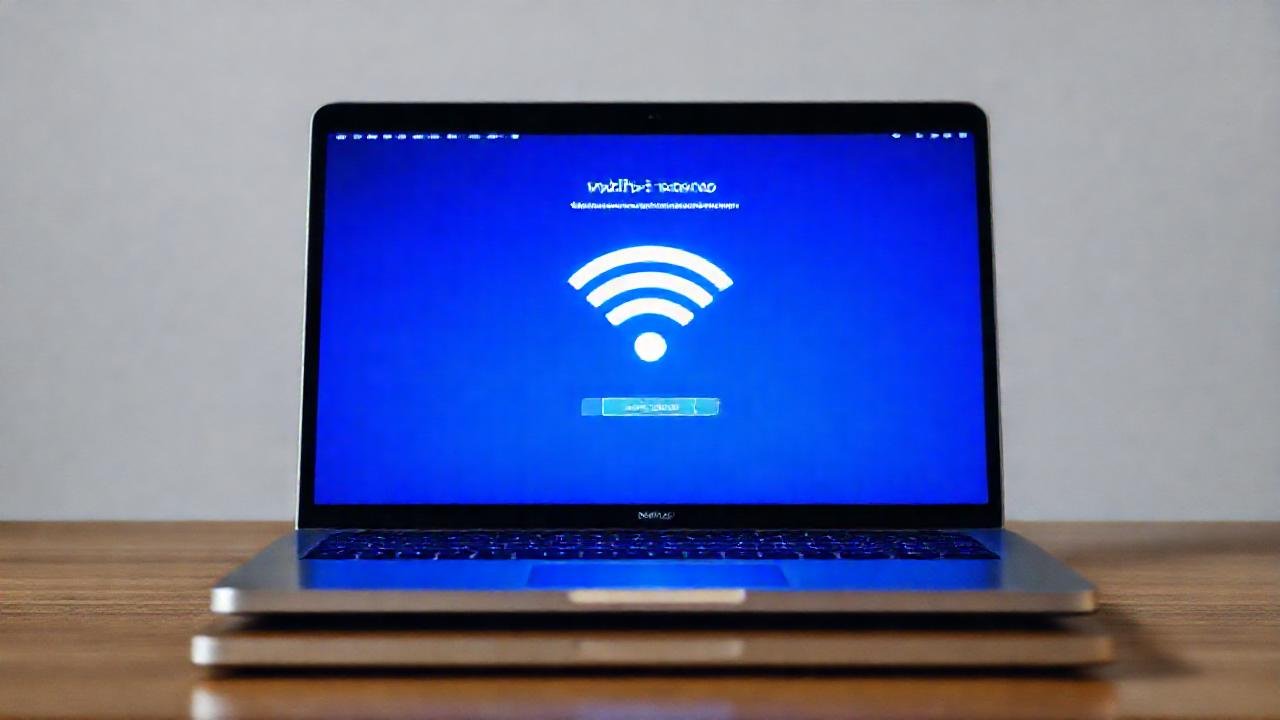
Una vez que hayas introducido la contraseña correcta, tu Mac intentará establecer la conexión a la red Wi-Fi. El estado de la conexión generalmente se muestra en la barra de menú, en la parte superior de la pantalla.
Si la conexión se establece correctamente, verás un icono de Wi-Fi con barras que indican la intensidad de la señal. Haz clic en el icono para ver más detalles sobre la conexión, como la dirección IP y el tipo de seguridad utilizado.
Si la conexión falla, recibirás un mensaje de error que te indicará el problema. Lee atentamente el mensaje y sigue las sugerencias proporcionadas para solucionar el problema.
Utilizar diagnósticos inalámbricos
macOS incluye una herramienta llamada Diagnósticos Inalámbricos que puede ayudarte a identificar y solucionar problemas de conexión Wi-Fi. Para acceder a esta herramienta, mantén presionada la tecla Opción (Alt) mientras haces clic en el icono de Wi-Fi en la barra de menú. Luego, selecciona «Abrir Diagnósticos Inalámbricos».
Esta herramienta te guiará a través de una serie de pasos para analizar tu conexión Wi-Fi y detectar posibles problemas. Puede identificar conflictos de red, problemas de hardware o configuraciones incorrectas.
Los Diagnósticos Inalámbricos pueden generar un informe detallado que puedes utilizar para obtener ayuda adicional del soporte técnico de Apple o de tu proveedor de servicios de Internet.
Conclusión
Conectar tu Mac a una red Wi-Fi durante la configuración inicial es un proceso crucial para disfrutar de todas sus capacidades. Siguiendo los pasos descritos en este artículo, podrás conectarte a tu red de manera rápida y sencilla. Recuerda verificar la contraseña, reiniciar los dispositivos y utilizar las herramientas de diagnóstico si encuentras algún problema.
Si experimentas dificultades persistentes, no dudes en buscar ayuda en línea, consultar la documentación de Apple o contactar a un técnico. Una conexión a Internet estable y segura es esencial para sacar el máximo provecho de tu nuevo Mac.