iMovie es una herramienta de edición de video accesible y
potente para usuarios de macOS e iOS. Aunque su interfaz es intuitiva, dominar sus funciones puede elevar significativamente la calidad de tus proyectos. Una de las formas más divertidas de hacerlo es añadiendo stickers y efectos visuales, elementos que pueden transformar un video simple en algo dinámico y atractivo.
Este tutorial te guiará a través de los procesos para incorporar estos elementos de forma efectiva. Aprenderás a acceder a la biblioteca de stickers, a personalizar su apariencia, a aplicar efectos visuales predefinidos y cómo incluso crear los tuyos propios con un poco de creatividad. No importa si eres un principiante o tienes experiencia, esta guía te brindará las herramientas necesarias para enriquecer tus videos con iMovie.
Accediendo a la Biblioteca de Stickers
La biblioteca de stickers de iMovie, aunque no tan extensa como la de otras apps, ofrece una variedad de opciones para agregar personalidad a tus videos. Para acceder a ella, primero debes seleccionar el clip en la línea de tiempo donde deseas añadir el sticker. Luego, busca el icono con forma de estrella en la barra superior de herramientas; al hacer clic, se abrirá la ventana de “Efectos” y “Stickers”.
Dentro de esta ventana, verás varias categorías de stickers: adornos, decoraciones, flechas, y más. También puedes usar la barra de búsqueda para encontrar stickers específicos por palabra clave. Recuerda que puedes previsualizar cada sticker antes de agregarlo a tu proyecto para asegurarte de que encaja con el estilo de tu video.
Una vez que encuentres el sticker deseado, simplemente arrástralo y suéltalo sobre el visor del video. iMovie automáticamente lo agregará al clip seleccionado, permitiéndote ajustarlo a tu gusto.
Personalizando Stickers Añadidos
Una vez que un sticker está en tu línea de tiempo, puedes modificarlo de diversas maneras. La opción más básica es cambiar su tamaño. Selecciona el sticker y utiliza los controladores en sus esquinas para arrastrar y ajustar su dimensión. Es crucial mantener la proporción para evitar distorsiones visuales.
Además de cambiar el tamaño, puedes rotar el sticker usando el controlador circular que aparece al seleccionarlo. También puedes alterar su posición en la pantalla arrastrándolo libremente. La posibilidad de mover el sticker te permite colocarlo en el lugar exacto donde deseas que aparezca en el video.
Finalmente, puedes ajustar la duración de la aparición del sticker en la línea de tiempo. Ampliando o reduciendo la longitud del clip del sticker, controlas cuánto tiempo permanece visible en tu video, permitiendo crear efectos sutiles o llamativos.
Explorando Efectos Visuales Predefinidos
iMovie ofrece una amplia gama de efectos visuales que pueden transformar el ambiente de tus videos de forma instantánea. Al igual que con los stickers, accede a la biblioteca de “Efectos” a través del icono de estrella. Encontrarás categorías como “Filtros”, “Transiciones” y “Efectos de Video”.
Los filtros modifican la apariencia de color de tu video, permitiéndote lograr estilos vintage, dramáticos o vibrantes. Las transiciones, por otro lado, suavizan los cortes entre clips, creando una narrativa visual más fluida. Los efectos de video son animaciones especiales que se aplican a clips específicos, como el efecto de “Desvanecimiento” o “Desenfoque”.
Para aplicar un efecto, simplemente arrástralo y suéltalo sobre el clip en la línea de tiempo. También puedes utilizar la opción de “Aplicar a todos los clips” para acelerar el proceso si deseas el mismo efecto en todo tu video.
Creando tus Propios Efectos con Keyframes
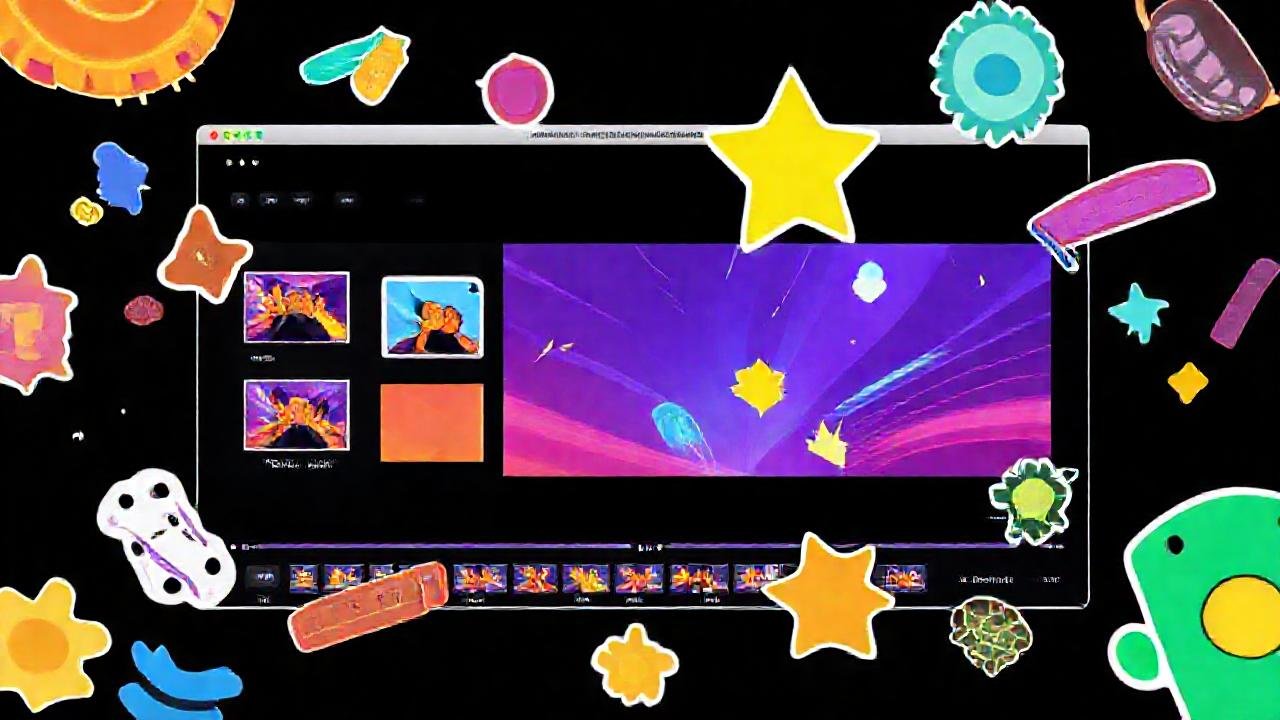
iMovie permite un control más profundo sobre los efectos visuales mediante el uso de keyframes. Estos puntos clave definen valores específicos de un parámetro (como la escala o la opacidad) en momentos determinados del video, y iMovie interpola automáticamente los valores entre esos puntos clave, creando una animación fluida.
Para añadir un keyframe, selecciona el clip y abre el inspector de video (puedes acceder a él haciendo clic en el icono de triángulo con una flecha hacia arriba). En el inspector, busca el parámetro que deseas animar (por ejemplo, “Escala” o “Opacidad”) y haz clic en el botón de “Añadir Keyframe”. A continuación, ajusta el valor del parámetro en ese momento específico.
Repite este proceso para añadir más keyframes en diferentes puntos del video, definiendo cómo cambia el parámetro a lo largo del tiempo. De esta manera, puedes crear efectos visuales personalizados que se ajusten a tu visión creativa.
Combinando Stickers y Efectos para Resultados Impactantes
La verdadera magia de iMovie se revela al combinar stickers y efectos visuales. Por ejemplo, puedes aplicar un filtro vintage a un clip y luego añadir un sticker retro para enfatizar el ambiente nostálgico. O puedes usar una transición dramática y complementarla con un sticker que resalte un momento clave de la historia.
Experimenta con diferentes combinaciones para encontrar efectos que realcen tu mensaje y atraigan la atención del espectador. No tengas miedo de probar ideas innovadoras; la clave para crear videos atractivos es la experimentación.
Recuerda que la sutileza a menudo es más efectiva que el exceso. Utiliza stickers y efectos con moderación, asegurándote de que complementen el contenido del video en lugar de distraer de él.
Conclusión
Añadir stickers y efectos visuales en iMovie es una forma fantástica de dar vida a tus videos, elevando su atractivo y transmitiendo tu mensaje de forma más efectiva. Con las herramientas y técnicas descritas en este tutorial, ya tienes las bases para empezar a experimentar y crear contenido visualmente impactante.
La práctica constante es fundamental para dominar estas técnicas. No dudes en explorar todas las opciones que iMovie te ofrece, experimentar con diferentes combinaciones y, sobre todo, divertirte en el proceso. A medida que te familiarices con el programa, descubrirás aún más posibilidades creativas para expresar tu visión y cautivar a tu audiencia.