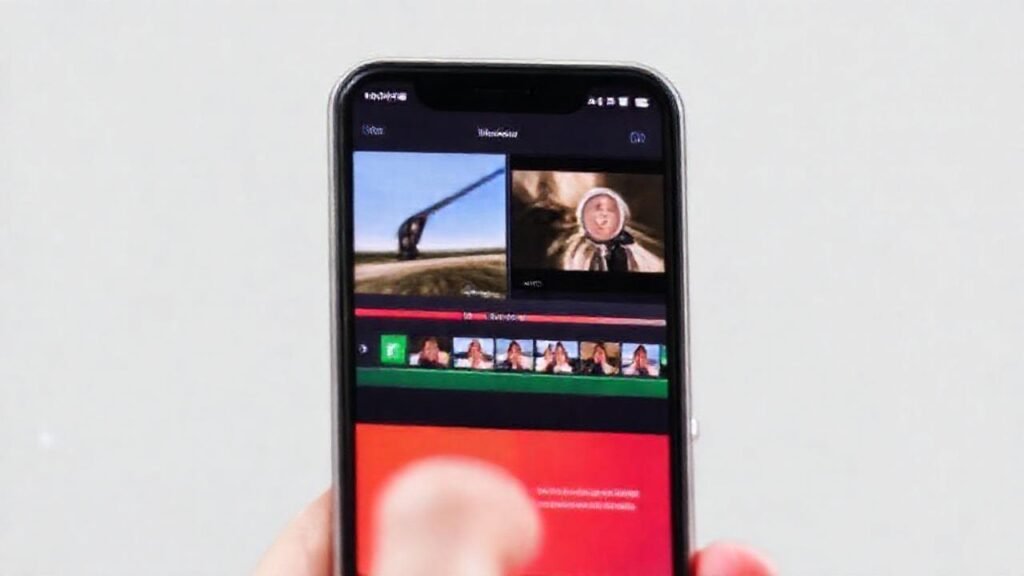
iMovie es una herramienta de edición de video increíblemente versátil y fácil de usar, disponible de forma gratuita en dispositivos Apple. Si estás buscando una forma sencilla de transformar tus videos caseros, recuerdos de vacaciones o pequeños proyectos en algo más pulido y profesional, iMovie es un excelente punto de partida. No necesitas ser un experto en edición para crear contenido de calidad con esta aplicación.
Desde su lanzamiento, iMovie ha evolucionado para ofrecer una amplia gama de funcionalidades, permitiendo a usuarios de todos los niveles crear y editar videos con facilidad. Su interfaz intuitiva y sus potentes herramientas lo convierten en una opción popular tanto para principiantes como para aquellos que buscan una solución de edición rápida y eficiente en sus dispositivos iOS y macOS.
Cómo Importar Material a iMovie
El primer paso para comenzar a editar es la importación de tus videos y fotos. iMovie te permite importar archivos desde diversas fuentes, incluyendo tu biblioteca de fotos, carpetas locales en tu ordenador, o incluso directamente desde tu dispositivo iOS conectándolo a través de un cable. Asegúrate de organizar tus archivos en carpetas antes de importarlos para facilitar el proceso de edición.
Una vez dentro de iMovie, puedes usar el botón «Importar medios» o arrastrar y soltar los archivos directamente en el navegador de medios. La aplicación soporta una amplia variedad de formatos de video y audio, aunque es recomendable utilizar formatos comunes como MP4 para asegurar una mayor compatibilidad. Observarás una previsualización de cada archivo importado.
Es importante tener en cuenta el espacio de almacenamiento disponible en tu dispositivo antes de importar grandes cantidades de material. Si te quedas sin espacio, iMovie puede volverse lento o incluso bloquearse. Gestiona tus archivos importados sabiamente, eliminando aquellos que no necesites para optimizar el rendimiento.
Edición Básica: Cortar y Unir Clips
Una vez que tengas tus clips en la línea de tiempo, puedes comenzar con la edición básica. Cortar y unir clips son las funciones más fundamentales de cualquier editor de video, y iMovie lo hace muy sencillo. Arrastra los extremos de un clip para acortarlo o alarga algunos efectos si lo necesitas.
Para unir clips, simplemente arrástralos unos junto a otros en la línea de tiempo. iMovie automáticamente creará una transición suave entre ellos. Si quieres eliminar una sección específica de un clip, puedes usar la herramienta «División» para dividirlo en dos y luego eliminar el segmento no deseado.
Es fundamental aprender a usar estas herramientas de corte y unión, ya que son la base de cualquier edición de video. Experimenta con diferentes cortes para encontrar el ritmo y el flujo que mejor se adapten a tu historia. No tengas miedo de cometer errores, ya que siempre puedes deshacer tus acciones.
Añadir Títulos y Transiciones
Los títulos y las transiciones añaden un toque profesional a tus videos. iMovie ofrece una variedad de títulos predefinidos que puedes personalizar con diferentes fuentes, colores y tamaños. Simplemente arrastra un título desde la ventana de títulos a la línea de tiempo, encima del clip que deseas titular.
Para añadir transiciones, ve a la pestaña «Transiciones» y selecciona la que prefieras. Arrástrala entre dos clips en la línea de tiempo. iMovie ofrece transiciones como disolvencias, barras, cortinas y mucho más. Experimenta con diferentes transiciones para encontrar las que mejor se adapten al estilo de tu video.
Recuerda que la clave está en la moderación. Utilizar demasiados títulos o transiciones puede distraer al espectador del contenido principal del video. Elige aquellas que complementen tu historia y las utilices con sutileza.
Música y Efectos de Sonido
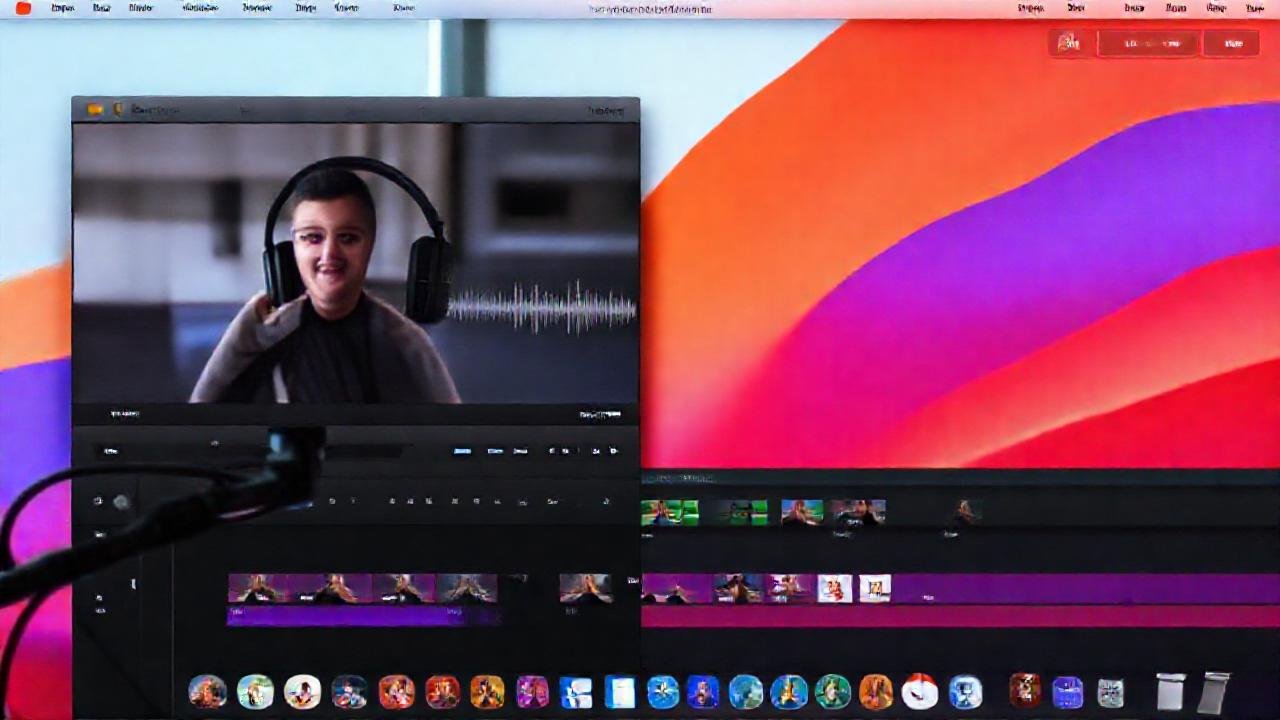
La música y los efectos de sonido pueden transformar completamente la atmósfera de tu video. iMovie te permite añadir música desde tu biblioteca de iTunes o GarageBand, así como desde la librería de audio integrada en la aplicación. Asegúrate de tener los derechos necesarios para usar la música que elijas.
Puedes ajustar el volumen de la música y los efectos de sonido para que no opaquen el audio de tu video. iMovie te permite ajustar el volumen de cada pista de audio individualmente. Además, puedes añadir efectos de sonido como aplausos, risas o efectos especiales para realzar escenas específicas.
Igualmente ofrece herramientas para la mezcla de audio. Es importante equilibrar el audio, para que la narración, el diálogo o cualquier otro sonido importante sea claro y audible. Una buena mezcla de audio puede marcar la diferencia entre un video amateur y uno profesional.
Exportar tu Video
Una vez que hayas terminado de editar tu video, es hora de exportarlo. iMovie te permite exportar tu proyecto en una variedad de formatos y resoluciones, incluyendo 1080p (Full HD) y 4K (Ultra HD). Selecciona la configuración que mejor se adapte a tus necesidades y a la plataforma donde planeas compartir tu video.
Antes de exportar, revisa cuidadosamente tu video para asegurarte de que no haya errores o inconsistencias. iMovie te permite previsualizar tu video completo antes de exportarlo. El proceso de exportación puede tardar un tiempo, dependiendo de la duración y resolución del video, así como de la velocidad de tu ordenador o dispositivo.
Una vez exportado, tendrás un archivo de video listo para compartir en tus redes sociales, enviar por correo electrónico o guardarlo en tu disco duro. Recuerda elegir un nombre descriptivo para el archivo para que sea fácil de encontrar en el futuro.
Conclusión
iMovie es una herramienta poderosa y accesible que te permite liberar tu creatividad y dar vida a tus ideas. Con su interfaz intuitiva y sus potentes funciones de edición, puedes crear videos impresionantes sin necesidad de tener conocimientos técnicos avanzados. Aprovecha los tutoriales y recursos disponibles en línea para explorar todas las posibilidades que ofrece esta aplicación.
IMovie es mucho más que un simple editor de video. Es una herramienta que te permite contar historias, compartir recuerdos y expresar tu individualidad. No te limites a las funciones básicas; experimenta con diferentes efectos, transiciones y música para crear videos únicos y originales. ¡Empieza a editar hoy mismo!