
iMovie para iPad es una herramienta increíblemente versátil que permite a usuarios de todos los niveles crear vídeos impresionantes directamente desde sus tabletas. Ya sea que desees documentar tus vacaciones, editar vídeos caseros o incluso crear contenido para redes sociales, iMovie te ofrece una interfaz intuitiva y una amplia gama de funciones para dar vida a tus historias. No necesitas ser un experto en edición de vídeo; la aplicación está diseñada para ser accesible y fácil de usar.
La posibilidad de utilizar fotos para crear vídeos dinámicos es una de las características más atractivas de iMovie. A menudo, acumulamos una gran cantidad de fotografías en nuestros dispositivos, y transformarlas en un vídeo cohesivo y entretenido puede parecer una tarea desalentadora. Sin embargo, iMovie simplifica este proceso, permitiéndote añadir música, transiciones y efectos de manera sencilla para crear recuerdos inolvidables que puedas compartir con tus seres queridos.
Importando Fotos a iMovie
El primer paso para editar clips de fotos en iMovie es, lógicamente, importar las imágenes a tu proyecto. Dentro de la aplicación, crea un nuevo proyecto y selecciona la opción de «Película». Una vez que estés dentro del editor, verás un botón con un signo «+» que te permite añadir contenido multimedia.
Al tocar el «+» te aparecerá un menú con diversas opciones, incluyendo la selección de fotos desde tu biblioteca. Puedes elegir imágenes individuales o seleccionar varias a la vez para agilizar el proceso de importación. Asegúrate de verificar que las fotos estén en la orientación correcta antes de añadirlas al proyecto, ya que rotarlas dentro de iMovie puede ser un poco tedioso.
Una vez que las fotos están en la línea de tiempo, puedes reorganizarlas arrastrándolas y soltándolas en el orden que desees. Experimenta con el orden para contar una historia coherente y atractiva. Recuerda que la narrativa visual es clave para un vídeo impactante.
Ajustando la Duración de las Fotos
De forma predeterminada, iMovie asigna una duración estándar a cada foto que añades a tu proyecto. Sin embargo, es probable que quieras personalizar la duración de cada imagen para controlar el ritmo del vídeo y enfatizar momentos específicos. Para ajustar la duración, simplemente toca la foto en la línea de tiempo.
Verás unos controles en la parte superior de la pantalla que te permiten acortar o alargar la duración de la foto. Puedes arrastrar los bordes de la foto en la línea de tiempo o utilizar los controles de tiempo para ajustar la duración con precisión. Experimenta con diferentes duraciones para ver cómo afectan el flujo del vídeo.
No tengas miedo de variar la duración de las fotos; una mezcla de imágenes de corta y larga duración puede hacer que tu vídeo sea más dinámico e interesante. Un ritmo variable mantiene la atención del espectador y evita que el vídeo se sienta monótono.
Añadiendo Transiciones Entre Fotos
Las transiciones son elementos cruciales para unir las fotos de manera fluida y profesional. iMovie ofrece una variedad de transiciones, desde disolvencias sutiles hasta efectos más llamativos. Para añadir una transición, toca el icono de transición (que parece un cuadrado con flechas) entre dos fotos en la línea de tiempo.
Aparecerá un menú con una lista de transiciones disponibles. Puedes previsualizar cada transición tocándola para ver cómo se ve en tu proyecto. Experimenta con diferentes transiciones para encontrar las que mejor se adapten al estilo y al tono de tu vídeo. Recuerda que una transición bien elegida puede realzar el impacto visual de tu vídeo.
Evita el uso excesivo de transiciones elaboradas, ya que pueden distraer de la historia que estás contando. En muchos casos, una simple disolvencia es la opción más efectiva y elegante.
Incorporando Música y Sonido
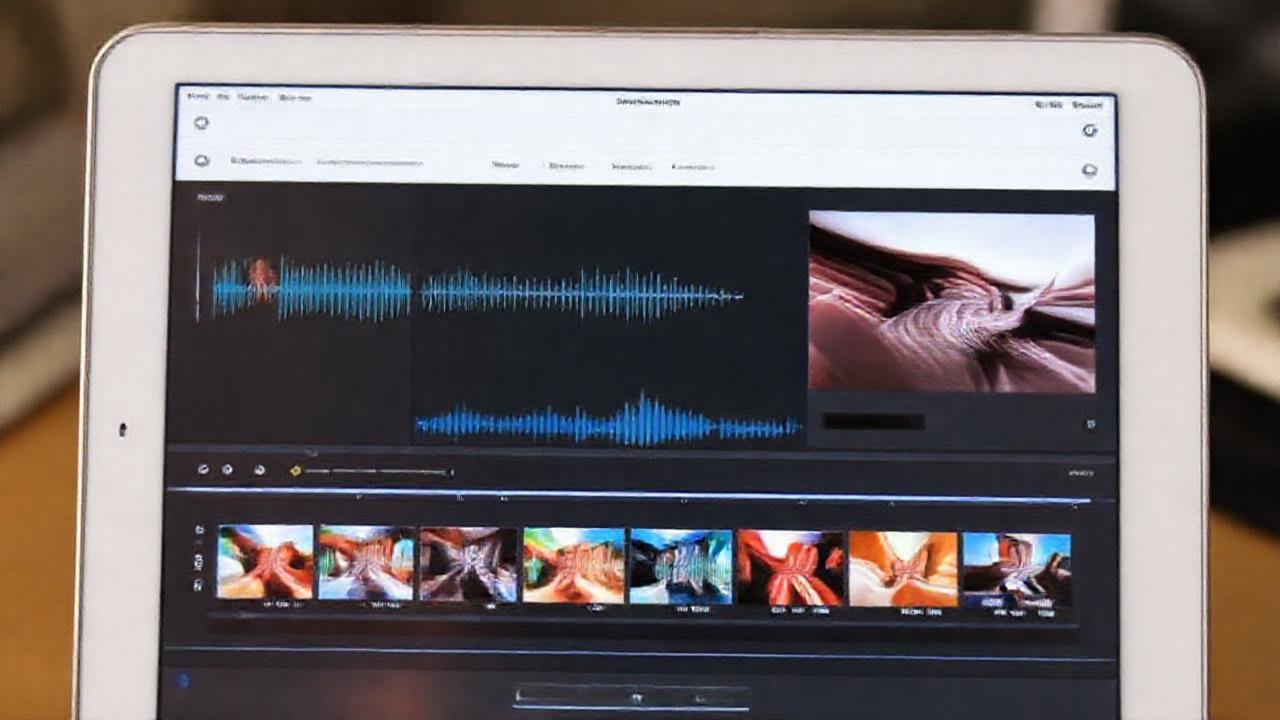
La música es un componente esencial para crear la atmósfera adecuada en tu vídeo. iMovie te permite añadir música desde tu biblioteca de iTunes o utilizar las pistas de música libres de derechos que ofrece la aplicación. Para añadir música, toca el icono de música en la línea de tiempo y selecciona la canción que desees.
Una vez que la música está añadida, puedes ajustar el volumen y la duración para que coincida con la longitud de tu vídeo. También puedes añadir efectos de sonido para enfatizar momentos específicos o crear un ambiente más inmersivo. iMovie te permite editar el audio con herramientas sencillas pero potentes.
Asegúrate de que la música que elijas no sea demasiado alta, ya que puede ahogar el audio de los clips de fotos. Un buen equilibrio entre música y sonido es fundamental para crear un vídeo agradable de escuchar.
Textos y Títulos Dinámicos
Añadir texto y títulos a tu vídeo ayuda a comunicar información importante y a enfatizar puntos clave. iMovie ofrece una variedad de estilos de texto que puedes personalizar con diferentes fuentes, colores y animaciones. Para añadir texto, toca el icono de texto en la línea de tiempo y selecciona el estilo que prefieras.
Puedes arrastrar el texto a la posición deseada en la pantalla y ajustar su tamaño y duración. También puedes añadir animaciones para que el texto aparezca y desaparezca de manera dinámica. Experimenta con diferentes estilos y animaciones para encontrar los que mejor se adapten a tu narrativa.
Un texto bien colocado y diseñado puede añadir un toque profesional a tu vídeo y hacerlo más atractivo para el espectador. La clave está en la legibilidad y la coherencia con el estilo general del vídeo.
Conclusión
iMovie para iPad es una herramienta poderosa y accesible que te permite crear vídeos impresionantes a partir de tus fotos de una manera fácil e intuitiva. Siguiendo los tutoriales y consejos que hemos presentado, podrás transformar tus recuerdos en historias dinámicas y emocionantes que podrás compartir con tus amigos y familiares. La práctica constante es la clave para dominar la aplicación y descubrir todo su potencial.
Recuerda que la edición de vídeo es un proceso creativo. No tengas miedo de experimentar con diferentes técnicas y estilos para encontrar tu propia voz y crear vídeos que sean auténticos y personales. iMovie te brinda las herramientas; tú le das la vida a tus recuerdos.