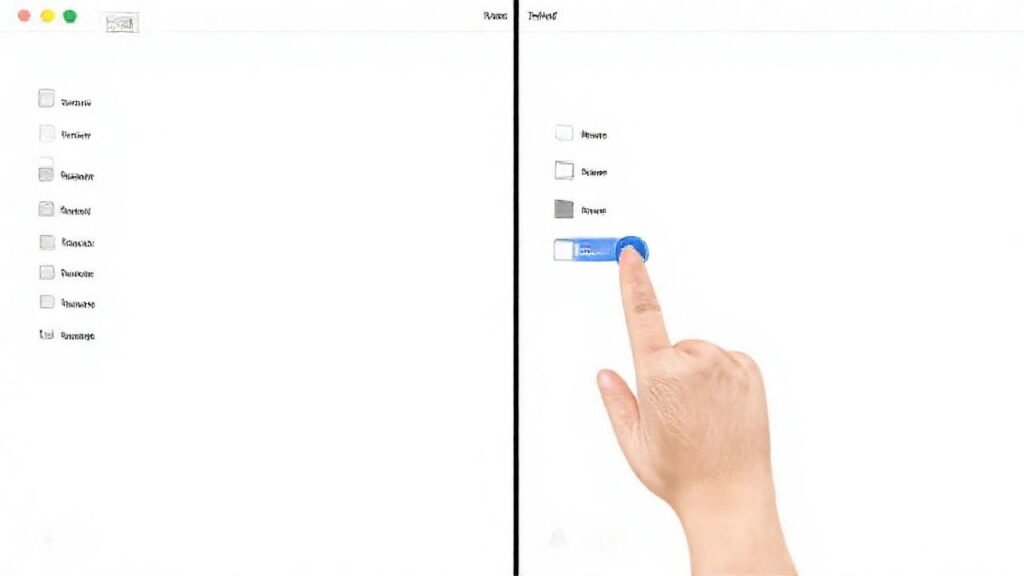
La barra de menús y el dock son elementos fundamentales de la interfaz de macOS, ofreciendo acceso rápido a aplicaciones, funciones del sistema y a la información más relevante. Sin embargo, con el tiempo, pueden volverse congestionados con iconos y menús que raramente utilizamos, disminuyendo la eficiencia y la estética del escritorio. Personalizar estos elementos es esencial para adaptar macOS a nuestras necesidades individuales.
Afortunadamente, macOS ofrece una gran flexibilidad para modificar tanto el dock como la barra de menús, permitiendo una experiencia de usuario mucho más limpia y organizada. Desde ocultar iconos hasta organizar las aplicaciones de forma específica, las opciones son variadas y fáciles de implementar, incluso para usuarios con poca experiencia. Este artículo te guiará a través de los diferentes pasos para optimizar estos componentes clave de tu Mac.
Quitando iconos del Dock
El dock puede llenarse rápidamente con iconos de aplicaciones que ya no utilizas con frecuencia. El proceso para eliminar estos iconos es bastante sencillo: simplemente arrastra el icono fuera del dock hasta que aparezca una nube con el símbolo de «–». Soltando el icono en la nube, lo eliminarás del dock.
Otro método es hacer clic derecho (o Control + clic) sobre el icono que deseas eliminar y seleccionar «Opciones» > «Quitar del Dock». Esto es especialmente útil cuando tienes muchos iconos agrupados y no puedes fácilmente arrastrarlos. Recuerda que eliminar un icono del dock no elimina la aplicación del Mac, solo la elimina del acceso directo.
Para añadir una aplicación nuevamente al dock, puedes encontrarla en el Finder o Launchpad y arrastrarla hacia el dock. También puedes usar Spotlight para buscar la aplicación y arrastrarla desde los resultados de la búsqueda al dock.
Ocultando iconos del Dock
En lugar de eliminar completamente un icono del dock, puedes optar por ocultarlo. Esto es útil si utilizas la aplicación ocasionalmente pero no quieres que ocupe espacio permanentemente en el dock. Para ocultar un icono, haz clic derecho sobre él y selecciona «Opciones» > «Ocultar».
Un icono oculto no desaparecerá por completo, sino que se volverá gris y se mostrará un pequeño punto debajo. Puedes mostrar el icono oculto haciendo clic derecho en el espacio vacío del dock y seleccionando «Mostrar iconos ocultos». Esto es particularmente conveniente para aplicaciones que se usan bajo demanda.
Esta opción permite una gestión dinámica del dock, adaptándolo a tus necesidades en tiempo real sin tener que eliminar y agregar iconos constantemente. Puedes personalizar la visibilidad de los iconos según el contexto de tu trabajo.
Personalizando la Barra de Menús
La barra de menús también puede estar desordenada con iconos de aplicaciones que no necesitas ver constantemente. Para eliminar iconos de la barra de menús, generalmente debes abrir las preferencias de la aplicación correspondiente.
Dentro de las preferencias, busca una opción que diga algo como «Mostrar en la barra de menús» o similar y desactívala. Por ejemplo, muchas aplicaciones de productividad o utilidades tienen esta opción para controlar su visibilidad en la barra de menús.
No todas las aplicaciones te permiten ocultar su icono, pero la mayoría de las aplicaciones importantes lo hacen. Esto te permite tener una barra de menús más limpia y enfocada en las aplicaciones que estás utilizando activamente.
Controlando los Elementos de la Barra de Menús
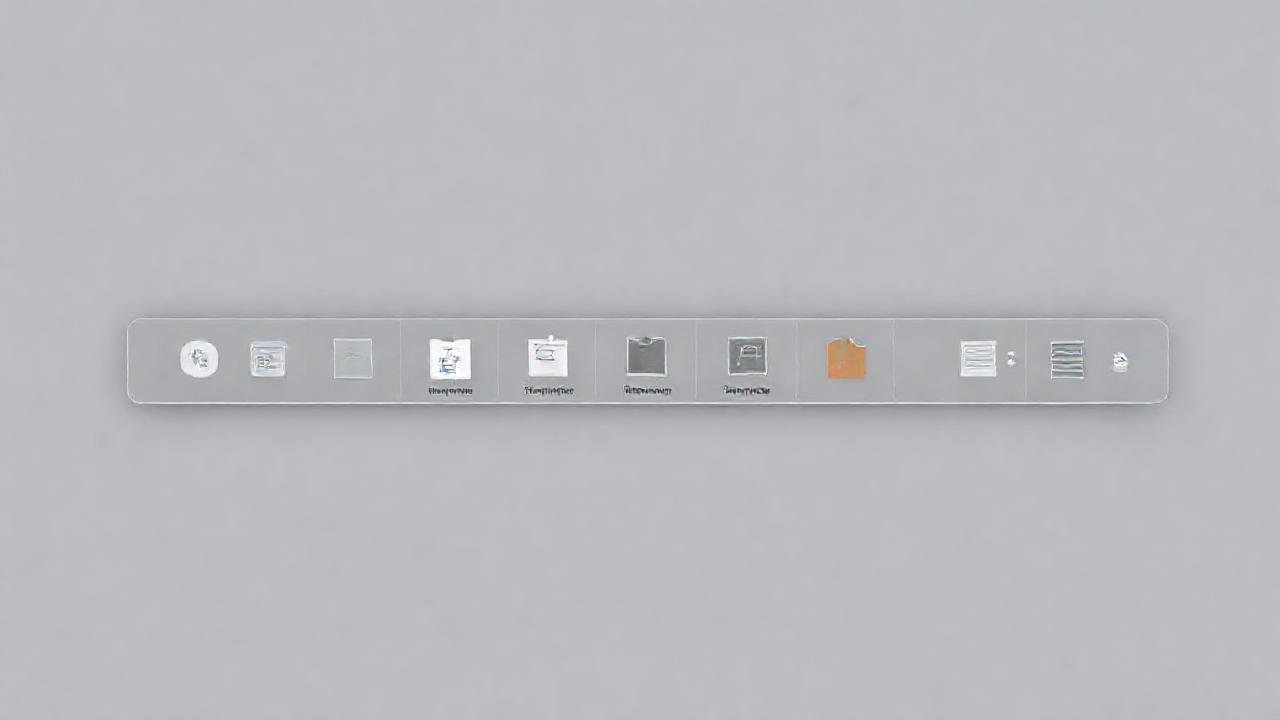
MacOS ofrece una herramienta llamada «Control de Barra de Menús» que facilita la gestión de los iconos que aparecen en la barra de menús. Puedes acceder a esta herramienta a través de las Preferencias del Sistema > Control de Barra de Menús. Esta opción te permite organizar las aplicaciones que aparecen allí.
Dentro del Control de Barra de Menús, puedes activar o desactivar los iconos individualmente. También puedes reordenarlos para que aparezcan en el orden que prefieras, mejorando la accesibilidad a tus aplicaciones favoritas.
Es importante recordar que esta herramienta solo controlará los iconos que ofrecen la opción de ocultarse. Algunos iconos son esenciales para el funcionamiento del sistema y no se pueden eliminar.
Usando la Búsqueda Spotlight para Menos Iconos
El uso frecuente de Spotlight no solo agiliza las tareas diarias, sino que también disminuye la necesidad de tener muchos iconos visibles en el dock o la barra de menús. Al presionar Comando + Espacio, puedes rápidamente buscar cualquier aplicación, documento o función del sistema.
Spotlight te ahorra tiempo y esfuerzo al evitar que tengas que navegar por carpetas y menús. Esto significa que puedes mantener un dock y una barra de menús más limpios, ya que no necesitas tener un acceso directo visual a todas tus herramientas.
Aprovechar al máximo Spotlight es una forma inteligente de optimizar tu flujo de trabajo y disfrutar de una experiencia de macOS más eficiente y despejada, y obtener la máxima productividad.
Conclusión
Personalizar el dock y la barra de menús en macOS es un proceso relativamente simple que puede tener un gran impacto en tu productividad y en tu experiencia de usuario. Al quitar los iconos que no necesitas y organizar los que sí utilizas, puedes crear un entorno de trabajo más limpio, eficiente y agradable.
Recuerda que estas opciones de personalización son flexibles y te permiten adaptar macOS a tus necesidades individuales. No dudes en experimentar con diferentes configuraciones hasta encontrar la que mejor se adapte a tu flujo de trabajo y a tus preferencias estéticas.