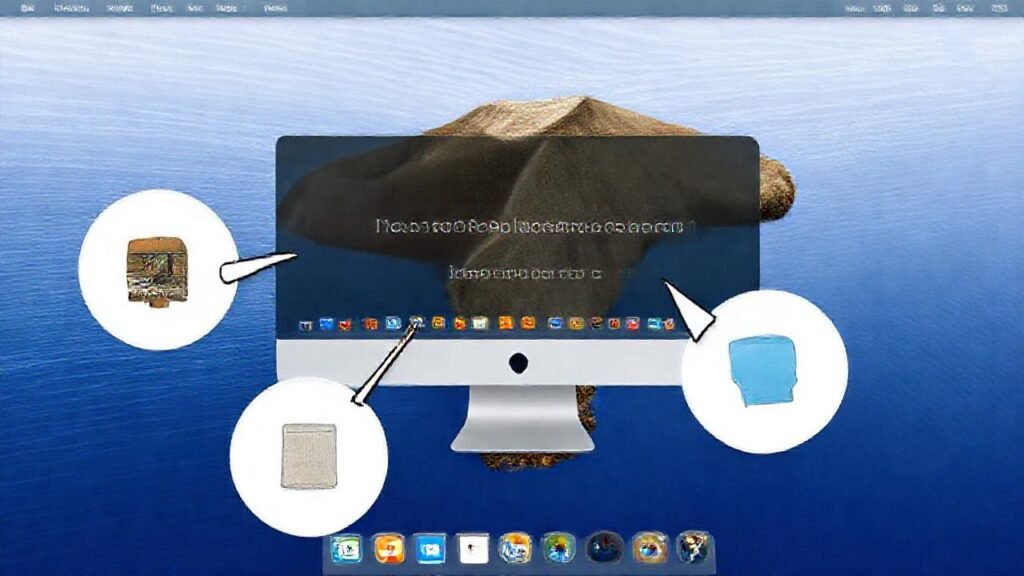
El Dock y la Barra de Menús son elementos fundamentales de la interfaz de macOS, proporcionando acceso rápido a tus aplicaciones y funciones del sistema. Aunque preconfigurados para una experiencia de usuario general, ambos componentes son altamente personalizables, permitiéndote adaptarlos a tus preferencias y flujo de trabajo. Ajustar estos elementos puede mejorar significativamente tu productividad y hacer que tu Mac sea más agradable de usar.
Personalizar el Dock y la Barra de Menús va más allá de simples cambios estéticos; implica optimizar la usabilidad de tu sistema operativo. Puedes modificar el tamaño de los iconos, la posición del dock, activar o desactivar elementos de la barra de menús, o incluso añadir aplicaciones que frecuentemente utilizas. Estas opciones te dan el control para crear un entorno digital que se adapte perfectamente a tus necesidades.
Ajustar el Tamaño de los Iconos en el Dock
El tamaño de los iconos en el Dock es un aspecto crucial de su apariencia. Puedes ajustarlo fácilmente para que se adapte a la resolución de tu pantalla y a tu agudeza visual. Unos iconos demasiado pequeños pueden ser difíciles de identificar, mientras que unos demasiado grandes pueden ocupar demasiado espacio en la pantalla.
Para modificar el tamaño, dirígete a Preferencias del Sistema > Dock y Barra de Menús. Allí encontrarás un control deslizante etiquetado como «Tamaño». Arrastrar este control deslizante hacia la izquierda reducirá el tamaño de los iconos y hacia la derecha lo aumentará. Experimenta con diferentes tamaños hasta encontrar el que te resulte más cómodo.
Una vez seleccionado el tamaño deseado, el sistema aplicará los cambios instantáneamente, permitiéndote ver cómo se ve el Dock con la nueva configuración. Recuerda que esta configuración es específica para cada cuenta de usuario, por lo que si tienes varias cuentas, deberás ajustar el tamaño en cada una de ellas de forma individual.
Modificar la Ampliación al Pasar el Ratón Por Encima
macOS ofrece una característica visualmente atractiva: la ampliación de los iconos al pasar el ratón por encima. Esto ayuda a identificar la aplicación con mayor precisión y proporciona una respuesta visual a la interacción con el Dock. Sin embargo, esta característica puede consumir recursos del sistema.
Para activar o desactivar esta función, sigue el mismo camino: Preferencias del Sistema > Dock y Barra de Menús. Busca la opción «Ampliar iconos al pasar el ratón» y marca o desmarca la casilla correspondiente. Al desactivar la ampliación, el Dock responderá visualmente de forma más simple.
Además de activar o desactivar la ampliación, puedes ajustar su magnitud. Aunque no hay un ajuste directo para controlar la cantidad de ampliación, puedes influir en ella modificando el tamaño general de los iconos en el Dock, como se explicó en la sección anterior. La sensación de ampliación será mayor con iconos más grandes.
Personalizar el Comportamiento del Dock
El Dock no solo se trata de la apariencia de los iconos; también puedes personalizar su comportamiento. Puedes elegir si quieres que el Dock se minimice automáticamente cuando no lo estás usando, o si prefieres que permanezca visible en todo momento. Esta opción afecta la cantidad de espacio disponible en tu escritorio.
En Preferencias del Sistema > Dock y Barra de Menús, encontrarás la opción «Minimizar automáticamente el Dock». Si está marcada, el Dock se ocultará cuando no estés usando el ratón o el trackpad. Si la desmarcas, el Dock permanecerá siempre visible.
También puedes elegir si quieres que los documentos abiertos se muestren en el Dock como pilas o como una simple lista. Esta opción se controla a través de la opción «Mostrar documentos abiertos como» y te permite organizar tu flujo de trabajo de forma más eficiente.
Gestionar los Elementos de la Barra de Menús

La Barra de Menús, situada en la parte superior de la pantalla, muestra iconos para las aplicaciones en ejecución y otros controles del sistema. Con el tiempo, puede volverse abarrotada con iconos que rara vez utilizas, lo que dificulta encontrar lo que necesitas.
Para gestionar los elementos de la Barra de Menús, puedes utilizar aplicaciones de terceros como Bartender o Vanilla. Estas herramientas te permiten ocultar o reorganizar los iconos, manteniendo solo aquellos que consideras esenciales visibles.
Explorar las preferencias de cada aplicación individual es crucial. Muchas aplicaciones permiten controlar qué iconos se muestran en la Barra de Menús desde sus propias configuraciones.
Añadir o Eliminar Iconos de la Barra de Menús
Además de las opciones de ocultación, también puedes añadir o eliminar iconos de la Barra de Menús. Algunas aplicaciones añaden iconos automáticamente al iniciar, mientras que otras te permiten controlar esta acción.
Para eliminar un icono, generalmente puedes hacer clic con el botón derecho sobre él y elegir la opción «Ocultar» o «Eliminar». Sin embargo, la opción exacta puede variar según la aplicación.
Para añadir un icono, algunas aplicaciones ofrecen una opción en sus preferencias para mostrar un icono en la Barra de Menús. También existen herramientas de terceros que te permiten crear iconos personalizados para acceder a scripts o comandos del sistema.
Conclusión
La personalización del Dock y la Barra de Menús en Mac ofrece una excelente oportunidad para optimizar tu experiencia de usuario. Al ajustar el tamaño de los iconos, modificar su comportamiento y gestionar los elementos de la Barra de Menús, puedes crear un entorno de trabajo más eficiente y agradable a la vista.
Recuerda que la mejor configuración es aquella que se adapta a tus necesidades y preferencias personales. No tengas miedo de experimentar con diferentes opciones hasta encontrar la combinación perfecta que te ayude a ser más productivo y a disfrutar al máximo de tu Mac.