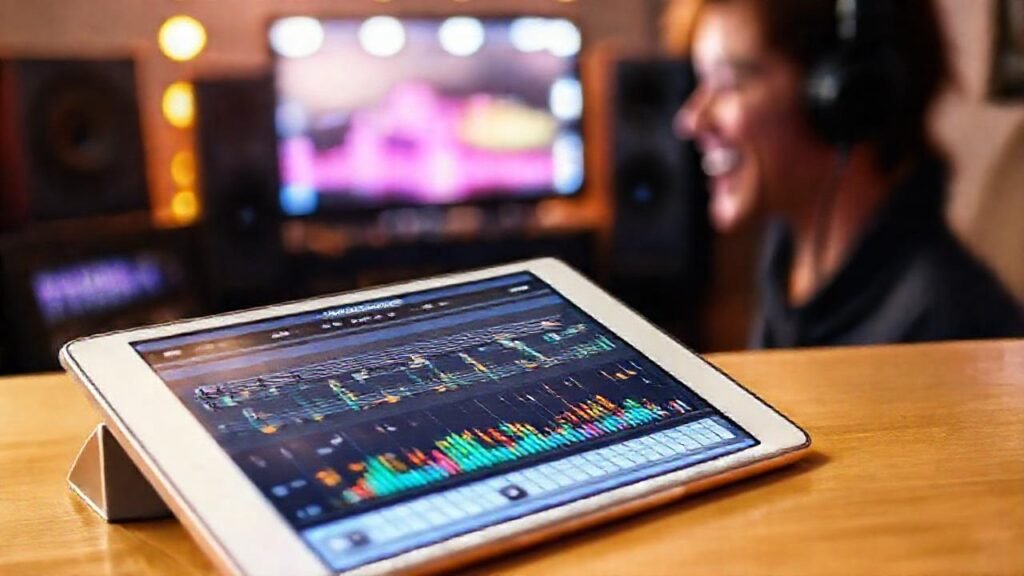
GarageBand es una potente y, al mismo tiempo, intuitiva aplicación disponible para Mac e iPad que permite a cualquier persona, desde principiantes hasta músicos profesionales, crear música. No necesitas ser un experto en teoría musical ni tener conocimientos avanzados en producción para empezar a experimentar y componer tus propias canciones. Su interfaz amigable y la amplia variedad de instrumentos virtuales y loops lo convierten en una herramienta ideal para liberar tu creatividad.
La flexibilidad de GarageBand reside en su capacidad para adaptarse a diferentes niveles de habilidad y estilos musicales. Puedes grabar instrumentos en vivo, programar ritmos utilizando instrumentos virtuales, crear melodías con el piano virtual, y añadir efectos para pulir tu sonido. Lo mejor de todo es que es una aplicación gratuita preinstalada en muchos dispositivos Apple, lo que la hace accesible a un público amplio.
Elegir un Instrumento y Configurar el Proyecto
El primer paso para crear una canción en GarageBand es seleccionar el instrumento que vas a utilizar. La aplicación ofrece una enorme biblioteca de instrumentos, desde pianos y guitarras hasta baterías electrónicas y sintetizadores. Explora las diferentes categorías y elige el sonido que mejor se adapte a tu visión musical. Tendrás la opción de tocar directamente sobre la pantalla o conectar un teclado MIDI para mayor precisión.
Una vez elegido el instrumento, es crucial configurar correctamente el proyecto. Define el tempo (velocidad de la canción) y la clave (el tono principal de la canción) para establecer las bases de tu composición. Puedes ajustar estos parámetros en cualquier momento, pero es bueno tener una idea inicial antes de empezar a grabar o programar. GarageBand te permite personalizar la firma de tiempo, es decir, la cantidad de tiempos por compás.
No olvides seleccionar un tipo de proyecto adecuado. GarageBand ofrece opciones predefinidas para diferentes instrumentos y estilos musicales, o puedes empezar con un proyecto vacío para tener un control total sobre la estructura de tu canción desde el principio. Si eres nuevo en la aplicación, comenzar con una plantilla puede ser una excelente manera de familiarizarte con las herramientas y el flujo de trabajo.
Grabar Audio o Programar con Loops
GarageBand te permite grabar audio directamente en la aplicación, ya sea utilizando el micrófono integrado de tu iPad o conectando un micrófono externo para una mayor calidad de sonido. Para grabar, simplemente selecciona la pista de audio, pulsa el botón de grabación y empieza a tocar tu instrumento o cantar. La aplicación te mostrará la forma de onda mientras grabas, lo que te permite visualizar el audio en tiempo real.
Si prefieres no grabar audio, puedes crear tu canción utilizando loops, que son fragmentos de audio pregrabados que se repiten en un ciclo. GarageBand ofrece una extensa biblioteca de loops organizados por género, instrumento y estado de ánimo. Simplemente arrastra y suelta los loops en tu proyecto para construir tu canción capa por capa.
Explora las opciones de edición de loops. Puedes cambiar su tempo, tono, volumen y posición en la línea de tiempo para adaptarlos a tu composición. También puedes combinar diferentes loops para crear variaciones y texturas únicas. La función “Smart Controls” te ayuda a ajustar rápidamente parámetros de sonido comunes para cada instrumento o loop.
Añadir Pistas Adicionales y Organizar la Estructura

Para enriquecer tu canción, es recomendable añadir pistas adicionales con diferentes instrumentos. Puedes crear pistas de batería, bajo, guitarra, teclado y voces para crear una composición más completa y dinámica. Experimenta con diferentes combinaciones de instrumentos para encontrar el sonido que mejor se adapte a tu estilo.
GarageBand te permite organizar la estructura de tu canción utilizando secciones. Puedes crear intros, versos, coros, puentes y otros segmentos para darle forma a tu composición. Arrastra y suelta las pistas y los loops en diferentes secciones para crear una estructura coherente y atractiva.
Utiliza las herramientas de mezcla para ajustar el volumen, el panorama y los efectos de cada pista. Asegúrate de que todos los instrumentos se escuchen claramente y que la mezcla sea equilibrada. Presta especial atención a la ecualización (EQ) para realzar las frecuencias importantes y eliminar las frecuencias no deseadas.
Utilizar Efectos y Masterización Básica
GarageBand ofrece una amplia gama de efectos que puedes utilizar para mejorar el sonido de tus pistas. Puedes añadir reverberación, delay, chorus, flanger y otros efectos para crear texturas interesantes y darles profundidad a tus instrumentos. Experimenta con diferentes efectos y ajustes para encontrar el sonido que mejor se adapte a tu composición.
La masterización es el proceso de pulir la mezcla final de tu canción para optimizar su sonido en diferentes sistemas de reproducción. GarageBand ofrece herramientas básicas de masterización, como compresores y limitadores, que puedes utilizar para aumentar el volumen y mejorar la claridad de tu mezcla.
Recuerda que los efectos y la masterización deben utilizarse con moderación. El objetivo es mejorar el sonido de tu canción, no enmascararlo. Escucha atentamente tu mezcla y haz ajustes sutiles para lograr un resultado profesional y equilibrado.
Conclusión
Crear una canción desde cero en GarageBand para iPad es un proceso inspirador y accesible para cualquier persona con un dispositivo Apple. Con su interfaz intuitiva y su amplia variedad de herramientas e instrumentos, la aplicación te permite dar vida a tus ideas musicales de manera fácil y creativa. No tengas miedo de experimentar y probar cosas nuevas.
Desde grabar audio en vivo hasta programar ritmos con loops y añadir efectos, GarageBand te ofrece un mundo de posibilidades para explorar tu potencial musical. La práctica constante es clave para desarrollar tus habilidades y lograr resultados profesionales. Aprovecha los tutoriales y recursos disponibles en línea para aprender nuevas técnicas y trucos.