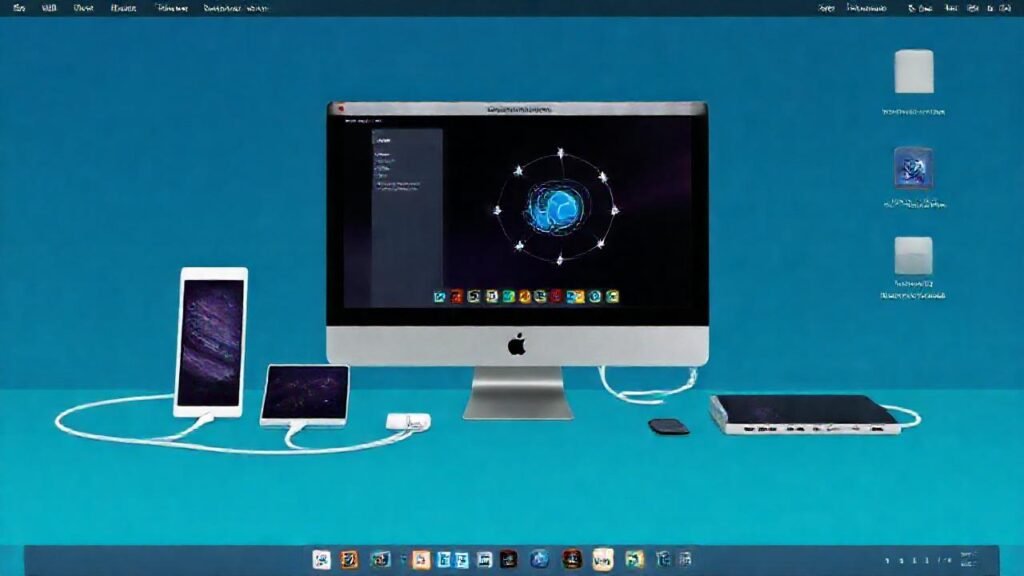
macOS ofrece una experiencia de usuario fluida y una integración excepcional con otros dispositivos Apple, tanto iPhones como iPads, y hasta Apple Watches. El proceso de sincronización es fundamental para mantener tus datos actualizados y accesibles en todos tus dispositivos, permitiéndote una transición sin problemas entre ellos. Entender cómo funciona la sincronización bajo macOS es el primer paso para aprovechar al máximo el ecosistema Apple.
Esta guía te proporcionará una visión completa de los pasos necesarios para establecer y mantener la sincronización entre tus dispositivos Mac y otros productos Apple. Cubriremos desde la configuración inicial hasta la resolución de problemas comunes, asegurando que siempre tengas la información más reciente disponible, sin importar dónde te encuentres o qué dispositivo estés utilizando.
iCloud: El Corazón de la Sincronización
iCloud es el servicio de almacenamiento en la nube de Apple y la piedra angular de la sincronización entre dispositivos. Para comenzar, asegúrate de que hayas iniciado sesión con el mismo Apple ID en todos tus dispositivos, tanto Mac como iOS/iPadOS. Este es el primer y más importante requisito para que la sincronización funcione correctamente.
Una vez que hayas iniciado sesión, revisa la configuración de iCloud en tu Mac (Preferencias del Sistema > Apple ID > iCloud). Aquí podrás seleccionar qué tipos de datos quieres sincronizar, como Contactos, Calendarios, Fotos, Notas, y mucho más. La selección de estos servicios dependerá de tus necesidades personales.
Recuerda que iCloud ofrece un almacenamiento gratuito limitado, y si necesitas más espacio, deberás contratar un plan de pago. La capacidad de almacenamiento es crucial, especialmente si planeas sincronizar fotos y videos de alta resolución.
Sincronización de Contactos y Calendarios
La sincronización de Contactos y Calendarios a través de iCloud es prácticamente automática una vez que has habilitado la opción correspondiente en la configuración de iCloud. Cualquier cambio que realices en un dispositivo se reflejará en los demás en cuestión de segundos, asegurando que siempre tengas la información más actualizada.
Si utilizas otras cuentas de correo electrónico (como Gmail o Exchange) en tu Mac, también puedes configurar la sincronización de sus Contactos y Calendarios a través de la app Calendario y Contactos. Verifica que la opción de «Mostrar todas las cuentas» esté habilitada para ver todas tus fuentes de información.
En caso de problemas, asegúrate de que las opciones de sincronización estén activadas tanto en macOS como en iOS/iPadOS. Reiniciar tus dispositivos también puede ayudar a resolver conflictos ocasionales de sincronización.
Fotos y el Álbum Compartido
La app Fotos en macOS se integra perfectamente con iCloud Fotos, permitiendo sincronizar todas tus fotos y videos entre tus dispositivos. Al activar iCloud Fotos, las fotos que tomes con tu iPhone o iPad se aparecerán automáticamente en tu Mac, y viceversa. Es una forma eficaz de mantener tu biblioteca de fotos centralizada.
Además de la sincronización general, iCloud Fotos ofrece la función de Álbum Compartido, donde puedes crear álbumes colaborativos con amigos y familiares. Cualquier persona con acceso al álbum podrá añadir fotos y comentar, facilitando la organización y el intercambio de momentos especiales.
Ten en cuenta que iCloud Fotos puede consumir una cantidad significativa de almacenamiento en la nube, especialmente si tienes una gran biblioteca de fotos en alta resolución. Optimiza tu almacenamiento eligiendo la opción de «Optimizar almacenamiento en dispositivos» en la configuración de iCloud Fotos en tu Mac.
Handoff y Continuity: Trabajando sin Interrupciones
Handoff y Continuity son dos características que te permiten comenzar una tarea en un dispositivo y continuarla sin problemas en otro. Por ejemplo, puedes empezar a escribir un correo electrónico en tu Mac y terminarlo en tu iPhone mientras viajas. Es una experiencia de continuidad fluida y sin interrupciones.
Para que Handoff y Continuity funcionen correctamente, tus dispositivos deben estar cerca uno del otro, conectados a la misma red Wi-Fi, y haber iniciado sesión con el mismo Apple ID. Ambas funciones se activan de forma predeterminada, pero puedes verificar su estado en las Preferencias del Sistema > General. La proximidad es un factor importante para que estas características funcionen.
Continuity también incluye funciones como Llamadas en Mac, Mensajes en Mac y Desbloqueo automático, que amplían aún más la integración entre tus dispositivos Apple. Asegúrate de que el Bluetooth esté habilitado en tus dispositivos para disfrutar de la plena funcionalidad de Continuity.
Time Machine y las Copias de Seguridad
Aunque no es estrictamente sincronización, Time Machine es una herramienta de copia de seguridad esencial en macOS. Time Machine crea copias automáticas de todos los datos de tu Mac en un disco duro externo, protegiéndote contra la pérdida de datos en caso de fallo del disco duro o de un desastre.
Es crucial que configures Time Machine y realices copias de seguridad regulares. La frecuencia con la que debes realizar una copia de seguridad depende de la cantidad de datos que cambias con frecuencia, pero se recomienda al menos una vez a la semana. Una copia de seguridad te dará tranquilidad.
Time Machine también te permite restaurar archivos individuales o incluso el sistema completo si es necesario. Comprender cómo funciona Time Machine es fundamental para la protección de tus datos.
Conclusión
La sincronización de dispositivos con macOS, a través de servicios como iCloud, Handoff, Continuity y Time Machine, es fundamental para una experiencia de usuario optimizada y eficiente. La clave está en comprender las diferentes opciones de sincronización disponibles y configurarlas de acuerdo a tus necesidades.
Siguiendo los pasos descritos en esta guía, podrás mantener tus datos seguros, actualizados y accesibles en todos tus dispositivos Apple. La inversión de tiempo en la configuración inicial de la sincronización te ahorrará tiempo y frustraciones a largo plazo, permitiéndote aprovechar al máximo el ecosistema Apple.