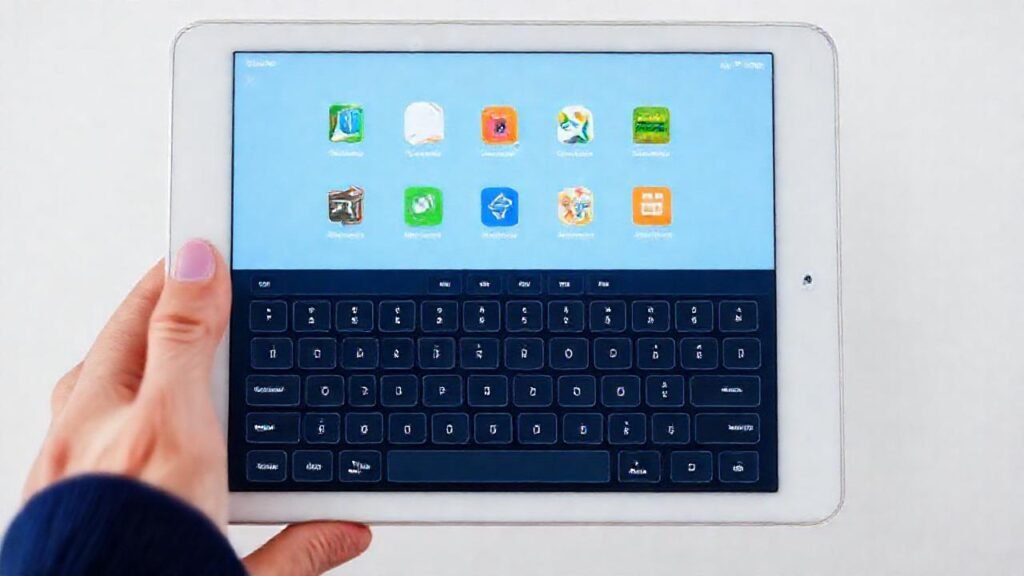
El iPad, con su versatilidad y potencia, se ha convertido en una herramienta indispensable tanto para el trabajo como para el entretenimiento. Sin embargo, muchos usuarios solo aprovechan una fracción de su potencial. Descubrir y dominar los trucos y atajos de teclado que ofrece este dispositivo puede transformar radicalmente la forma en que interactúas con él, aumentando tu productividad y agilizando tus tareas diarias.
A menudo, pensamos en el iPad como un dispositivo táctil, relegando el uso de un teclado a tareas más extensas como escribir correos electrónicos o documentos. Pero un teclado, ya sea el Smart Keyboard de Apple o uno Bluetooth compatible, abre un mundo de posibilidades que van más allá de la simple escritura, permitiendo ejecutar comandos y acciones rápidamente sin necesidad de navegar por menús. Esta guía explorará algunos de los atajos más útiles y menos conocidos para sacar el máximo provecho a tu iPad.
Copiar y Pegar Avanzado
El sistema de copiar y pegar en iPad es bastante intuitivo, pero existen atajos que lo hacen aún más eficiente. Para copiar, mantén presionado el texto deseado y utiliza el atajo Cmd+C. Para pegar, utiliza Cmd+V, familiar para usuarios de macOS o Windows. Estos atajos funcionan en la mayoría de las aplicaciones, desde Notas hasta Pages.
Además de la copia y pega básica, el iPad permite el uso de la función «Recortar» con el atajo Cmd+X. Esto elimina el texto original de su ubicación actual y lo copia al portapapeles, perfectos para reorganizar texto dentro de un documento o correo electrónico. Es una alternativa rápida a borrar y pegar.
Finalmente, existe un truco muy útil para aquellos que copian texto de varias fuentes. El iPad recuerda varias entradas en el portapapeles. Accede a ellas presionando Cmd+Shift+V, permitiéndote elegir entre diferentes fragmentos de texto ya copiados, lo que agiliza la edición y facilita la combinación de información proveniente de diversas fuentes.
Navegación Rápida por el Sistema
La navegación en iPadOS puede ser mucho más rápida y fluida con el uso de atajos de teclado. El atajo Cmd+Tab te permite cambiar rápidamente entre aplicaciones abiertas, similar a como lo haces en un navegador web. Esto evita tener que deslizar el dedo hacia arriba y elegir la aplicación desde el Dock.
Para regresar a la pantalla de inicio, utiliza el atajo Cmd+H. Es una alternativa más rápida a presionar el botón de inicio físico o el gesto de deslizamiento hacia arriba. Esto resulta especialmente útil al trabajar con múltiples aplicaciones y deseas volver al escritorio rápidamente.
Si deseas forzar el cierre de una aplicación que no responde, puedes mantener presionadas las teclas Cmd + Option + Esc. Esto abrirá un menú para que selecciones la aplicación problemática y la cierres de forma forzada, resolviendo el problema sin tener que reiniciar el dispositivo.
Gestión de Texto y Selección
Trabajar con texto en el iPad es mucho más sencillo con estos atajos de selección. Para seleccionar todo el texto en una aplicación, utiliza el atajo Cmd+A. Esto es especialmente útil para borrar o formatear grandes bloques de texto rápidamente, evitando tener que arrastrar el dedo por toda la pantalla.
Para mover el cursor al principio o al final de una línea, utiliza las teclas Flecha Izquierda y Flecha Derecha con la tecla Cmd presionada. Esto permite una precisión mucho mayor al editar texto, especialmente en documentos extensos. Ignora el desplazamiento de la pantalla y te lleva directamente al inicio o fin.
También puedes seleccionar palabras individuales rápidamente. Mantén presionada la tecla Option y utiliza las teclas Flecha Izquierda o Flecha Derecha para mover el cursor palabra por palabra, facilitando la edición y corrección de borradores.
Multitarea Eficaz
El iPad destaca por sus capacidades de multitarea. Los atajos de teclado permiten gestionarla de forma mucho más ágil. Para dividir la pantalla en dos ventanas, abre una aplicación y luego, desde el Dock, arrastra otra aplicación hacia un lado de la pantalla mientras mantienes presionada la tecla Cmd.
Para cambiar entre las ventanas divididas, utiliza el atajo Cmd + Flecha Izquierda o Cmd + Flecha Derecha. Esto te permite alternar rápidamente entre las dos aplicaciones sin tener que tocar la pantalla, manteniendo tu flujo de trabajo ininterrumpido y permitiendo una mayor concentración.
El Slide Over, una ventana flotante que se superpone a la aplicación principal, también se puede controlar con el teclado. Abre una aplicación en Slide Over y utiliza el atajo Cmd + Flecha Arriba para maximizarla en pantalla completa, o Cmd + Flecha Abajo para minimizarla de nuevo a Slide Over.
Funciones del Sistema y Accesibilidad
El iPad también ofrece atajos para funciones esenciales del sistema. Para activar el Spotlight Search (búsqueda), utiliza el atajo Cmd+Espacio. Es una forma rápida de encontrar archivos, aplicaciones, contactos y realizar búsquedas en la web sin tener que salir de la aplicación actual.
Para capturar una captura de pantalla, utiliza el atajo Cmd+Shift+3. La imagen se guardará automáticamente en la aplicación Fotos. Esto es útil para guardar información importante, compartir contenido o documentar problemas. Es mucho más rápido que usar los botones físicos.
Las funciones de accesibilidad también se pueden controlar con el teclado. Para activar VoiceOver, el lector de pantalla de Apple, utiliza el atajo Cmd+F5, permitiendo a personas con discapacidad visual interactuar con el iPad de forma más independiente.
Conclusión
La incorporación de un teclado al iPad junto con el aprendizaje de los atajos mencionados puede aumentar drásticamente tu productividad y la eficiencia con la que utilizas este dispositivo. Desde tareas básicas como copiar y pegar hasta funciones más avanzadas como la gestión de la multitarea y el acceso a funciones del sistema, los atajos de teclado ofrecen una alternativa mucho más rápida y precisa a la interacción táctil.
No solo se trata de ahorrar tiempo, sino también de mejorar la experiencia general del usuario. Al dominar estos atajos de teclado, puedes aprovechar al máximo el potencial del iPad, convirtiéndolo en una herramienta aún más versátil y poderosa en tu vida diaria, tanto en el ámbito laboral como personal, y desbloquear un universo de posibilidades en tu flujo de trabajo.