El iPad, con su versatilidad y potencia, se ha convertido en una herramienta indispensable para muchos. Más allá de su uso básico, existen multitud de trucos que optimizan la experiencia del usuario, permitiendo realizar tareas de forma más rápida y eficiente. Descubrir estas funcionalidades ocultas puede transformar tu iPad en un dispositivo aún más potente y adaptado a tus necesidades.
Sin embargo, no todos los trucos de iPad son evidentes. Muchos usuarios desconocen la capacidad de personalización que ofrece el sistema operativo, especialmente en lo referente a la automatización de tareas repetitivas. La clave para desbloquear el verdadero potencial del iPad reside en aprender a configurar accesos directos y atajos que simplifiquen tu día a día.
Crear accesos directos para aplicaciones
Los accesos directos para aplicaciones son una forma sencilla de acceder rápidamente a tus apps más utilizadas. Puedes crear accesos directos en la pantalla de inicio, en el Dock o incluso a través de Spotlight. Esto es especialmente útil para aplicaciones que no utilizas con frecuencia, pero que necesitas tener a mano.
Para crear un acceso directo, puedes usar la función de «Arrastrar y Soltar» desde la biblioteca de aplicaciones. Simplemente mantén pulsado el icono de la app hasta que empiece a moverse, luego arrástralo a la ubicación deseada en la pantalla de inicio. Esta característica facilita la organización de tus aplicaciones más importantes.
No olvides que también puedes crear carpetas para agrupar aplicaciones relacionadas, lo que te ayuda a mantener un pantalla de inicio limpia y ordenada. La clave es personalizar la interfaz según tus preferencias individuales para una experiencia de usuario óptima.
Usar gestos multitáctiles avanzados
El iPad es conocido por su fluidez al utilizar gestos multitáctiles, pero muchos usuarios solo conocen los más básicos. Dominar gestos más avanzados puede aumentar significativamente tu productividad. Por ejemplo, deslizar con tres dedos hacia arriba cierra la aplicación actual.
Otro gesto útil es deslizar con cuatro dedos para cambiar entre aplicaciones abiertas. Experimenta con diferentes combinaciones de gestos y explora la configuración de accesibilidad para personalizarlos según tus necesidades. Practicar estos gestos te permitirá navegar por el iPad de manera más intuitiva y eficiente.
Recuerda que la configuración de gestos multitáctiles se encuentra en la sección de «Accesibilidad» dentro de la app «Ajustes». Alterar estos ajustes puede requerir un periodo de adaptación, pero el beneficio a largo plazo es considerable.
Automatizar tareas con la app Atajos
La app Atajos es una herramienta poderosa que permite automatizar tareas complejas con unos pocos toques. Puedes crear atajos para enviar mensajes, compartir archivos, reproducir música e incluso controlar dispositivos domésticos inteligentes. La flexibilidad de Atajos es prácticamente ilimitada.
Para comenzar a usar Atajos, puedes descargar la app gratuita desde la App Store. La app ofrece una interfaz visual intuitiva donde puedes arrastrar y soltar acciones para crear tus propios atajos personalizados. Existen también una amplia variedad de plantillas predefinidas para ayudarte a empezar.
Aprender a utilizar Atajos requiere algo de tiempo y experimentación, pero te permitirá ahorrar horas en tareas repetitivas. La integración con otras aplicaciones del iPad y del ecosistema Apple es un punto fuerte, permitiendo una automatización completa de tu flujo de trabajo.
Aprovechar la función Split View y Slide Over
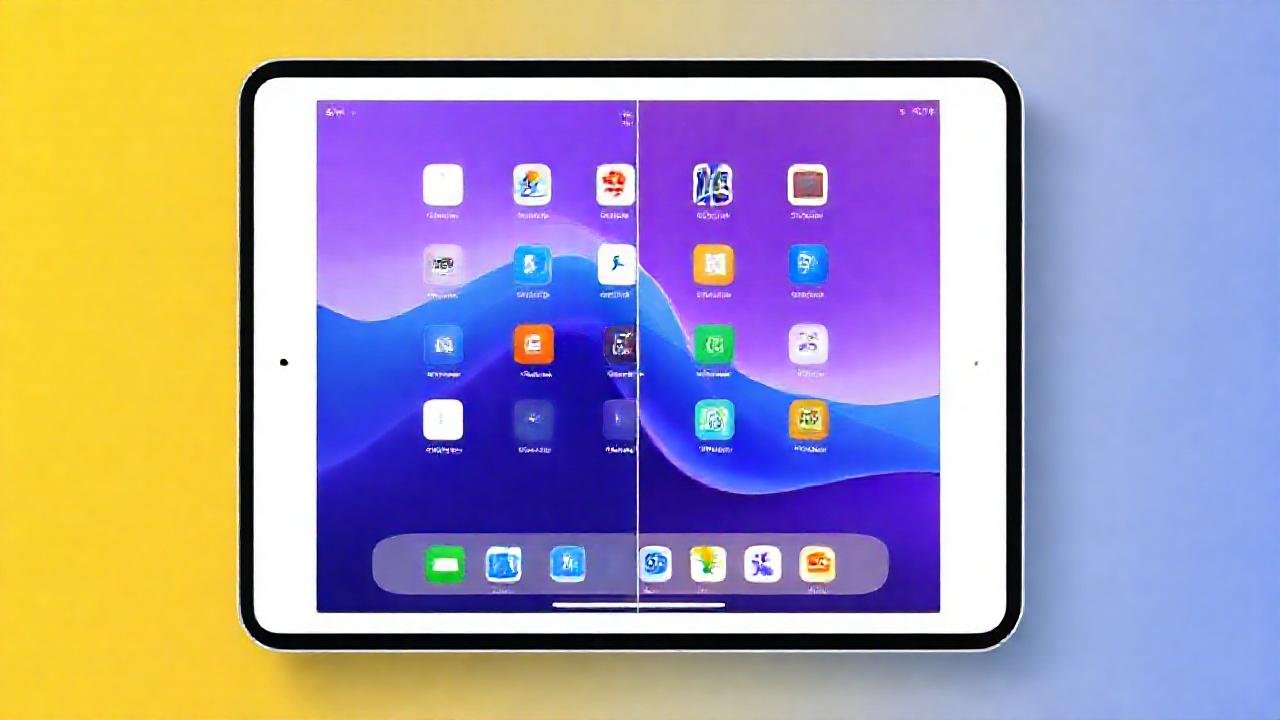
El iPad ofrece la posibilidad de trabajar con múltiples aplicaciones simultáneamente gracias a las funciones Split View y Slide Over. Split View permite dividir la pantalla en dos secciones iguales, permitiendo trabajar con dos aplicaciones a la vez. Es ideal para tareas que requieren comparar o transferir información entre dos apps.
Slide Over, por su parte, muestra una aplicación en una ventana flotante sobre la principal. Puedes deslizar Slide Over hacia un lado para ocultarla o extenderla a pantalla completa. Esta función es perfecta para tareas rápidas o para tener una aplicación de referencia a mano.
Combinar Split View y Slide Over permite una gran flexibilidad y productividad. Experimenta con diferentes combinaciones de aplicaciones para encontrar la configuración que mejor se adapte a tus necesidades.
Usar Apple Pencil (si aplica) de forma optimizada
Si tienes un Apple Pencil, existen numerosos trucos para aprovechar al máximo su potencial. Puedes usar el Apple Pencil para tomar notas, dibujar, anotar documentos e incluso navegar por la interfaz del iPad. La precisión y sensibilidad del lápiz son extraordinarias.
Una función útil es «Quick Note», que te permite tomar notas rápidamente desde cualquier pantalla simplemente deslizando el Apple Pencil desde la esquina inferior derecha. Esta característica es ideal para capturar ideas o recordatorios al instante.
Además, explora las opciones de personalización del Apple Pencil en la app «Ajustes». Puedes ajustar la sensibilidad a la presión, asignar diferentes funciones a los botones del lápiz y configurar la palm rejection para evitar toques accidentales.
Conclusión
Dominar estos trucos para iPad te permitirá aprovechar al máximo las capacidades de tu dispositivo. La clave está en la exploración y la experimentación, buscando las funciones que mejor se adapten a tu flujo de trabajo y a tus necesidades personales. No te limites a usar el iPad de la forma en que lo has hecho hasta ahora.
El iPad es una herramienta increíblemente versátil, y al aprender a configurar accesos directos y atajos, podrás optimizar tu productividad y disfrutar de una experiencia de usuario más fluida y eficiente. Invertir tiempo en aprender estas funcionalidades es una inversión en tu tiempo y en tu capacidad de realizar tareas de manera más inteligente.