Los ordenadores Mac, fabricados por Apple, se han ganado una reputación por su diseño elegante, su interfaz intuitiva y su potente rendimiento. A diferencia de los PCs con Windows, los Mac utilizan el sistema operativo macOS, desarrollado específicamente para su hardware. Esto permite una integración optimizada y una experiencia de usuario fluida, lo que los convierte en una opción popular entre diseñadores, creadores de contenido y usuarios que buscan un sistema operativo confiable.
Históricamente, los Mac han destacado por su estabilidad y seguridad, siendo menos susceptibles a virus y malware. Aunque el precio generalmente es más elevado que el de un PC comparable, muchos usuarios consideran que la inversión se justifica por la calidad, el soporte técnico y la longevidad de los productos Apple. Exploraremos en este artículo cómo aprovechar aún más la eficiencia de tu Mac mediante los accesos rápidos.
¿Qué son los accesos rápidos?
Los accesos rápidos, o shortcuts en inglés, son combinaciones de teclas que permiten ejecutar comandos o funciones específicas de forma más rápida que utilizando el ratón y los menús. En lugar de navegar por varios menús desplegables, puedes simplemente presionar dos o tres teclas para realizar una acción inmediata. Esto aumenta significativamente la productividad, especialmente para tareas repetitivas.
La mayoría de los programasMac tienen sus propios accesos rápidos predefinidos, pero macOS también ofrece un sistema para personalizar estos atajos según tus necesidades. Esto significa que puedes crear tus propios atajos para acciones específicas dentro de cualquier aplicación, adaptando el funcionamiento del ordenador a tu flujo de trabajo particular. Comprenderlos es fundamental para un uso eficiente del sistema.
El beneficio principal de los accesos rápidos reside en la velocidad, ya que minimizan el movimiento de la mano entre el teclado y el ratón. Al dominar los atajos relevantes para tus tareas diarias, puedes ahorrar tiempo y esfuerzo, reduciendo la fatiga y aumentando la concentración. Estos atajos son una herramienta esencial para cualquier usuario de Mac que busque optimizar su productividad.
Accesos rápidos esenciales de macOS
macOS cuenta con una serie de accesos rápidos integrados que son útiles para cualquier usuario. Por ejemplo, Comando (⌘) + C copia, Comando (⌘) + V pega, Comando (⌘) + Z deshace, y Comando (⌘) + Espacio abre la búsqueda Spotlight, una herramienta poderosa para encontrar archivos, aplicaciones y realizar cálculos rápidos. Memorizar estos atajos básicos es el primer paso para mejorar la eficiencia.
Otro atajo fundamental es Comando (⌘) + Tab, que permite alternar fácilmente entre las aplicaciones abiertas. Mantén presionada la tecla Comando y presiona Tab repetidamente para navegar a través de las aplicaciones, liberando la tecla cuando estés en la que deseas. Esto es mucho más rápido que hacer clic en los iconos del Dock o utilizar el Conmutador de Aplicaciones.
También son importantes los atajos relacionados con ventanas, como Comando (⌘) + H para ocultar la ventana actual, Comando (⌘) + M para minimizarla y Comando (⌘) + W para cerrarla. Dominar estas acciones básicas con atajos te permitirá gestionar tus ventanas de forma rápida y eficiente, manteniendo tu espacio de trabajo organizado.
Cómo configurar accesos rápidos personalizados
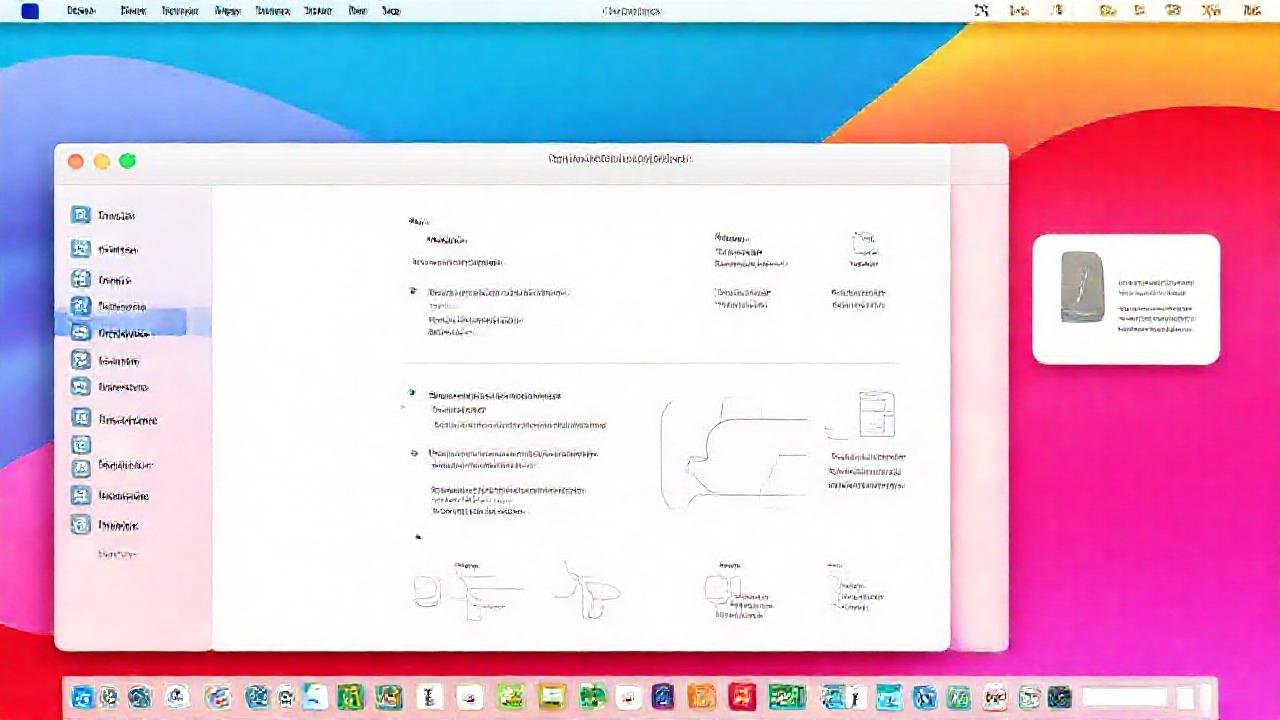
Para configurar accesos rápidos personalizados, ve a Preferencias del Sistema > Teclado > Atajos. Aquí, encontrarás una lista de categorías de atajos disponibles, como «Atajos de Aplicación», «Atajos de Servicios» y «Atajos de Sistema». Selecciona la categoría relevante para el atajo que deseas modificar.
Para crear un atajo para una aplicación específica, asegúrate de que la aplicación esté seleccionada en la lista. Luego, haz doble clic en el comando para el que deseas asignar un atajo. Se abrirá una ventana donde puedes presionar la combinación de teclas deseada. Es importante elegir una combinación que no esté ya en uso por otra función.
Si un atajo conflictúa con otro, macOS te avisará. Puedes intentar elegir una combinación diferente, o anular el atajo existente. Ten en cuenta que al hacerlo, deshabilitarás el atajo predeterminado para esa función. Recuerda que puedes probar tus atajos personalizados en la aplicación correspondiente para asegurarte de que funcionan correctamente.
Recursos y aplicaciones para gestionar accesos rápidos
Existen diversas aplicaciones y recursos en línea que pueden ayudarte a aprender y gestionar los accesos rápidos de macOS. Una opción popular es CheatSheet, una aplicación gratuita que muestra los atajos de la aplicación actual cuando mantienes presionada la tecla Comando.
También puedes encontrar guías completas de accesos rápidos en la página web de soporte técnico de Apple y en diversos tutoriales en plataformas como YouTube. Estas guías suelen estar organizadas por aplicación o por categoría de tareas, lo que facilita la búsqueda de la información que necesitas.
Además, algunas aplicaciones, como Alfred, ofrecen funcionalidades avanzadas para la gestión de accesos rápidos, permitiendo crear macros y automatizar tareas complejas. Estas herramientas pueden ser especialmente útiles para usuarios avanzados que buscan optimizar al máximo su flujo de trabajo.
Conclusión
Los accesos rápidos son una herramienta indispensable para cualquier usuario de Mac que desee aumentar su productividad y eficiencia. Aprender y utilizar estos atajos te permitirá realizar tareas más rápidamente, reducir la fatiga y disfrutar de una experiencia de usuario más fluida y satisfactoria. Dominar los atajos integrados y personalizar los tuyos propios te empoderará como usuario de macOS.
Implementar accesos rápidos en tu rutina diaria es una inversión de tiempo que se recompensa con creces. Al principio, puede parecer abrumador memorizar todas las combinaciones de teclas, pero con la práctica, se convertirán en una segunda naturaleza, permitiéndote trabajar de forma más inteligente y eficiente. No dudes en explorar, experimentar y adaptar los atajos a tus necesidades específicas.