El Apple Pencil se ha convertido en una herramienta indispensable para muchos usuarios de iPad, permitiendo una experiencia de escritura y dibujo más natural e intuitiva. Sin embargo, como cualquier dispositivo electrónico, puede presentar problemas ocasionales que interrumpen su funcionalidad. No te preocupes, la mayoría de las incidencias son sencillas de resolver con unos cuantos pasos de diagnóstico y solución.
Este artículo te guiará a través de los problemas más comunes con el Apple Pencil y te proporcionará las soluciones correspondientes, desde problemas de conexión hasta dificultades con el reconocimiento de presión. Te ayudaremos a recuperar la productividad y el disfrute al máximo de este versátil accesorio, garantizando que tu experiencia con el iPad sea fluida y eficiente.
El Apple Pencil no se empareja
El problema más común es que el Apple Pencil no se empareja con el iPad. Lo primero es verificar que tu iPad sea compatible con la generación de Apple Pencil que posees. No todos los modelos de iPad son compatibles con todas las generaciones de Pencil. Consulta la página de soporte de Apple para confirmar la compatibilidad.
En segundo lugar, intenta reiniciar tanto el iPad como el Apple Pencil. Para reiniciar el Pencil, conéctalo al iPad para que se cargue y luego desconéctalo. A veces, un simple reinicio puede solucionar problemas de conectividad. Reinicia el iPad de manera tradicional, apagándolo y volviéndolo a encender.
Finalmente, si sigue sin funcionar, prueba a «olvidar» el Apple Pencil en la configuración de Bluetooth del iPad y luego vuelve a emparejarlo. Ve a Ajustes > Bluetooth, busca el Apple Pencil en la lista de dispositivos y selecciona «Olvidar este dispositivo». Luego, sigue las instrucciones en pantalla para reconectar el Pencil.
El Apple Pencil no carga
Si el Apple Pencil no carga, la solución más obvia es verificar el cable y el adaptador de corriente. Asegúrate de que el cable esté funcionando correctamente y que el adaptador de corriente proporcione suficiente energía. Probar con otro cable y adaptador puede ayudar a identificar si el problema está en los accesorios.
También es importante revisar el puerto de carga del Apple Pencil en busca de obstrucciones. Polvo o residuo pueden impedir una conexión adecuada. Utiliza un paño suave y seco para limpiar cuidadosamente el puerto de carga. Evita usar objetos metálicos que puedan dañarlo.
Si el Apple Pencil aún no carga, podría haber un problema con la batería. En este caso, considera contactar con el soporte técnico de Apple para una posible reemplazo o reparación, ya que las baterías no suelen ser reemplazables por el usuario.
El Apple Pencil no responde al iPad
A veces, el Apple Pencil se conecta, pero no responde a las acciones en la pantalla del iPad. Lo primero es asegurar la actualización del sistema operativo iPadOS. Apple suele lanzar actualizaciones que mejoran la compatibilidad y corrigen errores relacionados con el Apple Pencil.
En segundo lugar, verifica la configuración del Apple Pencil en el iPad. Asegúrate de que la sensibilidad a la inclinación y la presión estén configuradas según tus preferencias. Experimenta con diferentes configuraciones para ver si esto soluciona el problema. Puedes encontrar estas opciones en Ajustes > Apple Pencil.
Si el problema persiste, intenta calibrar el Apple Pencil. Aunque no es una función explícita, a veces un buen reset de la configuración del iPad (restablecer todos los ajustes) puede ayudar a recalibrar la entrada del Pencil, especialmente si se ha actualizado recientemente el sistema operativo.
Problemas con la sensibilidad a la presión
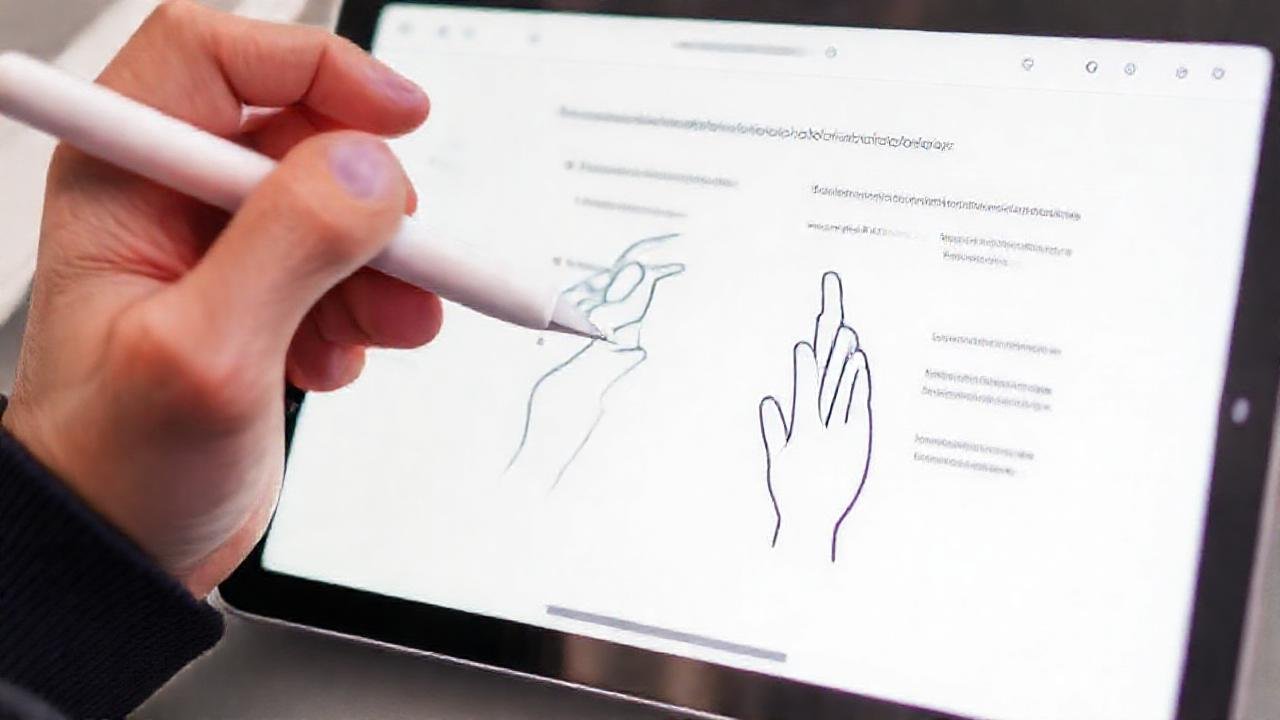
La sensibilidad a la presión es una de las características más potentes del Apple Pencil, pero a veces puede no funcionar correctamente. Verifica que la aplicación que estás utilizando sea compatible con la sensibilidad a la presión. No todas las aplicaciones la soportan de la misma manera.
Asegúrate de que tus manos y la pantalla del iPad estén limpias y secas. La humedad o la suciedad pueden afectar la capacidad del iPad para detectar la presión. Limpia la pantalla con un paño de microfibra limpio y seco.
Si el problema continúa, prueba a ajustar la configuración de sensibilidad a la presión en los ajustes del Apple Pencil. Apple permite personalizar la sensibilidad a diferentes niveles, adaptándola a tu estilo de dibujo o escritura.
Latencia o retraso en la respuesta
La latencia, o retraso en la respuesta del Apple Pencil, puede ser frustrante para los usuarios que realizan trabajos precisos. Asegúrate de que tu iPad tenga suficiente memoria libre. Una falta de memoria puede ralentizar el sistema y causar retrasos en la respuesta.
Cierra las aplicaciones que no estés utilizando en segundo plano. Las aplicaciones en segundo plano consumen recursos del sistema que pueden estar afectando la capacidad de respuesta del Apple Pencil. Utiliza el gesto de deslizar hacia arriba desde la parte inferior de la pantalla para acceder al selector de aplicaciones y cierra las que no necesites.
Finalmente, si experimentas una latencia significativa, intenta reiniciar el iPad. Un reinicio puede liberar recursos del sistema y mejorar el rendimiento general, incluida la capacidad de respuesta del Apple Pencil.
Conclusión
Solucionar problemas con el Apple Pencil a menudo implica una serie de pasos sencillos, desde verificar la conexión y la carga hasta ajustar la configuración y reiniciar el dispositivo. La mayoría de los problemas pueden resolverse de forma rápida y eficientemente con las soluciones descritas en este artículo.
Si después de probar estas soluciones, sigues teniendo problemas con tu Apple Pencil, te recomendamos que contactes con el soporte técnico de Apple. Ellos podrán ofrecerte una asistencia más personalizada y ayudarte a diagnosticar y resolver el problema de manera efectiva. No dudes en buscar ayuda profesional si es necesario.