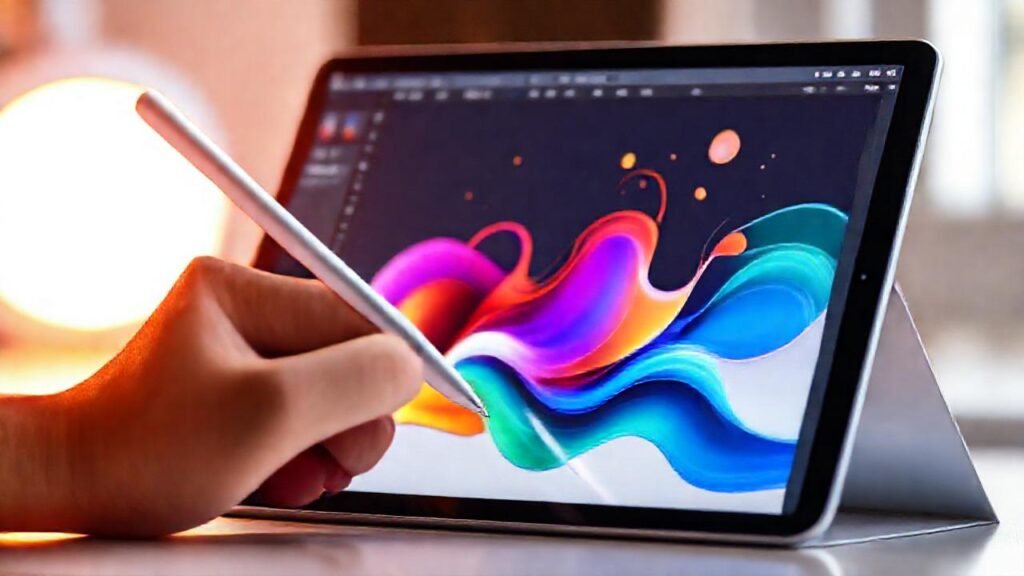
El Apple Pencil se ha convertido en una herramienta indispensable para diseñadores y artistas digitales, especialmente aquellos que utilizan el iPad como plataforma principal de trabajo. Su precisión, sensibilidad a la presión y rechazo de la palma ofrecen una experiencia de dibujo y diseño que se asemeja mucho a las herramientas tradicionales, pero con la flexibilidad y potencia del mundo digital.
Este artículo se enfoca en cómo aprovechar al máximo el Apple Pencil con aplicaciones de diseño vectorial en el iPad, explorando funciones específicas y flujos de trabajo que optimizarán tu creatividad y eficiencia. Analizaremos las ventajas de esta combinación, considerando tanto a principiantes como a usuarios experimentados que buscan expandir sus habilidades.
Configuración inicial y sensibilidad
La configuración inicial del Apple Pencil es crucial para una experiencia óptima. Dentro de la configuración de iPad, puedes ajustar la sensibilidad a la inclinación y a la presión, definiendo cómo responde el lápiz a tus movimientos. Experimenta con estas opciones para encontrar los ajustes que mejor se adapten a tu estilo de dibujo y a las necesidades de cada proyecto.
Es importante recordar que diferentes aplicaciones reaccionan de manera distinta a estos ajustes. Algunas aplicaciones ofrecen configuraciones adicionales dentro de su propio menú de preferencias, permitiéndote un control aún más granular sobre la sensibilidad y el comportamiento del Apple Pencil. No dudes en explorar estas opciones para personalizar la experiencia.
La sensibilidad a la presión, por ejemplo, puede afectar el grosor de las líneas, la opacidad y otras propiedades de los objetos vectoriales. Ajustarla correctamente te permitirá crear diseños dinámicos y expresivos con un control preciso sobre cada trazo.
Navegación y gestos intuitivos
El Apple Pencil facilita una navegación mucho más intuitiva dentro de las aplicaciones de diseño vectorial. Gestos simples, como tocar dos veces el cuerpo del lápiz para cambiar entre herramientas (si la aplicación lo permite) o usar el lado del lápiz para deshacer o rehacer acciones, agilizan significativamente el flujo de trabajo.
La presión del Apple Pencil también puede utilizarse para activar gestos específicos. Por ejemplo, presionar firmemente el lápiz sobre la pantalla podría invocar un menú contextual o activar una opción de selección rápida. Familiarízate con los gestos específicos de cada aplicación para maximizar su utilidad.
Además, el uso combinado del Apple Pencil con los dedos puede ser muy efectivo. Puedes usar tus dedos para desplazar el lienzo, hacer zoom o realizar otras acciones sin interrumpir tu trabajo con el lápiz.
Aplicaciones destacadas y sus funciones
Existen numerosas aplicaciones de diseño vectorial compatibles con el Apple Pencil, cada una con sus propias fortalezas y características. Adobe Illustrator para iPad ofrece una experiencia similar a la versión de escritorio, con un conjunto completo de herramientas y una integración fluida con otros productos de Adobe.
Affinity Designer destaca por su rendimiento y versatilidad, ofreciendo una alternativa a Illustrator con un modelo de compra única en lugar de una suscripción. Su interfaz intuitiva y sus potentes herramientas lo convierten en una opción popular entre los diseñadores.
Vectornator es una opción gratuita y poderosa, ideal para principiantes y usuarios que buscan una herramienta accesible sin comprometer la funcionalidad. Ofrece una interfaz limpia y fácil de usar, así como una amplia gama de herramientas y recursos.
Técnicas avanzadas para diseño vectorial
El Apple Pencil permite aplicar técnicas de diseño vectorial avanzadas con gran facilidad. Puedes crear gradientes complejos utilizando la sensibilidad a la presión para controlar la intensidad del color y crear transiciones suaves y naturales. La inclinación del lápiz también puede utilizarse para variar el ancho de las líneas y añadir detalles sutiles.
Experimenta con las herramientas de pluma Bezier, aprovechando la precisión del Apple Pencil para crear curvas suaves y precisas. La capacidad de modificar los puntos de ancla y los manejadores directamente en la pantalla te permite un control total sobre la forma de los objetos vectoriales.
La combinación del Apple Pencil con las máscaras de recorte y los modos de fusión te permite crear efectos visuales complejos y texturas interesantes. Juega con estas herramientas para experimentar con diferentes estilos y técnicas de diseño.
Optimización del flujo de trabajo
Para optimizar tu flujo de trabajo con el Apple Pencil, considera utilizar atajos de teclado y gestos personalizados dentro de las aplicaciones. Algunos programas te permiten crear tus propios atajos para las acciones que utilizas con más frecuencia, lo que te ahorrará tiempo y esfuerzo.
Organiza tus archivos y capas de manera eficiente para facilitar la edición y la navegación. Utiliza nombres descriptivos para las capas y agrupa los objetos relacionados para mantener tu proyecto ordenado y manejable. La claridad en la organización es fundamental para proyectos complejos.
Finalmente, no olvides aprovechar las herramientas de colaboración en la nube que ofrecen muchas aplicaciones de diseño vectorial. Esto te permite compartir tus diseños con clientes o compañeros de trabajo, recibir retroalimentación y trabajar en proyectos de forma conjunta.
Conclusión
El Apple Pencil ha revolucionado la forma en que los diseñadores vectoriales trabajan en el iPad, ofreciendo una experiencia de dibujo y diseño que es a la vez precisa, intuitiva y flexible. Al dominar las técnicas y flujos de trabajo descritos en este artículo, podrás desbloquear todo el potencial de esta poderosa herramienta y llevar tus proyectos creativos al siguiente nivel.
La clave para aprovechar al máximo el Apple Pencil radica en la experimentación constante y la adaptación a las particularidades de cada aplicación. No tengas miedo de probar diferentes configuraciones, gestos y técnicas para encontrar lo que mejor se adapte a tu estilo de diseño y a las necesidades de cada proyecto.