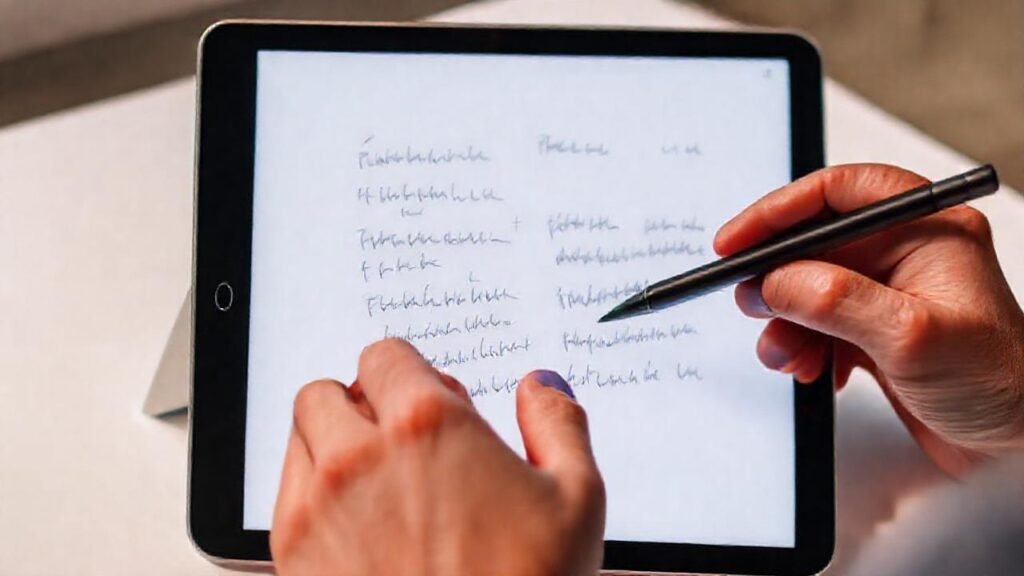
El Apple Pencil ha revolucionado la forma en que interactuamos con el iPad, transformándolo en un potente lienzo digital y una herramienta indispensable para la creatividad. Con su precisión y sensibilidad a la presión, permite tomar notas, dibujar, y marcar documentos de una manera natural e intuitiva, acercándose mucho más a la experiencia de usar papel y lápiz tradicional.
Sin embargo, muchos usuarios no aprovechan al máximo las funciones rápidas que ofrece el Apple Pencil para la toma de notas. Más allá de dibujar, el Apple Pencil permite acceder a herramientas de notación veloz con gestos sencillos y aplicaciones específicamente diseñadas, optimizando el flujo de trabajo y permitiendo capturar ideas al instante.
Activando Notas Rápidas con el Apple Pencil
La forma más directa de crear una nota rápida es aprovechando la funcionalidad integrada en el Centro de Control. Con un simple deslizamiento desde la esquina superior derecha de la pantalla (o desde la parte inferior en modelos más antiguos), tienes acceso inmediato a la app Notas y puedes comenzar a escribir al instante, sin necesidad de desbloquear el iPad.
Para activar esta función, es crucial verificar que esté habilitada en los ajustes de iPad. Ve a Ajustes > Apple Pencil > Centro de Control y asegúrate de que la opción «Mostrar Notas» esté activada. Esto garantiza que el icono de Notas esté siempre disponible en el Centro de Control.
Esta opción es especialmente útil en situaciones donde necesitas tomar una nota rápidamente, como en una reunión o durante una llamada, sin perder tiempo buscando la aplicación en la pantalla de inicio. Configurar este acceso directo mejora significativamente la eficiencia en la toma de notas.
Ajustes de Sensibilidad del Apple Pencil
Personalizar la sensibilidad del Apple Pencil es fundamental para una experiencia de escritura cómoda y precisa. En Ajustes > Apple Pencil > Sensibilidad al ángulo, podrás ajustar cómo responde el lápiz a la inclinación, afectando el grosor de las líneas o el sombreado, lo que es ideal para dibujar y esbozar.
Además, la opción de «Precisión» permite minimizar la palm rejection, eligiendo si la palma de tu mano debe ser ignorada por el iPad o no. Ajustar este parámetro asegura una experiencia de escritura fluida, minimizando errores y permitiendo un control total sobre el trazo.
Experimentar con estos ajustes es clave para encontrar la configuración que mejor se adapte a tu estilo de escritura y a las necesidades específicas de cada tarea. Un ajuste personalizado optimiza la experiencia y reduce la fatiga durante periodos prolongados de uso.
Usando Gestos para Formatear Notas Rápidas
El Apple Pencil no solo sirve para escribir; también ofrece gestos intuitivos para formatear tus notas. Con un simple doble toque en la barra de herramientas (visible al escribir), puedes cambiar rápidamente entre el lápiz, el bolígrafo, el marcador y el lápiz de resaltado.
También puedes usar el gesto de deslizamiento horizontal con dos dedos para deshacer o rehacer acciones, permitiendo corregir errores de forma instantánea. Realizar un círculo con el Apple Pencil permite activar el menú de herramientas de dibujo, ofreciendo opciones de color y grosor.
Estos gestos agilizan el proceso de formateo, permitiendo que te concentres en el contenido de la nota en lugar de perder tiempo buscando opciones en la interfaz. Dominar estos atajos aumenta la productividad al tomar notas.
Combinando Apple Pencil con Aplicaciones de Notas Potentes
Si bien la app Notas de Apple es excelente para notas rápidas, explorar otras aplicaciones de notas optimizadas para el Apple Pencil puede desbloquear funcionalidades avanzadas. Aplicaciones como GoodNotes, Notability y Procreate (para un enfoque más artístico) ofrecen una variedad de herramientas, plantillas y opciones de organización.
Estas aplicaciones suelen incluir funciones como reconocimiento de escritura a texto, grabación de audio sincronizada con las notas, y la posibilidad de importar documentos PDF para anotar directamente sobre ellos. Esto añade una capa de versatilidad a la toma de notas.
La integración con servicios de almacenamiento en la nube como iCloud o Dropbox asegura que tus notas estén siempre accesibles y sincronizadas entre tus dispositivos. Elegir la aplicación adecuada dependerá de tus necesidades específicas.
Desventajas y Soluciones al Uso del Apple Pencil
Aunque el Apple Pencil es una herramienta poderosa, existen algunas desventajas. Uno de los problemas más comunes es la pérdida o el daño del Apple Pencil, por lo que invertir en un protector para la punta y un estuche compatible puede ser una buena inversión.
Otro inconveniente es la necesidad de cargarlo regularmente, lo cual puede ser frustrante si te encuentras en medio de una sesión de toma de notas extensa. Asegurarse de que el Apple Pencil esté cargado antes de comenzar a usarlo es vital, así como considerar la carga inalámbrica con accesorios compatibles.
Finalmente, algunos usuarios pueden experimentar un ligero retraso (latencia) entre el movimiento del lápiz y la respuesta en la pantalla. Asegúrate de que tu iPad esté actualizado a la última versión de iPadOS para obtener las optimizaciones de rendimiento más recientes y minimizar este retraso.
Conclusión
El Apple Pencil es, sin duda, un accesorio esencial para cualquier usuario de iPad que busque una experiencia de toma de notas y creación digital fluida y natural. Aprovechando las funciones rápidas, gestos intuitivos y aplicaciones optimizadas, puedes transformar tu iPad en un potente cuaderno digital portátil.
En última instancia, el Apple Pencil no es solo un accesorio, sino una herramienta que fomenta la creatividad y mejora la productividad. Con un poco de práctica y exploración, podrás desbloquear todo su potencial y aprovechar al máximo las posibilidades que ofrece para tu flujo de trabajo y tus proyectos personales.