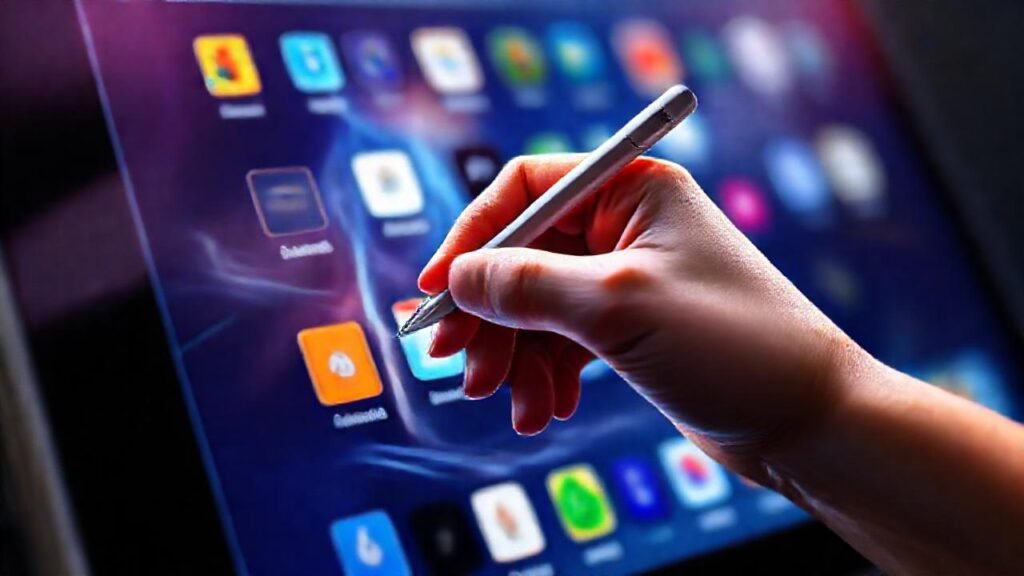
El Apple Pencil se ha convertido en una herramienta esencial para muchos usuarios de iPad, transformando la manera en que interactúan con sus dispositivos. Más allá de simplemente dibujar o tomar notas, su funcionalidad se extiende a ofrecer una experiencia de uso aún más intuitiva y personalizada, especialmente a través de la configuración de gestos.
La capacidad de personalizar estos gestos permite a los usuarios adaptar el Apple Pencil a sus flujos de trabajo específicos, optimizando la eficiencia y la comodidad en una gran variedad de tareas. Desde cambiar de herramienta en una app de dibujo hasta realizar acciones rápidas en documentos, la personalización de gestos desbloquea el verdadero potencial de este accesorio.
Doble Toque para Cambiar de Herramienta
El gesto de doble toque en el Apple Pencil es, quizás, el más utilizado y personalizable. Por defecto, en muchas aplicaciones como Notas, este gesto permite cambiar entre el lápiz y el borrador, facilitando la transición entre escribir y corregir errores rápidamente. Sin embargo, la funcionalidad se extiende mucho más allá de esta simple transición.
La verdadera potencia reside en la capacidad de asignar diferentes acciones a este doble toque en función de la aplicación que estés utilizando. Por ejemplo, en Procreate, puedes configurar el doble toque para deshacer la última acción, mientras que en Adobe Fresco puedes usarlo para acceder a una paleta de colores recientemente utilizada.
Para personalizar este gesto, necesitarás acceder a la configuración de la aplicación específica. La mayoría de las aplicaciones artísticas y de productividad ofrecen opciones dedicadas para redefinir las funciones del doble toque, maximizando su utilidad.
Sensibilidad a la Inclinación y Presión
Ajustar la sensibilidad a la inclinación y la presión del Apple Pencil es crucial para una experiencia de dibujo o escritura natural. La inclinación controla el grosor de la línea, permitiendo efectos de sombreado sutiles y realistas, mientras que la presión determina la opacidad o el flujo de la tinta.
En la configuración general del iPad (Configuración > Lápiz Apple), puedes modificar estos ajustes. Experimentar con las diferentes opciones te permitirá encontrar la configuración que mejor se adapte a tu estilo de uso y las necesidades específicas de cada proyecto. No hay una configuración única “correcta”, sino más bien una que se sienta cómoda y responda a tus preferencias.
Es importante recordar que algunas aplicaciones ofrecen sus propios controles de sensibilidad a la inclinación y la presión que anulan la configuración del sistema, permitiendo un nivel de control aún más preciso dentro de ese entorno de software.
Acciones Rápidas con la Presión Lateral
Aunque menos conocida, la sensibilidad a la presión lateral del Apple Pencil ofrece una forma sutil pero poderosa de añadir funcionalidad. Algunas aplicaciones, especialmente las de diseño gráfico, aprovechan esta característica para asignar funciones a la presión que ejerces sobre el lateral del lápiz.
Por ejemplo, podrías configurar la presión lateral para activar una herramienta de selección rápida, cambiar entre capas o ajustar el tamaño del pincel, todo sin interrumpir el flujo creativo. La clave está en encontrar aplicaciones que soporten esta característica y explorar las opciones de personalización disponibles.
Esta funcionalidad puede requerir un período de adaptación, ya que implica aprender a controlar la presión lateral de manera consciente. Sin embargo, una vez dominada, se convierte en una forma increíblemente eficiente de acceder a comandos importantes.
Personalización por Aplicación
La capacidad de personalizar los gestos y la sensibilidad del Apple Pencil por aplicación es lo que realmente lo diferencia. En lugar de tener una configuración universal que compromete la funcionalidad en algunas aplicaciones, puedes adaptar el Apple Pencil a las necesidades específicas de cada software.
Esto significa que puedes tener una configuración óptima para dibujar en Procreate, otra para tomar notas en GoodNotes y otra para editar documentos en Pages. Cada aplicación puede tener sus propios ajustes de sensibilidad a la inclinación, la presión y las acciones asignadas al doble toque, brindando una experiencia altamente personalizada.
Para acceder a estas opciones específicas, generalmente deberás dirigirte a la configuración de la aplicación en sí. Busca secciones relacionadas con el Apple Pencil o las herramientas de dibujo.
Integración con Atajos del Sistema
El Apple Pencil también se integra perfectamente con los atajos del sistema de iPadOS. Puedes usar la función «Atajos» para crear acciones personalizadas que se activen al presionar el Apple Pencil de una manera específica, como doble toque o manteniendo presionado el botón.
Por ejemplo, podrías crear un atajo para insertar rápidamente una firma en un documento o para abrir una aplicación específica. La flexibilidad de los atajos del sistema te permite automatizar tareas complejas y optimizar aún más tu flujo de trabajo con el Apple Pencil. Este es un nivel de personalización avanzado que requiere algo de configuración inicial, pero los beneficios a largo plazo son significativos.
La combinación del Apple Pencil con los atajos del sistema eleva la productividad a un nuevo nivel, transformando el iPad en una herramienta verdaderamente versátil.
Conclusión
La personalización de gestos en el Apple Pencil no es simplemente un añadido opcional, sino una forma fundamental de desbloquear todo su potencial. Adaptar el dispositivo a tus necesidades específicas, ya sea para arte digital, toma de notas o productividad general, puede mejorar significativamente tu experiencia de usuario.
Explorar las diversas opciones de personalización, desde la sensibilidad a la presión y la inclinación hasta las acciones asignadas al doble toque y la integración con atajos del sistema, te permitirá optimizar tu flujo de trabajo y aprovechar al máximo este poderoso accesorio. Recuerda que la mejor configuración es aquella que se ajusta a tus preferencias personales y a las aplicaciones que utilizas con más frecuencia.