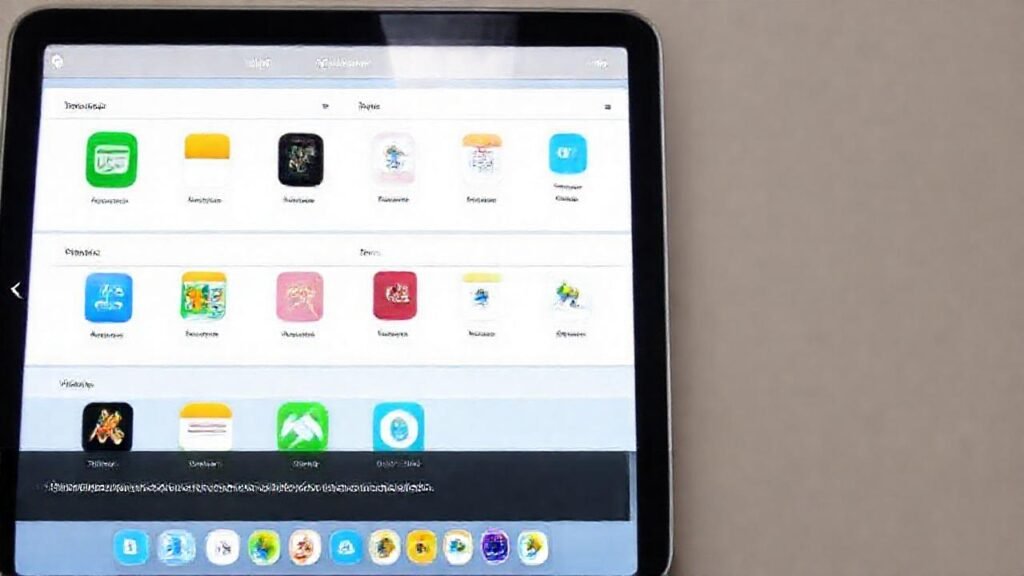
El iPad se ha convertido en una herramienta esencial para muchas personas, tanto para el trabajo como para el entretenimiento. Con el tiempo, la pantalla de inicio puede volverse caótica debido a la cantidad de aplicaciones instaladas. Una correcta organización no solo mejora la apariencia visual, sino que también aumenta la eficiencia y la facilidad de uso del dispositivo.
Afortunadamente, iOS ofrece varias opciones para personalizar y organizar las apps en tu iPad, permitiéndote crear un espacio de trabajo digital que se adapte a tus necesidades. Dominar estas funciones te permitirá encontrar rápidamente lo que buscas y disfrutar de una experiencia más fluida y productiva. Organizar con método es clave para aprovechar al máximo tu iPad.
Crear carpetas
Las carpetas son la forma más básica y efectiva de agrupar aplicaciones relacionadas. Para crear una, simplemente pulsa y mantén presionada una app hasta que comience a moverse. Luego, arrástrala sobre otra app con la que quieras crear una carpeta. iOS automáticamente creará una carpeta con un nombre genérico, el cual puedes modificar pulsando sobre el nombre de la carpeta y escribiendo el que desees.
Las carpetas pueden contener un número ilimitado de aplicaciones. Esto te permite tener una pantalla de inicio mucho más despejada y organizada, especialmente si tienes muchas apps del mismo tipo (juegos, herramientas de productividad, etc.). Es recomendable pensar en categorías lógicas al crear tus carpetas para facilitar su uso.
Una vez creadas, puedes mover las carpetas a cualquier posición en la pantalla de inicio o en la Biblioteca de Apps, igual que con las apps individuales. También puedes agregar más apps a una carpeta existente arrastrando una app sobre ella; simplemente suelta la app para que se añada.
Utilizar la Biblioteca de Apps
Introducida con iOS 14, la Biblioteca de Apps es una herramienta poderosa para gestionar automáticamente tus aplicaciones. Esta función organiza las apps en categorías inteligentes basadas en su función (Social, Juegos, Productividad, etc.). Para acceder a la Biblioteca de Apps, desliza el dedo hacia la izquierda desde la última página de la pantalla de inicio.
La Biblioteca de Apps es ideal para aquellas apps que no usas con frecuencia, ya que las mantiene organizadas y fuera de la vista, reduciendo el desorden en la pantalla de inicio. Además, algunas apps no se mostrarán en la pantalla de inicio por defecto, sino que se encontrarán solo en la Biblioteca.
Aunque la Biblioteca de Apps organiza automáticamente las apps, puedes ocultar páginas completas de la pantalla de inicio para utilizarla de manera más efectiva. Para hacer esto, pulsa y mantén presionada una app en la pantalla de inicio hasta que aparezca el menú de edición y luego selecciona «Ocultar página». La opción es muy útil para simplificar la apariencia.
Modificar el tamaño de los iconos
A partir de iPadOS 16, Apple permite ajustar el tamaño de los iconos y widgets en la pantalla de inicio. Esto te permite personalizar la apariencia de tu iPad y hacer que sea más fácil de visualizar las apps, especialmente si tienes problemas de visión o simplemente prefieres un aspecto más espacioso.
Para modificar el tamaño de los iconos, presiona y mantén presionado un espacio vacío en la pantalla de inicio. Luego, selecciona la opción «Ajustar iconos y widgets». Aparecerán tres opciones: Pequeño, Mediano y Grande. Selecciona la opción que mejor se adapte a tus preferencias.
Ten en cuenta que cambiar el tamaño de los iconos también afectará el número de apps y widgets que puedes mostrar en cada página de la pantalla de inicio. Si eliges iconos grandes, tendrás menos espacio disponible. Es una cuestión de equilibrio entre estética y funcionalidad.
Usar Stacks (Pilas)
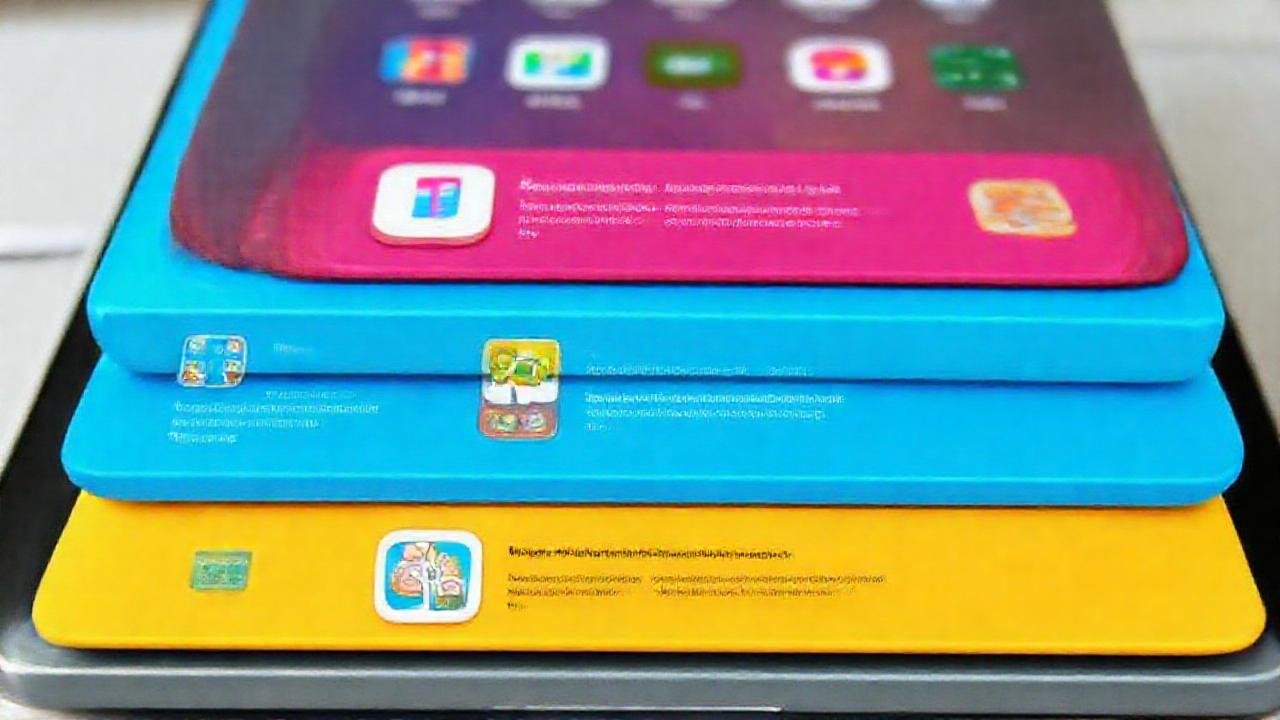
Los Stacks son una característica exclusiva de iPadOS que te permiten apilar varias apps en un solo espacio, creando una apariencia visualmente atractiva y ahorrando espacio en la pantalla de inicio. Para crear un Stack, arrastra una app sobre otra y mantenla allí durante un momento. iOS las apilará automáticamente.
A diferencia de las carpetas, los Stacks se ven más como una pila de cartas, y puedes deslizar el dedo horizontalmente sobre el Stack para ver las diferentes aplicaciones que contiene. Puedes personalizar el tamaño de los Stacks y elegir qué apps se muestran en la parte superior. La personalización es muy interesante.
Es recomendable usar Stacks para las apps que usas con frecuencia en conjunto o que pertenecen a la misma categoría, pero que no necesariamente necesitan estar en una carpeta. Los Stacks ofrecen una forma diferente de organizar tus apps y añadir un toque de diseño a tu pantalla de inicio.
Añadir Widgets
Los widgets son una herramienta poderosa para mostrar información de tus apps favoritas directamente en la pantalla de inicio, sin necesidad de abrir la app. Para añadir un widget, pulsa y mantén presionado un espacio vacío en la pantalla de inicio y selecciona el botón «+». Luego, elige el widget que deseas añadir desde la galería.
Los widgets pueden mostrar información como el clima, noticias, eventos del calendario, tareas pendientes, y mucho más. Puedes personalizar el tamaño y la posición de los widgets para que se adapten a tus necesidades. Los widgets te ofrecen un acceso rápido y fácil a la información que necesitas y complementan la organización de tus apps.
Asegúrate de elegir widgets que sean relevantes para ti y que te proporcionen información útil de un vistazo. Demasiados widgets pueden hacer que la pantalla de inicio se vea desordenada, por lo que es importante encontrar un equilibrio.
Conclusión
Organizar las apps en tu iPad no solo mejora la estética del dispositivo, sino que también aumenta tu productividad y te permite encontrar rápidamente las aplicaciones que necesitas. Experimenta con las diferentes opciones que ofrece iOS, como carpetas, la Biblioteca de Apps, Stacks y widgets, para crear un sistema de organización que se adapte a tu estilo de vida y a tus necesidades específicas.
Recuerda que la clave para una organización efectiva es la consistencia. Dedica unos minutos cada semana a revisar tus apps y reorganizarlas si es necesario. Mantener tu iPad organizado te ahorrará tiempo y frustración a largo plazo, permitiéndote aprovechar al máximo todas las posibilidades que ofrece este versátil dispositivo.