
AirDrop es una función increíblemente útil que permite compartir archivos de forma inalámbrica entre dispositivos Apple que estén cerca. Simplifica enormemente el proceso de transferencia de fotos, videos, documentos y otros tipos de archivos, evitando la necesidad de cables o servicios en la nube. La compatibilidad con AirDrop se ha extendido a los Apple Watch, abriendo nuevas posibilidades para compartir contenido directamente desde tu iPhone a tu reloj y viceversa.
Si bien AirDrop es un proceso bastante intuitivo, puede haber algunos pasos clave que sean necesarios para asegurar una transferencia exitosa entre tu iPhone y tu Apple Watch. Descubrir cómo configurar y utilizar correctamente esta funcionalidad te permitirá optimizar tu experiencia y disfrutar de la comodidad de compartir archivos de manera rápida y sencilla entre tus dispositivos. Este artículo te guiará a través del proceso completo, garantizando que puedas aprovechar al máximo AirDrop con tu iPhone y Apple Watch.
Requisitos para usar AirDrop
Para que AirDrop funcione correctamente entre tu iPhone y tu Apple Watch, es crucial cumplir con ciertos requisitos básicos. Primero, asegúrate de que ambos dispositivos estén encendidos y desbloqueados. Además, ambos deben tener activado el Wi-Fi y el Bluetooth, ya que AirDrop utiliza estas tecnologías para establecer una conexión directa. Asegúrate también de que ambos dispositivos estén dentro del alcance, idealmente a menos de 9 metros de distancia.
Es importante verificar la configuración de visibilidad de cada dispositivo. En tu iPhone, puedes acceder a AirDrop desde el Centro de Control y elegir quién puede verte: «Todos», «Contactos únicamente» o «Nadie». Para tu Apple Watch, la configuración de AirDrop se sincroniza con la de tu iPhone, por lo que es esencial configurarla correctamente desde allí. Considera los ajustes de privacidad según tus preferencias.
Finalmente, asegúrate de que ambos dispositivos tengan la versión más reciente de iOS y watchOS, respectivamente. Las actualizaciones frecuentes suelen incluir mejoras en la funcionalidad de AirDrop y correcciones de errores que pueden afectar la compatibilidad y el rendimiento. Verificar las actualizaciones de software es un simple paso que puede resolver problemas inesperados.
Cómo compartir desde el iPhone al Apple Watch
Compartir contenido desde tu iPhone a tu Apple Watch con AirDrop es un proceso directo. Primero, selecciona el archivo que deseas compartir en tu iPhone (una foto, un video, un enlace, etc.). Luego, toca el icono de compartir, que generalmente se asemeja a un cuadro con una flecha apuntando hacia arriba. En la lista de opciones de compartir, busca y selecciona «AirDrop».
Automáticamente, tu iPhone buscará dispositivos AirDrop cercanos. Deberías ver el nombre de tu Apple Watch en la lista de dispositivos disponibles. Si no aparece, asegúrate de que ambos dispositivos cumplan con los requisitos mencionados anteriormente, especialmente la proximidad y la configuración de visibilidad. Una vez que hayas encontrado tu Apple Watch, toca su nombre en la lista.
Es posible que tu Apple Watch te solicite confirmar la recepción del archivo. La confirmación suele ser una notificación que aparece en tu reloj, indicando que se está recibiendo el contenido. Una vez confirmado, el archivo se transferirá al Apple Watch sin necesidad de realizar pasos adicionales. El tiempo de transferencia dependerá del tamaño del archivo y la velocidad de la conexión.
Cómo compartir desde el Apple Watch al iPhone
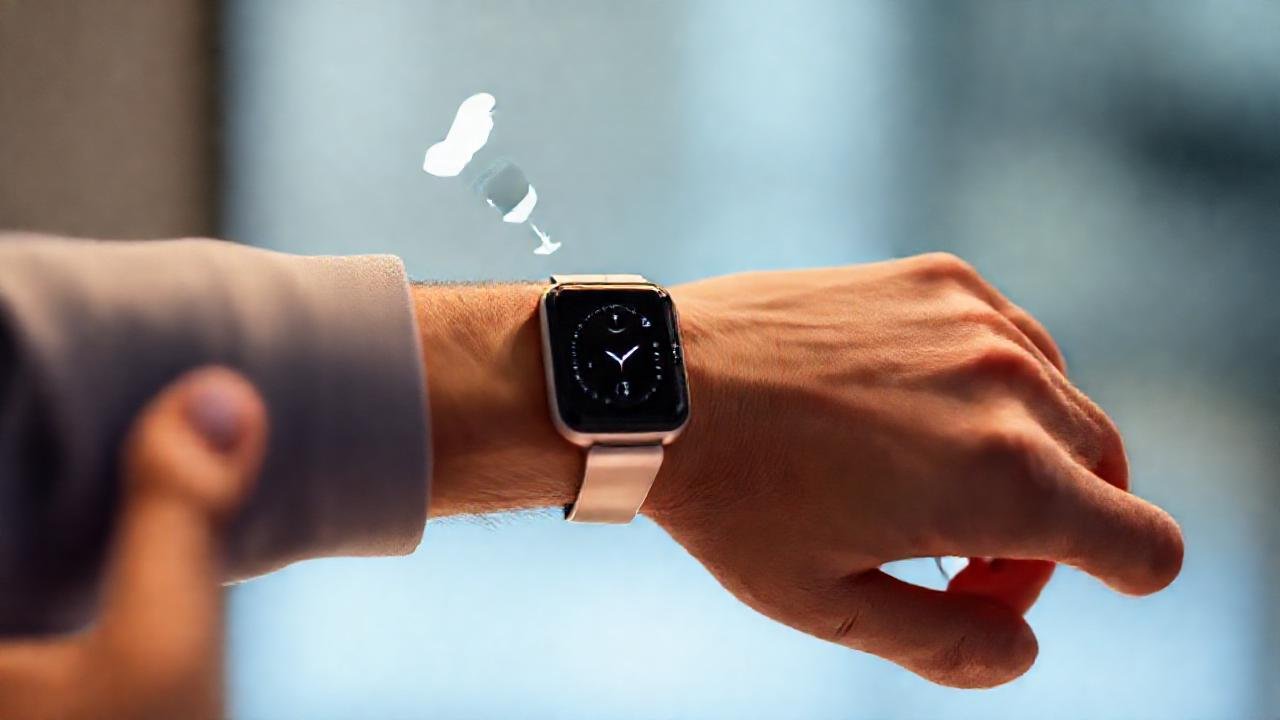
El proceso para compartir desde tu Apple Watch a tu iPhone es igualmente sencillo. Primero, presiona firmemente la pantalla de tu Apple Watch para acceder al menú contextual del contenido que deseas compartir (por ejemplo, una foto). En el menú que aparece, busca y toca la opción «Compartir». Asegúrate de tener el contenido que deseas compartir previamente guardado o visible en tu Apple Watch.
Al tocar «Compartir», tu Apple Watch comenzará a buscar dispositivos AirDrop cercanos, en este caso, tu iPhone. Dentro de la lista de opciones, selecciona tu iPhone. Similar al proceso inverso, es importante que ambos dispositivos estén en proximidad y tengan la configuración de visibilidad correcta. Si no ves tu iPhone, verifica la configuración de AirDrop en ambos dispositivos.
Una vez seleccionado tu iPhone, aparecerá una solicitud de aceptación en la pantalla de tu iPhone. Acepta la solicitud para iniciar la transferencia del archivo. Una vez completada la transferencia, el archivo estará disponible en tu iPhone, en la aplicación correspondiente (por ejemplo, Fotos para una imagen).
Solución de problemas comunes con AirDrop
Si experimentas problemas al usar AirDrop entre tu iPhone y Apple Watch, hay algunas soluciones comunes que puedes probar. En primer lugar, reinicia ambos dispositivos. Un reinicio simple a menudo puede resolver problemas temporales de software que pueden estar interfiriendo con la conexión AirDrop. Asegúrate también de que ambos dispositivos estén conectados a la misma red Wi-Fi, aunque AirDrop no depende directamente de una conexión a Internet.
Otro problema común es la interferencia de otros dispositivos Bluetooth. Si tienes muchos dispositivos Bluetooth conectados cerca, podrían estar causando interferencias con la señal de AirDrop. Intenta apagar otros dispositivos Bluetooth innecesarios para ver si esto resuelve el problema. Comprueba además que el modo avión esté desactivado.
Si todavía tienes problemas, verifica la configuración de privacidad de AirDrop en ambos dispositivos. Asegúrate de que tu iPhone esté configurado para que tu Apple Watch pueda verte, ya sea configurando «Todos» o «Contactos únicamente». Si los ajustes están mal configurados, AirDrop no funcionará correctamente.
Conclusión
AirDrop ha revolucionado la forma en que compartimos archivos entre dispositivos Apple, y su integración con el Apple Watch ofrece una comodidad aún mayor. Con la posibilidad de transferir fotos, videos y otros archivos directamente desde tu iPhone a tu reloj (y viceversa), puedes disfrutar de una experiencia más fluida y conectada. Dominar el uso de AirDrop entre estos dispositivos te permitirá optimizar tu flujo de trabajo y aprovechar al máximo tus dispositivos Apple.
Sigue las instrucciones detalladas en este artículo, asegúrate de cumplir con los requisitos básicos y no dudes en probar las soluciones de problemas comunes si encuentras alguna dificultad. Con un poco de práctica, AirDrop se convertirá en una herramienta esencial en tu vida digital, simplificando la transferencia de archivos y mejorando tu productividad diaria.