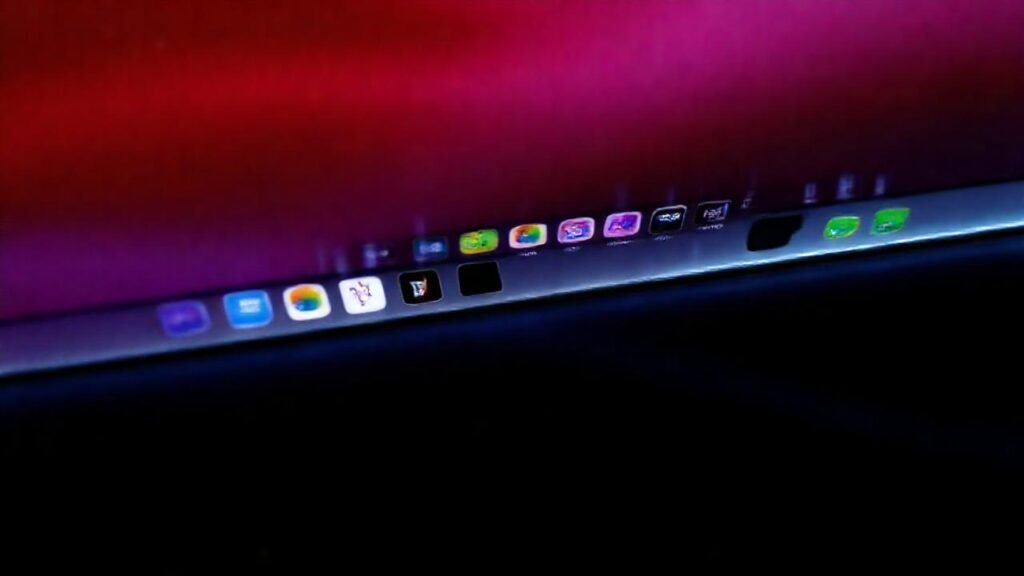
Los widgets han revolucionado la forma en que interactuamos con nuestros dispositivos, ofreciendo acceso rápido a información y funciones sin necesidad de abrir la aplicación completa. Desde el lanzamiento de iOS y macOS, los widgets han evolucionado considerablemente, pasando de ser herramientas estáticas a elementos dinámicos e interactivos. Su capacidad para personalizar la experiencia del usuario es innegable.
Originalmente relegados a la pantalla de hoy, los widgets han encontrado un nuevo hogar en la Touch Bar de los MacBook Pro, ampliando su utilidad y eficiencia. Ahora, con las últimas versiones de iOS 16 y macOS Ventura, la integración entre dispositivos se ha fortalecido, permitiendo una experiencia más fluida y consistente para los usuarios de Apple. Este artículo te guiará a través del proceso de agregar y personalizar widgets tanto en tu Mac como en tus dispositivos iOS.
Personalizando la Touch Bar en macOS
La Touch Bar es una característica distintiva de los MacBook Pro, y los widgets pueden optimizar su funcionalidad. En macOS Ventura, personalizar la Touch Bar es más sencillo que nunca, permitiendo adaptar la barra a tus necesidades específicas. Puedes agregar widgets de calendario, control de música, escritura predictiva y mucho más.
Para empezar a personalizar, ve a «Preferencias del Sistema» > «Touch Bar». Allí encontrarás opciones para añadir, eliminar y reorganizar los widgets. Es importante tener en cuenta que diferentes aplicaciones pueden ofrecer sus propios widgets para la Touch Bar, ampliando aún más las posibilidades. Puedes también crear tus propias combinaciones de controles personalizados.
Recuerda que la Touch Bar también permite la configuración por aplicación; así, puedes tener diferentes widgets activos cuando usas un programa específico, como Final Cut Pro o Logic Pro X. Experimenta con las diferentes opciones para encontrar la configuración que mejor se adapte a tu flujo de trabajo diario y maximizar la productividad.
Agregando Widgets al Centro de Notificaciones en iOS
En iOS, los widgets se integran principalmente en el Centro de Notificaciones, ofreciendo un vistazo rápido a la información importante sin tener que abrir aplicaciones. Con iOS 16, Apple introdujo una renovación completa del Centro de Notificaciones, permitiendo una mayor personalización de los widgets. Ahora se pueden redimensionar y organizar de una manera más intuitiva.
Para agregar widgets, desliza hacia la derecha desde la pantalla de bloqueo o desde la parte superior de la pantalla de inicio para abrir el Centro de Notificaciones. Luego, presiona el botón «+” en la sección “Widgets” y elige los widgets que deseas agregar. Puedes seleccionar entre una amplia gama de opciones de diferentes aplicaciones.
Una vez agregados, puedes mantener presionado un widget para reorganizarlo o redimensionarlo, adaptándolo a tus preferencias. Esta flexibilidad te permite crear un Centro de Notificaciones que te ofrezca la información que necesitas de un vistazo, mejorando tu eficiencia y optimizando tu experiencia con el dispositivo.
Widgets Interactivos: Más allá de la Información
Los widgets interactivos son una de las grandes novedades de iOS 16 y macOS Ventura. Permiten realizar acciones directamente desde el widget, sin necesidad de abrir la aplicación asociada. Esto significa que puedes marcar tareas como completadas, controlar la reproducción de música, o incluso responder a mensajes directamente desde el widget.
Esta funcionalidad añade una capa de comodidad a la experiencia del usuario, ahorrando tiempo y simplificando las tareas. Los desarrolladores de aplicaciones están aprovechando al máximo esta característica, creando widgets cada vez más útiles e interactivos. Veremos una mayor adopción de esta funcionalidad en el futuro.
La clave para aprovechar estos widgets es explorar las opciones que ofrecen tus aplicaciones favoritas. Muchas aplicaciones ya han implementado widgets interactivos, y se espera que más lo hagan a medida que la plataforma evoluciona.
Solución de Problemas Comunes con Widgets
A veces, los widgets pueden no funcionar correctamente o no actualizarse según lo esperado. Uno de los problemas más comunes es la caché de datos obsoleta. En este caso, cerrar la aplicación asociada al widget, o reiniciar el dispositivo, suele solucionar el problema.
Otro problema común es el consumo excesivo de batería. Algunos widgets, especialmente aquellos que se actualizan con frecuencia, pueden consumir una cantidad significativa de energía. En este caso, considera limitar el número de widgets activos o elegir widgets que sean menos exigentes en términos de recursos.
Finalmente, asegúrate de que tus aplicaciones estén actualizadas a la última versión. Las actualizaciones a menudo incluyen correcciones de errores y mejoras de rendimiento que pueden solucionar problemas con los widgets. Si el problema persiste, consulta la documentación de la aplicación o busca ayuda en foros en línea.
Consideraciones de Diseño y Rendimiento
Al elegir y personalizar widgets, es importante considerar el diseño y el rendimiento. Un diseño visualmente atractivo y coherente puede mejorar la experiencia del usuario, mientras que un rendimiento optimizado garantiza que los widgets no afecten negativamente la velocidad o la duración de la batería del dispositivo.
Evita saturar el Centro de Notificaciones o la Touch Bar con demasiados widgets; un enfoque minimalista suele ser más eficaz. Prioriza los widgets que te brindan información esencial o te permiten realizar acciones importantes de forma rápida y sencilla. Considera también la paleta de colores y el estilo visual de tus widgets para que se integren armoniosamente con el resto de la interfaz del dispositivo.
Recuerda que cada widget tiene un impacto en el rendimiento del sistema. Los widgets que se actualizan con frecuencia o requieren una gran cantidad de recursos pueden afectar la velocidad de tu dispositivo. Experimenta con diferentes configuraciones para encontrar un equilibrio óptimo entre funcionalidad y rendimiento.
Conclusión
Los widgets han transformado la forma en que interactuamos con nuestros dispositivos Apple, ofreciendo una forma más rápida y eficiente de acceder a la información y realizar tareas. Desde la Touch Bar en macOS hasta el Centro de Notificaciones en iOS, los widgets se han convertido en una herramienta esencial para la productividad y la personalización.
Al dominar el arte de agregar, personalizar y solucionar problemas con los widgets, podrás sacar el máximo partido a tus dispositivos Apple y optimizar tu experiencia de usuario. La evolución continua de esta tecnología promete aún más funcionalidades y posibilidades en el futuro, convirtiendo a los widgets en una parte integral de nuestro mundo digital.