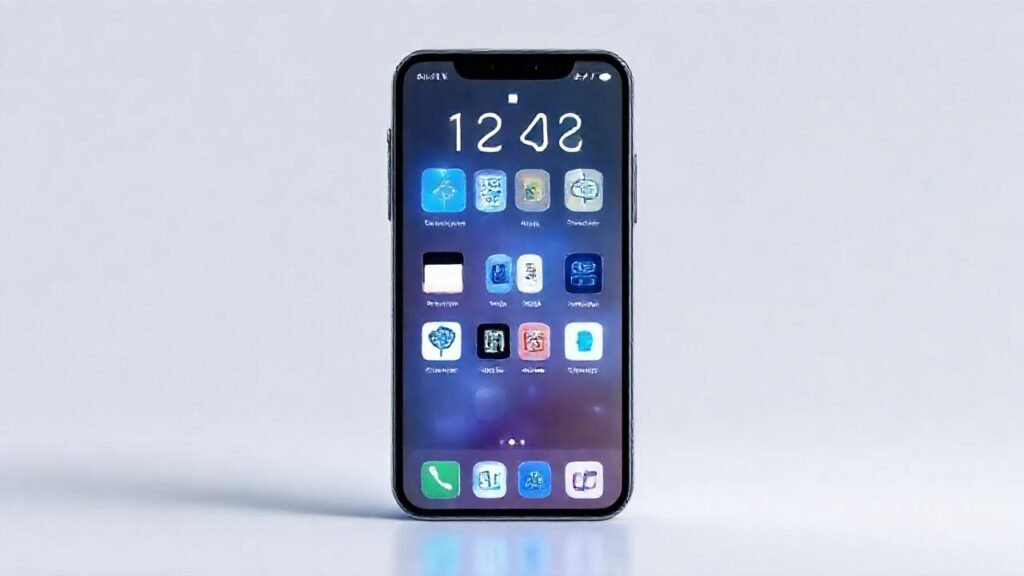
Los widgets en iOS han evolucionado significativamente desde su introducción, pasando de ser simples vistas informativas a herramientas inteligentes y personalizables que nos permiten acceder a información crucial de un vistazo. Con cada nueva versión de iOS, Apple ha mejorado la funcionalidad y la integración de los widgets, convirtiéndolos en una parte esencial de la experiencia del usuario.
Hoy en día, agregar y personalizar widgets es una tarea sumamente fácil, permitiendo a los usuarios adaptar sus pantallas de inicio y la pantalla de hoy para mostrar la información más relevante para ellos. Ya sea el clima, las noticias, eventos del calendario o controles para aplicaciones de domótica, los widgets ofrecen una comodidad y eficiencia inigualables, ahorrando tiempo y mejorando la productividad en el día a día.
Encuentra los Widgets Disponibles
El primer paso para añadir widgets es acceder a la galería disponible. Para ello, mantén presionado un espacio vacío en tu pantalla de inicio hasta que veas la opción «Editar Pantalla de Inicio» o, dependiendo de tu modelo de iPhone, desliza el dedo hacia la izquierda desde la primera pantalla de inicio. Esto te abrirá el menú de personalización.
Dentro de este menú, busca y toca el botón «+», ubicado en la esquina superior izquierda. Esto te llevará al «Widget Gallery», donde podrás explorar todos los widgets disponibles de las aplicaciones instaladas en tu dispositivo y de las aplicaciones que han añadido extensiones de widget. La exploración es la clave para descubrir opciones útiles.
Es importante recordar que no todas las aplicaciones ofrecen widgets, y algunos widgets pueden tener diferentes tamaños y configuraciones disponibles. Presta atención a las opciones que ofrece cada aplicación para maximizar su utilidad en tu pantalla de inicio.
Añadir Widgets a la Pantalla de Inicio
Una vez que hayas encontrado un widget que te interese, puedes añadirlo a tu pantalla de inicio tocándolo o arrastrándolo desde la galería. Al tocar un widget, se mostrarán las diferentes opciones de tamaño disponibles si las tiene. Selecciona el tamaño que mejor se adapte a tus necesidades y a la disposición de tu pantalla.
Después de elegir el tamaño, el widget se añadirá automáticamente a la siguiente pantalla disponible. Puedes moverlo a la posición deseada manteniendo presionado el widget y arrastrándolo. La flexibilidad en la ubicación es una de las grandes ventajas de los widgets.
Si quieres añadir varios widgets del mismo tipo, puedes hacerlo simplemente repitiendo el proceso. El sistema operativo gestionará la disposición en la pantalla de inicio de forma inteligente, aunque siempre puedes ajustarla manualmente.
Personalizar los Widgets
Uno de los aspectos más importantes de los widgets es su capacidad de ser personalizados. Después de añadir un widget a tu pantalla de inicio, puedes tocarlo y mantener presionado para ver las opciones de configuración. Estas opciones varían dependiendo del widget específico.
Algunos widgets te permiten cambiar la fuente de datos, como la ubicación del clima o la lista de eventos del calendario. Otros te permiten elegir el estilo visual, como el color o la transparencia. La adaptación a tus preferencias es lo que hace que los widgets sean tan útiles.
Experimenta con las diferentes opciones de personalización para encontrar la configuración que mejor se adapte a tus necesidades y a tu estilo personal. No tengas miedo de probar diferentes combinaciones hasta encontrar lo que funciona mejor para ti.
Utilizar la Pantalla de Hoy
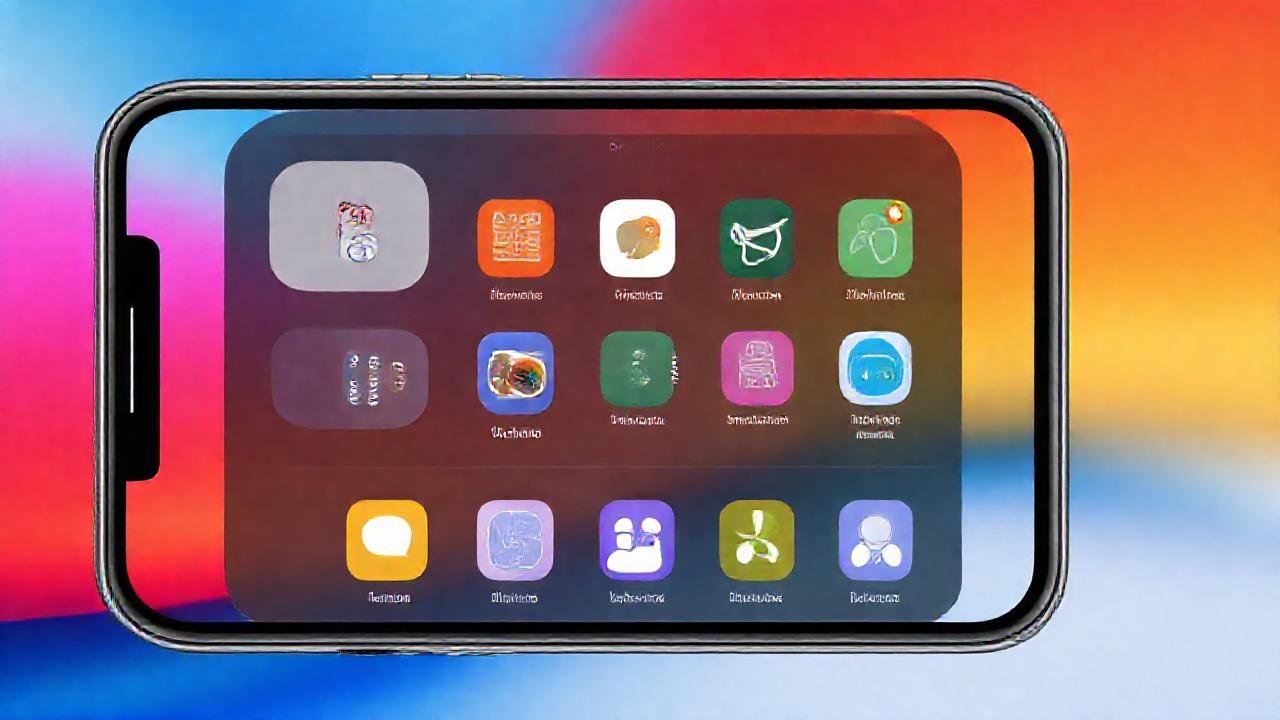
Además de la pantalla de inicio, puedes añadir widgets a la «Pantalla de Hoy», que se accede deslizando el dedo hacia la derecha desde la primera pantalla de inicio. La Pantalla de Hoy es una vista dedicada a la información rápida y organizada, y los widgets son una parte integral de su funcionalidad.
Para añadir widgets a la Pantalla de Hoy, sigue los mismos pasos que para la pantalla de inicio: mantén presionado un espacio vacío en la Pantalla de Hoy, toca el botón «+» y elige los widgets que deseas añadir. La organización de los widgets en esta pantalla es clave para una experiencia más eficiente.
La Pantalla de Hoy es ideal para widgets que necesitas consultar con frecuencia, como las tareas pendientes, las noticias de última hora o el estado de tus dispositivos de domótica. Su acceso inmediato la convierte en una herramienta invaluable.
Actualizar y Eliminar Widgets
Los widgets se actualizan automáticamente en segundo plano para mostrar la información más reciente, pero a veces es posible que necesites forzar una actualización. Para ello, puedes simplemente deslizar el dedo hacia abajo en la pantalla de inicio para refrescar el contenido.
Si decides que ya no necesitas un widget, puedes eliminarlo fácilmente manteniendo presionado el widget y tocando el botón «-» que aparece en la esquina superior izquierda. Esto lo eliminará de tu pantalla de inicio o de la Pantalla de Hoy. La simplificación es importante para mantener la claridad en tu pantalla.
Es recomendable revisar periódicamente tus widgets y eliminar aquellos que ya no utilizas para mantener tu pantalla de inicio y la Pantalla de Hoy limpias y optimizadas.
Conclusión
Añadir y personalizar widgets en iOS es un proceso sencillo y directo que puede mejorar significativamente tu experiencia de usuario. Desde la exploración de la Widget Gallery hasta la personalización de cada widget individualmente, las herramientas están a tu disposición para hacer de tu iPhone una extensión aún más útil de tu vida diaria.
La clave para aprovechar al máximo los widgets reside en la experimentación y la adaptación. No dudes en probar diferentes widgets, tamaños y configuraciones hasta encontrar la combinación perfecta que te proporcione la información que necesitas de la manera más eficiente y personalizada posible.