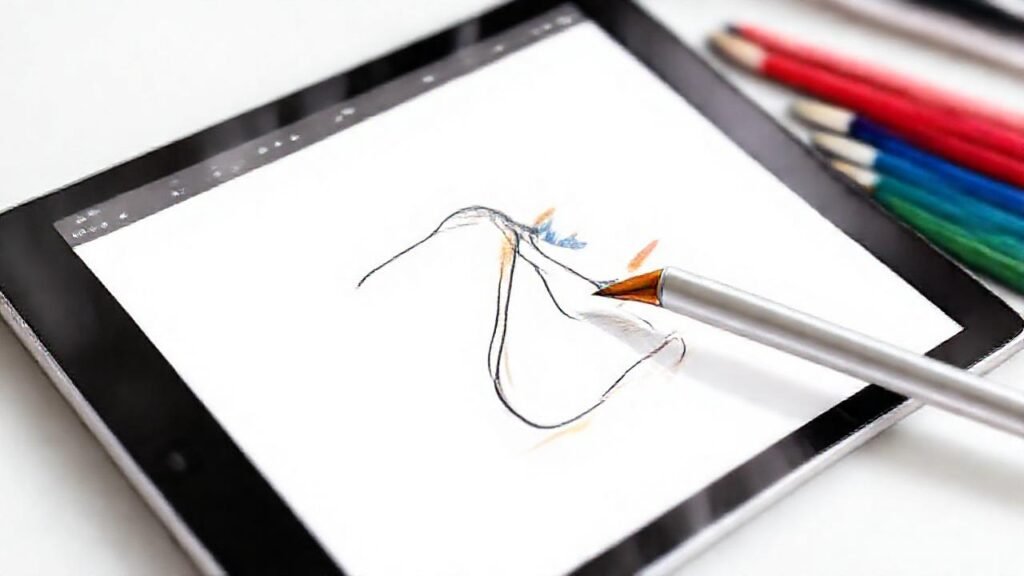
El iPad, junto con el Apple Pencil, se ha convertido en una herramienta poderosa para artistas digitales y diseñadores. Su portabilidad y versatilidad ofrecen una experiencia de dibujo única, acercándose a la libertad y la precisión de los medios tradicionales, pero con la flexibilidad del entorno digital. Aprovechar al máximo este potencial requiere conocer más allá de lo básico y dominar una serie de trucos y técnicas que optimicen el flujo de trabajo y mejoren la calidad del resultado final.
Con la continua evolución del software y del propio hardware, el iPad y el Apple Pencil ofrecen cada vez más posibilidades para la creación artística. Sin embargo, incluso con las herramientas más avanzadas, es la habilidad y el conocimiento del usuario lo que marca la diferencia. Este artículo explorará una serie de trucos específicos que te ayudarán a refinar tus habilidades de dibujo en iPad y alcanzar un nivel de precisión superior.
Dominando la Presión y el Inclinación
La sensibilidad a la presión del Apple Pencil es fundamental para controlar el grosor de las líneas y la opacidad. Experimentar con diferentes niveles de presión te permitirá crear variaciones sutiles en tus trazos, añadiendo profundidad y realismo a tus dibujos. No te limites a presionar fuerte o suave; explora todo el espectro para encontrar el equilibrio perfecto para cada trazo.
La inclinación del Apple Pencil también juega un papel crucial, especialmente en aplicaciones que admiten esta función. Al inclinar el lápiz, puedes simular el efecto de sombrear con los lados de un lápiz o pincel tradicional, creando texturas y degradados suaves. Dominar la inclinación te abrirá un nuevo mundo de posibilidades expresivas en tus ilustraciones.
Practica ejercicios enfocados en la presión y la inclinación, como rellenar formas con diferentes grados de presión o crear degradados usando la inclinación. Observa cómo estos ajustes sutiles afectan el resultado final y cómo puedes usarlos para comunicar diferentes sensaciones en tu trabajo.
Aprovechando las Gestos de iPadOS
iPadOS ofrece una serie de gestos intuitivos que pueden agilizar significativamente tu flujo de trabajo. Uno de los más útiles es el uso del dedo para deshacer y rehacer trazos rápidos, evitando la necesidad de navegar por los menús. Este gesto es especialmente útil para corregir errores menores o experimentar con diferentes ideas.
Otro gesto importante es la función de selección rápida con el dedo, que te permite mover, escalar o rotar elementos de tu dibujo sin interferir con el Apple Pencil. Utilizar el dedo para hacer ajustes generales y el Apple Pencil para los detalles finos optimiza la eficiencia del proceso creativo.
Finalmente, explora la posibilidad de personalizar los gestos del iPadOS para adaptarlos a tus necesidades específicas. Puedes asignar diferentes acciones a determinados gestos, creando un flujo de trabajo aún más personalizado y eficiente.
Uso Estratégico de Capas
Las capas son la base del dibujo digital, permitiéndote trabajar de forma no destructiva y mantener la organización en tus proyectos. Utiliza capas separadas para el boceto, el line art, el color base, las sombras y los reflejos, facilitando la edición y modificación de elementos individuales.
La opacidad de las capas es una herramienta poderosa para controlar la visibilidad de los elementos y crear efectos sutiles. Experimenta con diferentes niveles de opacidad para mezclar colores, crear texturas y añadir profundidad a tus dibujos. Recuerda que puedes ajustar la opacidad de cada capa individualmente para lograr el efecto deseado.
No tengas miedo de usar un gran número de capas en tus proyectos complejos. Cuanto más organizado estés, más fácil será editar y ajustar los detalles, y más control tendrás sobre el resultado final.
Configuración Óptima de las Aplicaciones
Cada aplicación de dibujo para iPad ofrece una amplia gama de configuraciones que pueden afectar significativamente la experiencia de dibujo. Explora las opciones de «estabilizador de trazos» o «suavizado de líneas» para reducir la vibración y obtener trazos más limpios y precisos, especialmente si no estás acostumbrado a dibujar digitalmente.
Ajusta la sensibilidad a la presión y la inclinación en la configuración de la aplicación para que se adapten a tu estilo de dibujo y a la forma en que sostienes el Apple Pencil. Un ajuste adecuado garantizará una respuesta natural y precisa a tus movimientos.
Investiga y aprende los atajos de teclado específicos de cada aplicación. Dominar los atajos de teclado te permitirá ejecutar comandos rápidamente sin tener que navegar por los menús, aumentando tu productividad y fluidez en el proceso creativo.
Zoom y Navegación Precisa
El zoom es tu mejor aliado para trabajar en los detalles. Amplía la vista de tu dibujo para realizar trazos precisos y corregir errores menores con mayor facilidad. No tengas miedo de acercarte mucho para trabajar en áreas específicas y luego alejarte para evaluar el progreso general.
Utiliza las herramientas de navegación para moverte rápidamente por el lienzo, especialmente en proyectos grandes y complejos. Aprende a usar gestos de arrastre con dos dedos o funciones de desplazamiento para evitar perderte o navegar de forma ineficiente.
Aprovecha las guías y las cuadrículas que ofrecen algunas aplicaciones para asegurarte de que tus elementos estén alineados y proporcionales. Estas herramientas te ayudarán a mantener la coherencia y la precisión en tus dibujos, especialmente en proyectos de ilustración técnica o diseño.
Conclusión
El Apple Pencil y el iPad ofrecen una combinación potente y versátil para el dibujo digital, pero el éxito reside en aprender a aprovechar al máximo todas sus funciones y posibilidades. Los trucos y técnicas descritos en este artículo son solo el punto de partida; la práctica constante y la experimentación son clave para desarrollar tu propio estilo y mejorar tu precisión.
No te desanimes si al principio te resulta difícil dominar estas técnicas. El dibujo digital requiere tiempo y paciencia, pero los resultados valen la pena. Explora diferentes aplicaciones, experimenta con diferentes configuraciones y, sobre todo, diviértete en el proceso creativo. Recuerda que la mejor herramienta es la que te permite expresar tu creatividad de la forma más efectiva posible.