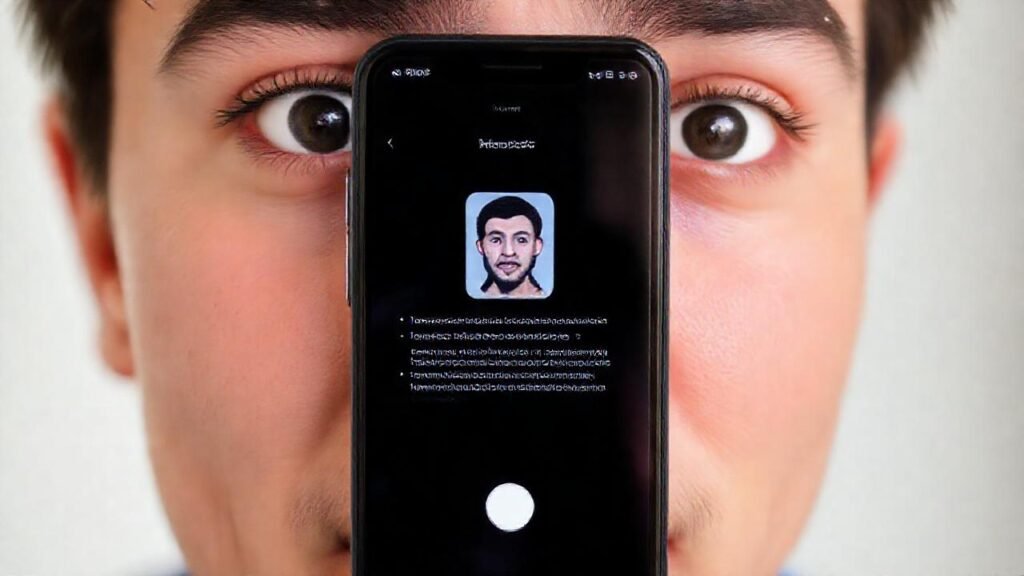
Face ID y Touch ID son tecnologías de autenticación biométrica que Apple ha integrado en sus dispositivos para ofrecer una capa adicional de seguridad y comodidad. Permiten desbloquear tu iPhone o iPad, realizar compras online y acceder a aplicaciones sensibles con solo una mirada o una huella dactilar. Sin embargo, hay ocasiones en las que estas funciones pueden dejar de funcionar correctamente, ya sea por un cambio en tu apariencia, un daño en el sensor o una actualización de software.
Cuando esto sucede, es necesario volver a registrar tus datos biométricos para que el dispositivo pueda reconocer tu rostro o huella dactilar nuevamente. Este proceso es sencillo y rápido, pero es importante seguir los pasos correctos para asegurar una configuración óptima y evitar inconvenientes futuros. En este artículo, te guiaremos a través del proceso de reconfiguración de Face ID y Touch ID, abordando problemas comunes y ofreciendo soluciones prácticas.
¿Cuándo es necesario volver a registrar Face ID?
La necesidad de volver a registrar tu rostro en Face ID puede surgir por diversas razones. Un cambio significativo en tu apariencia, como el crecimiento de barba, el uso de gafas nuevas o un cambio de peinado, puede dificultar que el sistema reconozca tu rostro. También, un golpe o daño en la cámara TrueDepth, responsable de capturar la información facial, puede afectar su funcionamiento.
Otro factor importante es la actualización del sistema operativo iOS. Aunque Apple intenta mantener la compatibilidad, a veces las nuevas versiones pueden requerir una recalibración de Face ID para adaptarse a los cambios en el software. Por último, en raras ocasiones, un fallo interno en el sistema puede ser la causa, aunque suele solucionarse con un reinicio o, en última instancia, con la restauración del dispositivo.
Es importante recordar que Face ID se vuelve menos confiable cuando se utiliza en condiciones de poca luz o con objetos que obstruyen parcialmente el rostro, como mascarillas o bufandas. En estos casos, es recomendable quitarse las obstrucciones o mejorar la iluminación para facilitar el reconocimiento.
Cómo volver a registrar Face ID: Pasos básicos
El proceso para volver a registrar Face ID es bastante intuitivo. Primero, ve a la aplicación Ajustes de tu iPhone o iPad. Busca la sección «Face ID y Código» y autentícate con tu código de acceso o Touch ID si se te solicita. Dentro de esta sección, encontrarás la opción «Restablecer Face ID».
Una vez seleccionada esta opción, el dispositivo te guiará a través de un nuevo proceso de escaneo. Deberás seguir las instrucciones en pantalla, moviendo lentamente tu cabeza en un círculo para que la cámara TrueDepth capture tu rostro desde diferentes ángulos. Asegúrate de estar en un ambiente bien iluminado y de quitarte cualquier accesorio que pueda obstruir tu rostro, como gafas de sol o una máscara.
Presta atención a las indicaciones que aparecen en la pantalla. El dispositivo te indicará cuándo debes estar más cerca o más lejos, o cuándo debes completar el círculo. Si durante el proceso te aparece un mensaje de error, intenta reiniciar el dispositivo y volver a intentarlo.
Qué hacer si Face ID no se registra correctamente
Si después de varios intentos Face ID sigue sin registrarse correctamente, es importante investigar posibles causas. Verifica que la cámara TrueDepth no esté sucia o bloqueada por una funda protectora. Limpia la cámara con un paño suave y seco.
Otra posibilidad es que haya un problema con el sensor. Puedes intentar reiniciar tu dispositivo en modo de recuperación. Para ello, conecta tu iPhone o iPad a la computadora y sigue las instrucciones que aparecen en pantalla. Este proceso puede solucionar algunos problemas de software que estén afectando a Face ID.
Si el problema persiste, es posible que necesites contactar con el soporte técnico de Apple. Podrían existir problemas de hardware que requieran una reparación. No intentes desmontar el dispositivo por tu cuenta, ya que podrías dañarlo aún más.
Touch ID: Volver a registrar tu huella dactilar
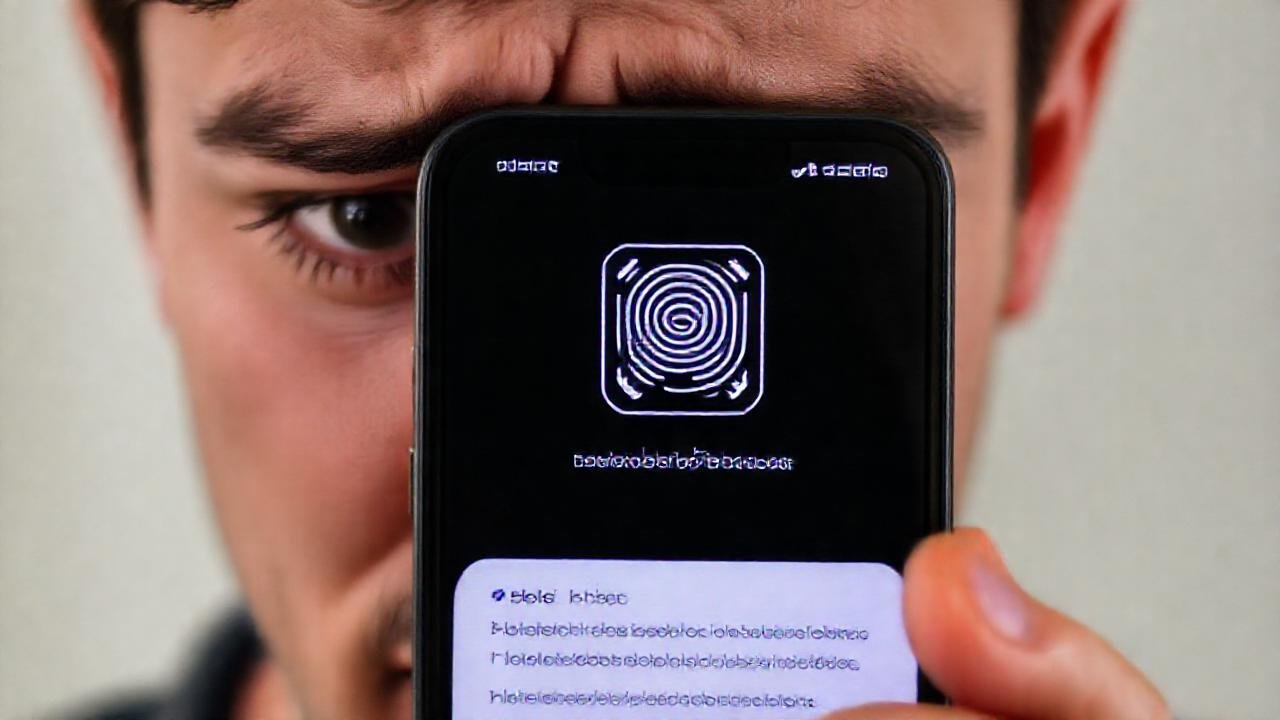
Aunque este artículo se centra principalmente en Face ID, el proceso para volver a registrar Touch ID es similar. Ve a Ajustes > Touch ID y Código y selecciona «Añadir huella digital». El sistema te guiará a través del proceso de escanear tu huella dactilar varias veces.
Al igual que con Face ID, es importante asegurarte de que el sensor Touch ID esté limpio y seco. Si tienes las manos húmedas o sucias, el dispositivo podría tener dificultades para reconocer tu huella dactilar. También, es recomendable registrar diferentes ángulos de tu dedo para mejorar la precisión.
Si Touch ID deja de funcionar, intenta reiniciar tu dispositivo. Si el problema persiste, considera la posibilidad de contactar con el soporte técnico de Apple, ya que podría haber un problema de hardware con el sensor.
Conclusión
Volver a registrar Face ID o Touch ID es un proceso generalmente sencillo, pero requiere atención y paciencia. Siguiendo los pasos descritos en este artículo y prestando atención a las indicaciones del sistema operativo, podrás restablecer la seguridad biométrica de tu dispositivo y disfrutar de la comodidad que ofrecen estas tecnologías.
Recuerda que mantener tu dispositivo actualizado con la última versión de iOS y limpiar regularmente los sensores de Face ID y Touch ID son medidas preventivas importantes para asegurar un funcionamiento óptimo y evitar futuros problemas de autenticación. Si los problemas persisten, no dudes en buscar ayuda del soporte técnico de Apple.