
El iPad se ha convertido en una herramienta indispensable para el trabajo, el entretenimiento y la comunicación. Su versatilidad y facilidad de uso lo diferencian de otros dispositivos electrónicos, convirtiéndolo en un compañero ideal para usuarios de todas las edades. Sin embargo, para aprovechar todo su potencial, es fundamental comprender cómo encenderlo y familiarizarse con sus funciones básicas.
Este artículo te guiará paso a paso para encender tu iPad, desde un estado completamente apagado, y te proporcionará una introducción a sus principales características. Aprenderás a navegar por la pantalla, configurar ajustes esenciales y explorar algunas de las aplicaciones más utilizadas. El objetivo es que te sientas cómodo y seguro utilizando tu iPad en poco tiempo.
Encendiendo tu iPad
El proceso de encendido puede variar ligeramente según el modelo de iPad. En la mayoría de los casos, el botón de encendido se encuentra en la parte superior, a la derecha del dispositivo. Para encenderlo, mantén presionado este botón durante unos segundos hasta que aparezca el logotipo de Apple en la pantalla. Este proceso puede tomar unos instantes, así que ten paciencia.
Si tu iPad no enciende, asegúrate de que esté suficientemente cargado. Conéctalo a un cargador y déjalo cargar durante al menos 30 minutos antes de intentar encenderlo nuevamente. Si el problema persiste, podría haber un fallo de hardware y sería recomendable contactar con el soporte técnico de Apple.
Una vez que aparezca el logotipo de Apple, el iPad se iniciará. Durante este proceso, es posible que se te solicite ingresar tu código de acceso o configurar Face ID/Touch ID. Sigue las instrucciones en pantalla para completar el proceso de inicio de sesión o configuración.
Navegación por la Pantalla de Inicio
Una vez encendido y desbloqueado, te encontrarás en la pantalla de inicio. Esta pantalla es el punto central de navegación del iPad y contiene iconos de aplicaciones, widgets y la barra de documentos. Deslizar el dedo hacia arriba desde la parte inferior de la pantalla te permite acceder al Dock, que contiene aplicaciones que utilizas frecuentemente.
Para abrir una aplicación, simplemente toca su icono. Para mover una aplicación a otra ubicación en la pantalla de inicio, mantén presionado su icono hasta que comience a temblar. Luego, arrástralo a la posición deseada y tócalo nuevamente para fijarlo en su nueva ubicación.
La barra de búsqueda, ubicada en la parte superior de la pantalla, te permite encontrar aplicaciones, contactos, archivos y realizar búsquedas en la web. Simplemente toca la barra de búsqueda y escribe tu consulta.
Centro de Control y Centro de Notificaciones
El Centro de Control te permite acceder rápidamente a ajustes importantes como el brillo de la pantalla, el volumen, el Wi-Fi y el modo avión. Para abrir el Centro de Control, desliza el dedo hacia abajo desde la esquina superior derecha de la pantalla (en modelos con Face ID) o desliza el dedo hacia arriba desde la parte inferior de la pantalla (en modelos con botón de inicio). Este centro ofrece acceso rápido a funciones esenciales.
El Centro de Notificaciones muestra las notificaciones de tus aplicaciones, como mensajes, correos electrónicos y alertas. Para abrir el Centro de Notificaciones, desliza el dedo hacia abajo desde la parte superior de la pantalla. Desde aquí, puedes ver y gestionar tus notificaciones.
Ambos centros son personalizables, lo que significa que puedes agregar o eliminar controles y notificaciones según tus preferencias. Para personalizarlos, ve a Ajustes > Centro de Control o Ajustes > Notificaciones.
Ajustes Esenciales
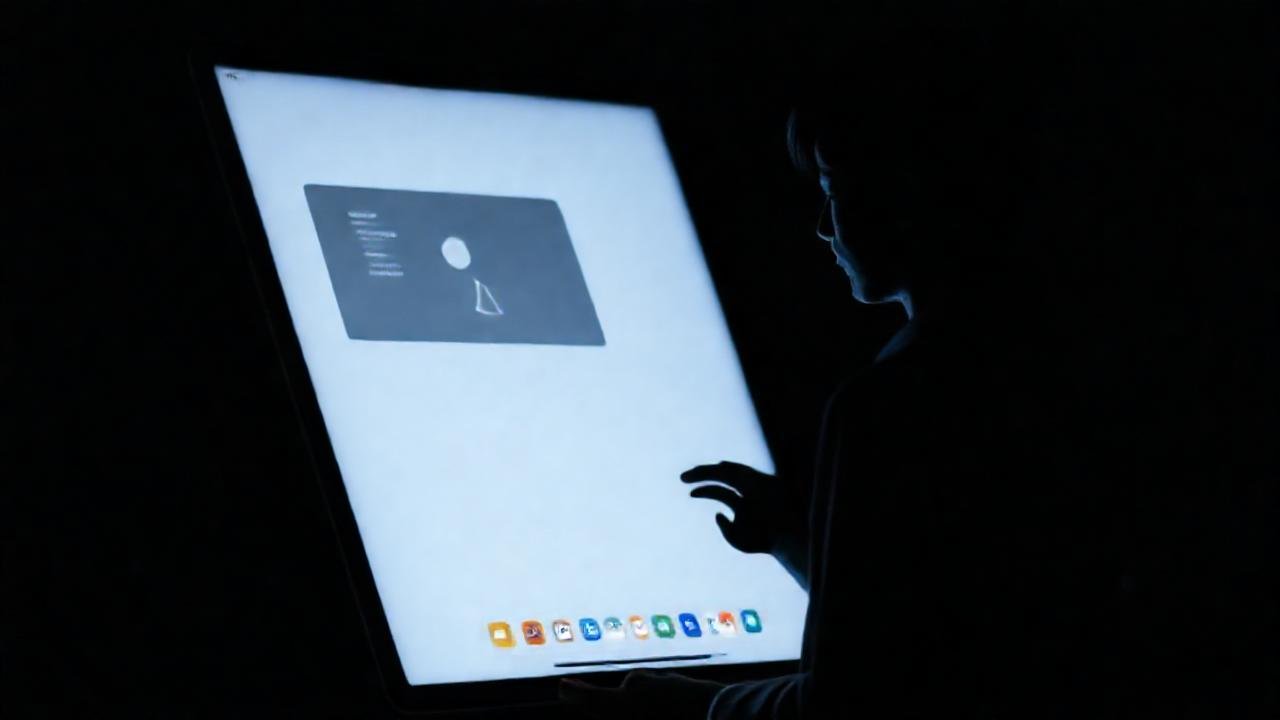
La aplicación Ajustes es el lugar donde puedes configurar la mayoría de las opciones de tu iPad. Desde aquí, puedes ajustar el Wi-Fi, el Bluetooth, la pantalla, el sonido, las notificaciones y la seguridad. Es importante explorar esta aplicación para personalizar tu iPad según tus necesidades y preferencias.
Configurar un código de acceso o Face ID/Touch ID es fundamental para proteger tus datos personales. Ve a Ajustes > Face ID y Código (o Ajustes > Touch ID y Código) para configurar estas opciones de seguridad. También es importante actualizar el software de tu iPad regularmente para obtener las últimas correcciones de seguridad y mejoras de rendimiento.
Asegúrate de habilitar iCloud para realizar copias de seguridad automáticas de tus datos y sincronizarlos con otros dispositivos Apple. Ve a Ajustes > [Tu Nombre] > iCloud para configurar esta función.
Explorando las Aplicaciones Predeterminadas
El iPad viene preinstalado con una serie de aplicaciones útiles como Safari, Mail, Fotos, Calendario y Notas. Safari es un navegador web que te permite navegar por Internet. Mail es una aplicación para enviar y recibir correos electrónicos. Fotos te permite almacenar y organizar tus fotos y vídeos.
Calendario te ayuda a gestionar tus eventos y citas. Notas es una aplicación para tomar notas rápidas y organizar tus pensamientos. Explora estas aplicaciones para familiarizarte con sus características y aprender a utilizarlas para tus tareas diarias.
Además de las aplicaciones predeterminadas, puedes descargar miles de aplicaciones desde la App Store. La App Store es una tienda en línea donde puedes encontrar aplicaciones de todo tipo, desde juegos y redes sociales hasta productividad y educación.
Conclusión
Encender un iPad y familiarizarse con sus funciones básicas es un proceso sencillo. Siguiendo los pasos descritos en este artículo, podrás aprovechar al máximo las capacidades de tu dispositivo y disfrutar de una experiencia de usuario óptima. Recuerda que la práctica hace al maestro, así que no dudes en explorar y experimentar con las diferentes funciones y aplicaciones.
El iPad es una herramienta versátil y poderosa que puede ayudarte a ser más productivo, creativo y conectado. Al dominare sus funciones básicas, estarás en camino de desbloquear todo su potencial y disfrutar de una experiencia digital enriquecedora.