Apple Pay se ha convertido en una forma conveniente y segura de realizar pagos con tu iPhone, Apple Watch y otros dispositivos Apple. Sin embargo, existen ocasiones en las que puedes querer desactivar esta funcionalidad, ya sea por seguridad, por haber cambiado de dispositivo, o simplemente porque prefieres utilizar otros métodos de pago. Desactivar Apple Pay no es un proceso difícil, pero es importante conocer los diferentes métodos y las implicaciones de cada uno.
La desactivación puede ser temporal o permanente, dependiendo de tus necesidades. Comprender las opciones disponibles te permitirá controlar mejor tu información financiera y tu experiencia de pago. En este artículo, te guiaremos paso a paso a través de las diferentes formas de desactivar Apple Pay en tu iPhone, asegurando que el proceso sea sencillo y seguro para ti.
Desactivar Apple Pay en un Dispositivo Específico
La opción más común es desactivar Apple Pay en un dispositivo específico, manteniendo la configuración activa en otros. Esto es útil si, por ejemplo, quieres dejar de usar Apple Pay en tu iPhone pero continuar usándolo en tu Apple Watch. Para realizar esta acción, dirígete a la aplicación «Wallet» (Cartera) en tu iPhone.
Dentro de la aplicación Wallet, selecciona la tarjeta que deseas eliminar de ese dispositivo. Verás una opción para eliminar la tarjeta del iPhone. Confirma la eliminación y la tarjeta dejará de estar disponible para pagos con este dispositivo, sin afectar su estado en otros dispositivos vinculados a tu cuenta de Apple Pay.
Este método es ideal para quienes desean un control granular sobre dónde se utiliza Apple Pay, permitiendo flexibilidad y adaptándose a diferentes escenarios de uso. Recuerda que este proceso solo afecta al dispositivo en el que se realiza, manteniendo la tarjeta activa en otros dispositivos conectados a tu cuenta.
Eliminar una Tarjeta de Apple Pay
Eliminar una tarjeta específica de Apple Pay es otra forma de desactivar su uso. Esta opción es perfecta si ya no utilizas una tarjeta en particular o si necesitas actualizar la información de la misma. Desde la aplicación Wallet, toca y mantén presionada la tarjeta que deseas eliminar.
Aparecerá un menú con la opción de «Eliminar» la tarjeta. Confirma tu selección y la tarjeta se eliminará completamente de tu cuenta de Apple Pay, quedando inutilizable para pagos a través de Apple Pay en cualquier dispositivo. Este proceso no cancela la tarjeta física, simplemente la desvincula del sistema de pago de Apple.
Recuerda que deberás añadir la tarjeta nuevamente si deseas volver a utilizarla con Apple Pay en el futuro. Esta opción es más definitiva que desactivar Apple Pay en un dispositivo específico, ya que elimina la tarjeta de tu cuenta por completo.
Desactivar la Configuración de Tarjeta Predeterminada
Tu iPhone puede tener una tarjeta de crédito o débito configurada como la predeterminada para pagos con Apple Pay. Desactivar esta configuración hace que tu iPhone te pregunte cada vez qué tarjeta usar al realizar un pago, lo que te da más control. Dirígete a «Configuración» > «Wallet y Apple Pay».
Dentro de la configuración de Wallet, busca la opción «Tarjeta Predeterminada» y selecciona «Ninguna». Esto eliminará la configuración predeterminada, y cada vez que utilices Apple Pay, deberás elegir manualmente la tarjeta de tu preferencia. Esto añade una capa adicional de seguridad y control a tus pagos.
Este método no elimina la tarjeta de tu cuenta de Apple Pay, ni la desactiva en ningún dispositivo. Simplemente, evita que se use automáticamente como tu opción de pago predeterminada.
Desactivar Apple Pay en el Apple Watch
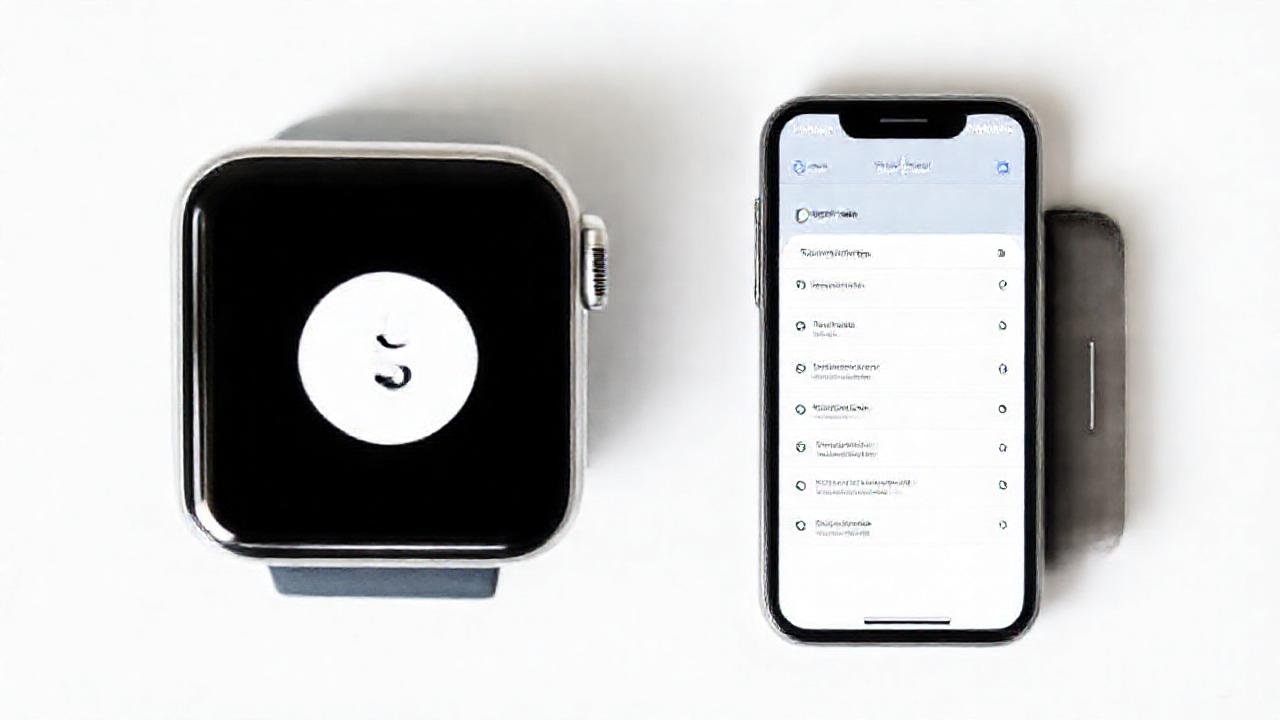
Si utilizas Apple Pay en tu Apple Watch, es importante saber cómo desactivarlo de forma independiente. La desactivación en el watch utiliza un proceso diferente que en el iPhone, aunque igualmente sencillo. Abre la aplicación Watch en tu iPhone.
En la aplicación Watch, ve a la pestaña «Mi Reloj» y luego selecciona «Apple Pay». Aquí encontrarás un interruptor para «Apple Pay en Apple Watch». Desactiva este interruptor para deshabilitar Apple Pay en tu reloj. Esto evitará que puedas realizar pagos con tu Apple Watch.
Este proceso no afecta a tus tarjetas en el iPhone ni en otros dispositivos Apple Pay. Sólo se desactiva la funcionalidad en el Apple Watch, brindándote control sobre la seguridad y el uso de Apple Pay en tu muñeca.
Desactivar Regionalmente Apple Pay
En algunos casos, podrías querer desactivar Apple Pay en una región específica. Esto es útil si viajas a un país donde prefieres utilizar otros métodos de pago o si te preocupa la seguridad en una ubicación particular. Lamentablemente, Apple Pay no ofrece una opción directa para desactivarse regionalmente.
Sin embargo, puedes lograr un efecto similar eliminando todas tus tarjetas de Apple Pay antes de viajar y agregándolas nuevamente al regresar. Esto evita que puedas realizar pagos con Apple Pay en la región donde no deseas utilizarlo. Aunque requiere un poco más de esfuerzo, es una solución efectiva.
Esta medida de precaución es especialmente útil si tienes preocupaciones sobre el fraude o la seguridad en un país desconocido, brindándote tranquilidad durante tus viajes.
Conclusión
Desactivar Apple Pay en tu iPhone es un proceso bastante directo con múltiples opciones disponibles, desde eliminar tarjetas específicas hasta desactivar la funcionalidad en un dispositivo en particular. Es importante entender las diferencias entre cada método para elegir el que mejor se adapte a tus necesidades y nivel de seguridad deseado.
La flexibilidad que ofrece Apple Pay para controlar su uso es una de sus mayores ventajas. Ya sea que desees desactivarlo temporalmente por seguridad, eliminar una tarjeta que ya no utilizas, o simplemente tener más control sobre tus métodos de pago, las opciones disponibles te permiten mantener el control total sobre tu información financiera.