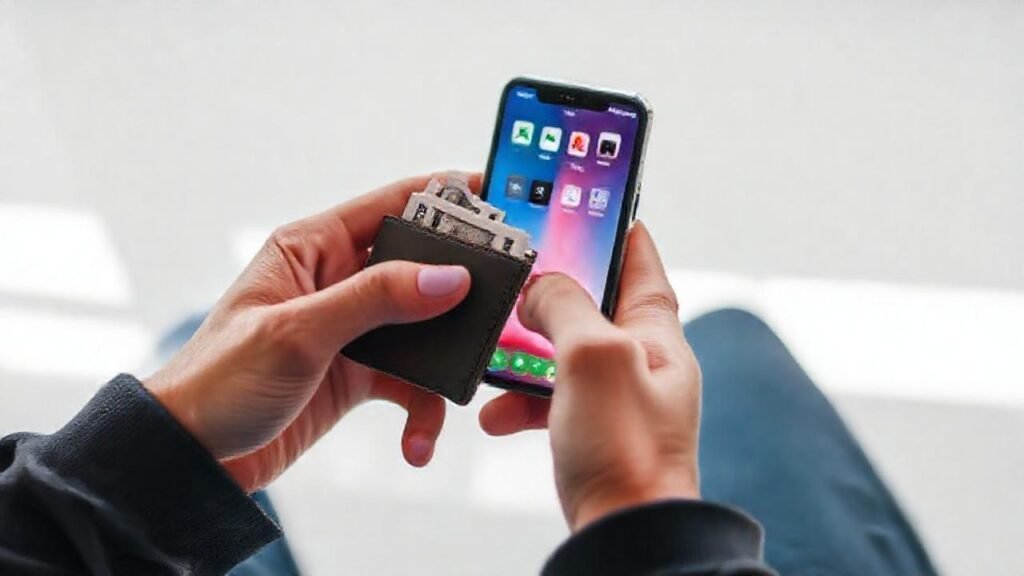
Apple Pay ha revolucionado la forma en que pagamos, ofreciendo una alternativa segura y cómoda a las tarjetas de crédito y débito físicas. Con su integración en los dispositivos Apple, como el iPhone X y modelos posteriores, realizar compras es tan sencillo como desbloquear el teléfono y acercarlo al terminal de pago. Esta tecnología utiliza el chip NFC (Near Field Communication) y la autenticación con Face ID, Touch ID o código para garantizar transacciones protegidas.
La configuración inicial de Apple Pay puede parecer compleja, pero en realidad es un proceso intuitivo y rápido. Este artículo te guiará paso a paso a través de todos los requerimientos y opciones disponibles para que puedas comenzar a utilizar Apple Pay en tu iPhone X o en un modelo más reciente. Asegúrate de tener la última versión de iOS instalada para una experiencia óptima y acceso a todas las funciones.
Añadir una Tarjeta de Débito o Crédito
El primer paso para configurar Apple Pay es añadir tu tarjeta bancaria. Abre la aplicación Wallet (Billetera) en tu iPhone y pulsa el botón de “+” para agregar una nueva tarjeta. La aplicación te ofrecerá varias opciones, incluyendo escanear la tarjeta con la cámara o introducir la información manualmente.
Selecciona la opción que más te convenga y sigue las instrucciones en pantalla. Es fundamental verificar que los datos introducidos (número de tarjeta, fecha de caducidad y código de seguridad) sean correctos para evitar problemas al momento de realizar una compra. La precisión de la información es crucial.
Una vez que hayas añadido la tarjeta, tu banco o emisor la verificará. Esto puede implicar recibir un código de verificación por SMS o una llamada telefónica. Completa el proceso de verificación siguiendo las instrucciones que te proporcione tu entidad bancaria.
Verificar tu Tarjeta con el Banco
La verificación de la tarjeta es una medida de seguridad esencial para confirmar tu identidad y la legitimidad de la tarjeta que estás añadiendo a Apple Pay. El banco utiliza diferentes métodos para verificar, incluyendo enviar un código único a tu número de teléfono registrado o incluso requerir una confirmación a través de su aplicación bancaria.
No ignores ni retrases este paso, ya que sin la verificación, tu tarjeta no funcionará con Apple Pay. El proceso suele ser rápido y sencillo, pero la paciencia es importante si la verificación tarda un poco en completarse. Si tienes problemas, contacta directamente con la atención al cliente de tu banco.
Si la verificación falla, revisa cuidadosamente la información que proporcionaste y asegúrate de que coincida con los datos registrados en tu banco. En algunos casos, puede ser necesario contactar directamente con tu banco para resolver cualquier incompatibilidad.
Configurar Face ID o Touch ID para pagos
Apple Pay utiliza Face ID o Touch ID como método principal de autenticación para autorizar los pagos. Si aún no has configurado Face ID o Touch ID en tu iPhone, te pedirá que lo hagas al añadir tu primera tarjeta. Sigue las instrucciones en pantalla para registrar tu rostro o huella dactilar.
Es importante recordar que solo tú podrás autorizar los pagos mediante tu autenticación biométrica. Esto añade una capa extra de seguridad, ya que incluso si alguien tiene acceso a tu iPhone, no podrá utilizar Apple Pay sin tu permiso. Si cambias tu apariencia física (por ejemplo, te haces un corte de pelo drástico o empiezas a usar gafas), es posible que necesites volver a configurar Face ID.
Además, puedes elegir qué tarjetas utilizar con Face ID/Touch ID. En la configuración de Wallet, puedes seleccionar las prioridades para simplificar el proceso de pago.
Usar Apple Pay en Tiendas Físicas y Aplicaciones
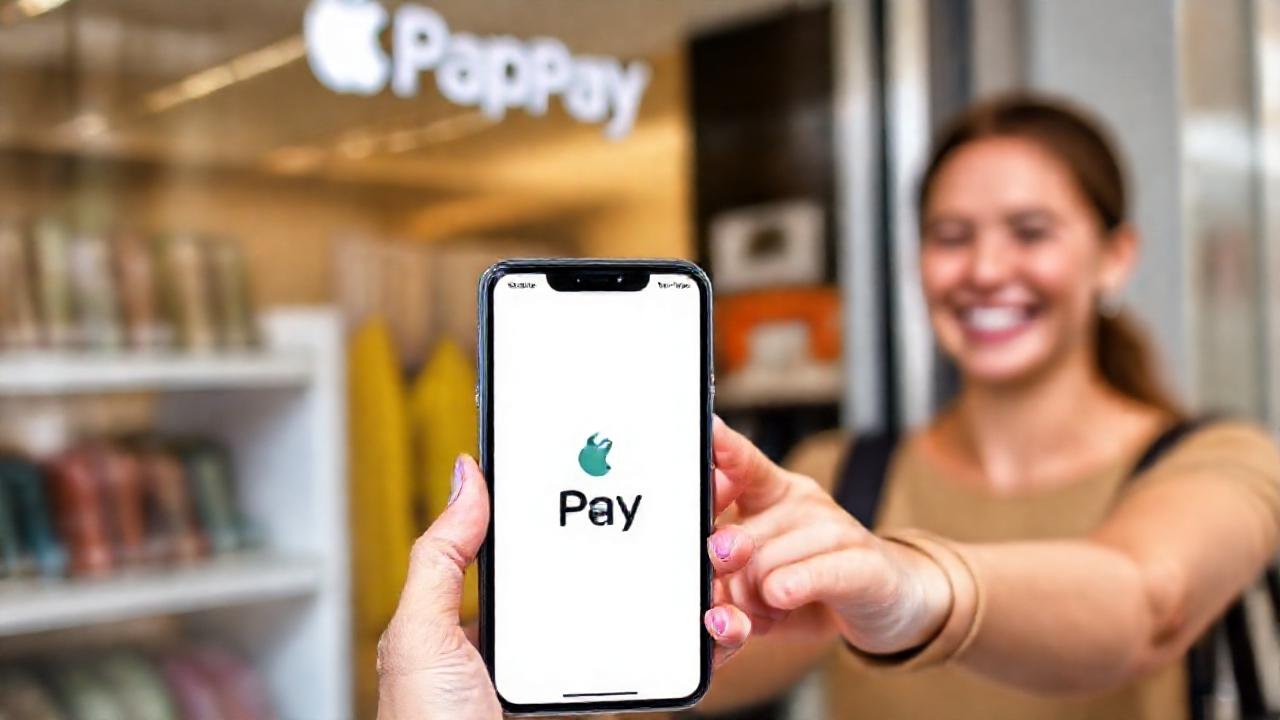
Una vez configurado, usar Apple Pay en tiendas físicas es muy sencillo. Simplemente desbloquea tu iPhone con Face ID, Touch ID o código, y acerca el dispositivo al terminal de pago compatible con contactless. Verás una animación en la pantalla confirmando que el pago se está procesando.
En las aplicaciones y sitios web compatibles, busca el botón de Apple Pay al momento de pagar. Normalmente, este botón tiene el logo de Apple Pay y te permitirá completar la compra de forma rápida y segura sin necesidad de introducir los datos de tu tarjeta. La comodidad del proceso es una de sus ventajas principales.
Recuerda que no todos los establecimientos aceptan Apple Pay, aunque su aceptación está creciendo rápidamente. Antes de realizar una compra, verifica si el establecimiento muestra el logo de Apple Pay o pregunta al personal.
Resolver Problemas Comunes
Si tienes problemas para configurar o usar Apple Pay, hay algunas soluciones comunes que puedes probar. Verifica primero que tienes la última versión de iOS instalada en tu iPhone y que tu tarjeta es compatible con Apple Pay. También asegúrate de que tu banco ha autorizado el uso de tu tarjeta en Apple Pay.
Si el pago no se completa, intenta reiniciar tu iPhone o contactar con la atención al cliente de tu banco para obtener ayuda. A veces, simplemente puede ser un problema temporal con el terminal de pago o con la conexión a internet. Desactiva y vuelve a activar la tarjeta en la Wallet también puede solucionar problemas.
Si has olvidado tu código de acceso, deberás restablecer tu iPhone a la configuración de fábrica, lo que implicará borrar todos los datos. Antes de hacerlo, asegúrate de tener una copia de seguridad de tu información importante.
Conclusión
Apple Pay ha simplificado enormemente la forma en que pagamos, ofreciendo una experiencia de usuario fluida y segura. Configurar Apple Pay en tu iPhone X o modelo superior es un proceso sencillo que te permitirá disfrutar de las ventajas de este innovador sistema de pago. La seguridad y la conveniencia son sus principales atractivos.
Al seguir los pasos descritos en este artículo, podrás configurar Apple Pay en tu iPhone y disfrutar de la comodidad de realizar pagos de forma rápida, segura y sin complicaciones. Recuerda siempre verificar la seguridad de la transacción y mantener tu iPhone protegido con un código de acceso robusto o autenticación biométrica.