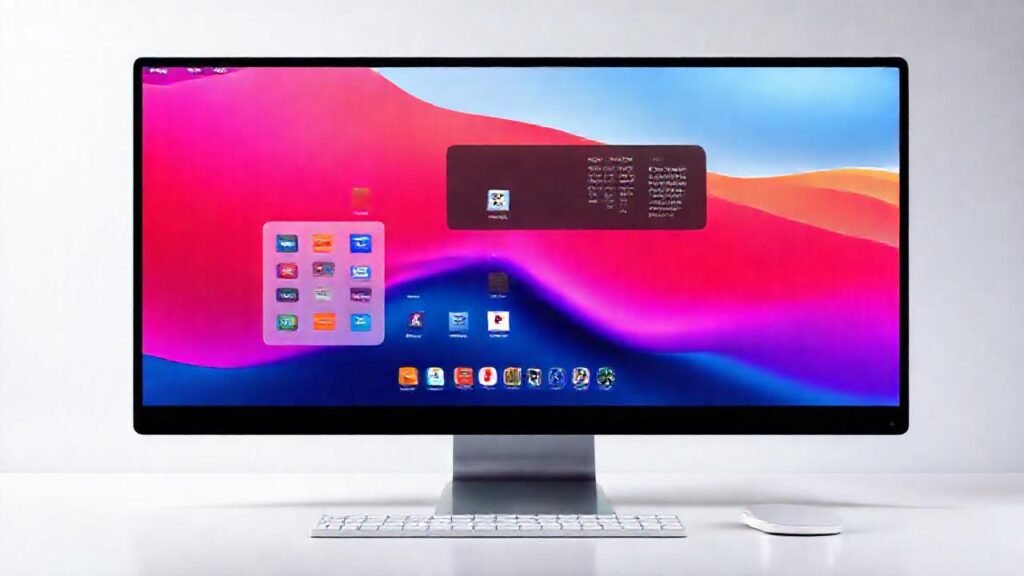
El Dock y la barra de menús son elementos fundamentales de la interfaz de macOS, ofreciendo acceso rápido a tus aplicaciones y a las funciones del sistema. Aunque Apple ofrece un diseño elegante y funcional por defecto, muchos usuarios desean adaptarlos a sus preferencias personales para mejorar la experiencia y la productividad. Afortunadamente, macOS ofrece una amplia gama de opciones de personalización, desde ajustes sencillos hasta herramientas más avanzadas.
Este artículo te guiará a través de las diferentes posibilidades para modificar tanto el Dock como la barra de menús en tu Mac. Exploraremos las configuraciones integradas del sistema, las opciones disponibles en las preferencias, y algunas aplicaciones de terceros que pueden ayudarte a llevar la personalización al siguiente nivel. Descubre cómo ajustar el tamaño, la posición, el comportamiento y la apariencia de estos elementos clave para crear la interfaz perfecta para ti.
Modificando la apariencia del Dock
El Dock ofrece varias opciones para cambiar su estilo visual. Puedes modificar el tamaño de los iconos, eligiendo entre opciones pequeñas, medianas, grandes o incluso agrandadas. También puedes ajustar la magnificación de los iconos al pasar el cursor sobre ellos, dándoles un aspecto más dinámico. Además, configura si quieres que los iconos se vean brillantes o no al seleccionar una aplicación.
La transparencia del Dock es otro aspecto personalizable. Puedes ajustar el nivel de transparencia para que se mezcle mejor con tu fondo de escritorio, o elegir un fondo sólido. Independientemente del nivel elegido, es importante encontrar un equilibrio que permita que los iconos sean claramente visibles. Recuerda que el nivel de transparencia puede afectar el rendimiento del sistema, especialmente en Macs más antiguos.
Por último, puedes cambiar la posición del Dock en la pantalla. Puedes colocarlo en la parte inferior (la configuración predeterminada), en los laterales o incluso en la parte superior. Esta opción es útil para usuarios con monitores ultraanchos, o aquellos que prefieren un flujo de trabajo diferente. Experimenta con diferentes posiciones para descubrir la que mejor se adapta a tu forma de trabajar.
Personalizando el comportamiento del Dock
El comportamiento del Dock puede ser ajustado para adaptarse a tus hábitos. Una opción importante es la configuración de la animación de la apertura de aplicaciones, puedes elegir entre efectos de «Genie», «Escala» y «Suceder». Cada una ofrece una experiencia diferente al iniciar una aplicación desde el Dock. La elección dependerá de tus gustos personales y de las especificaciones de tu Mac.
Controla si el Dock se minimiza automáticamente cuando una ventana se maximiza. Esta opción puede ser útil para liberar espacio en la pantalla, especialmente si trabajas con muchas ventanas abiertas. Sin embargo, algunos usuarios prefieren mantener el Dock visible en todo momento para un acceso rápido a sus aplicaciones favoritas.
La acción de “mostrar indicadores de aplicaciones en ejecución” puede ser activada o desactivada. Cuando está habilitada, un pequeño punto aparece debajo del icono de las aplicaciones que están actualmente en uso. Esto te permite identificar fácilmente qué aplicaciones están activas de un vistazo, permitiéndote gestionar mejor tus recursos.
Ajustando la barra de menús
La barra de menús es otra área que puedes personalizar en macOS. Aunque las opciones de personalización no son tan extensas como en el Dock, puedes ajustar algunos aspectos clave. El primer paso es configurar qué iconos se muestran de forma permanente en la barra de menús, eligiendo entre los iconos de las aplicaciones que tienes abiertas o los iconos de las utilidades del sistema.
El orden de los iconos en la barra de menús también se puede modificar. Puedes arrastrar y soltar los iconos para reorganizarlos según tus preferencias. Esto te permite colocar los iconos de las aplicaciones que usas con más frecuencia a la izquierda, para un acceso más rápido. Una distribución lógica y personalizada puede mejorar significativamente la eficiencia.
Algunas aplicaciones de terceros ofrecen la posibilidad de ocultar iconos de la barra de menús, lo que reduce el desorden visual. Esto puede ser especialmente útil si tienes muchas aplicaciones instaladas que muestran iconos en la barra de menús, incluso cuando no están en uso. Aplicaciones como Bartender o Vanilla permiten gestionar la visibilidad de los iconos con gran precisión.
Usando aplicaciones de terceros para el Dock
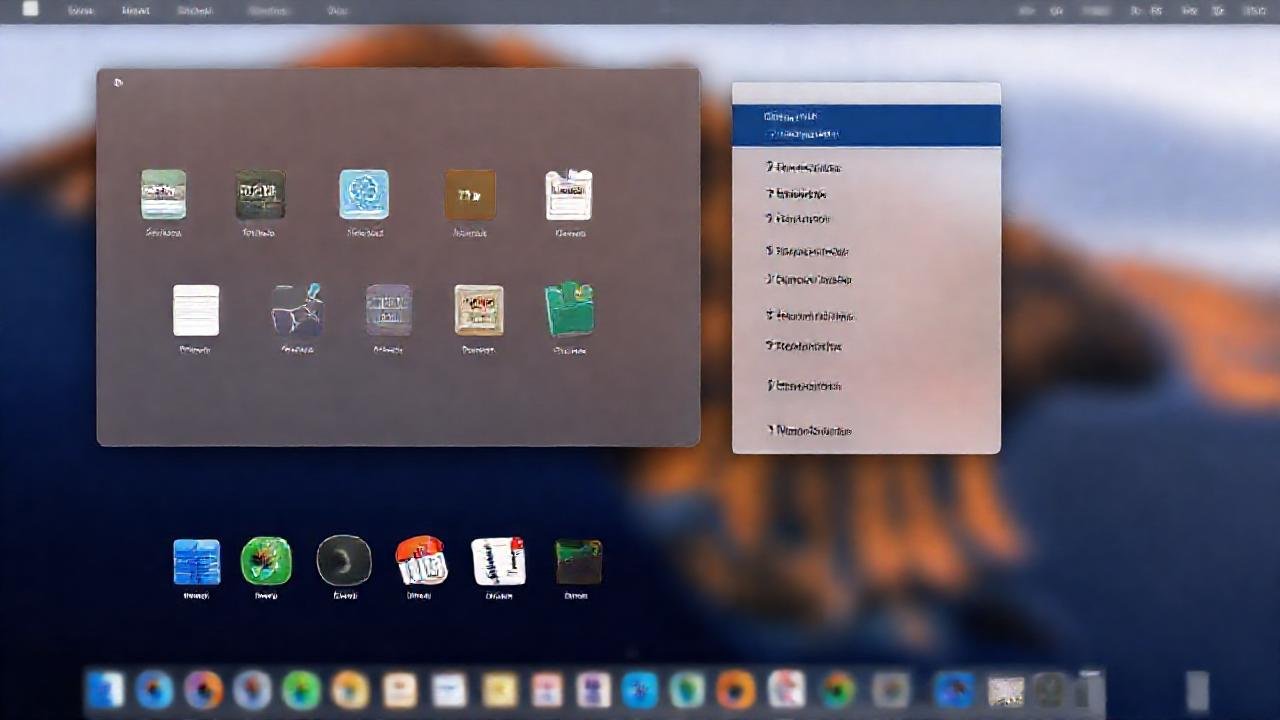
Existen numerosas aplicaciones de terceros diseñadas para mejorar la funcionalidad del Dock. Estas aplicaciones suelen ofrecer opciones de personalización más avanzadas que las que proporciona macOS de forma predeterminada. Aplicaciones como cDock permiten crear múltiples Docks, cada uno con una configuración diferente, o incluso crear Docks flotantes que pueden ser colocados en cualquier parte de la pantalla.
Estas herramientas a menudo incluyen características como la gestión de etiquetas, efectos visuales adicionales, y la capacidad de crear pilas de aplicaciones para organizar mejor el Dock. Además, algunas aplicaciones ofrecen la posibilidad de programar acciones automáticas, como el lanzamiento de aplicaciones al inicio del sistema.
Sin embargo, es importante tener en cuenta que el uso de aplicaciones de terceros puede afectar el rendimiento del sistema. Algunas aplicaciones pueden consumir recursos adicionales, lo que podría ralentizar tu Mac. Investiga y elige aplicaciones de terceros con cuidado, revisando las opiniones de otros usuarios y asegurándote de que sean compatibles con tu versión de macOS.
Consideraciones sobre el rendimiento y la accesibilidad
Al personalizar el Dock y la barra de menús, es crucial considerar el impacto en el rendimiento del sistema. Las animaciones complejas, los niveles de transparencia extremos, y la gran cantidad de iconos pueden consumir recursos importantes, especialmente en Macs más antiguos o con menos memoria RAM. Si experimentas lentitud, prueba a simplificar la configuración y reducir el número de elementos visuales.
La accesibilidad es también un factor importante. Asegúrate de que la configuración del Dock y la barra de menús sea fácil de usar para todos, incluyendo personas con discapacidades visuales o motrices. Utiliza iconos de tamaño adecuado, colores contrastantes, y opciones de teclado para facilitar la navegación.
Recuerda que la personalización es una cuestión de preferencia personal. Lo que funciona para un usuario puede no funcionar para otro. Experimenta con diferentes opciones hasta encontrar la configuración que mejor se adapte a tus necesidades y te permita trabajar de forma cómoda y eficiente.
Conclusión
Personalizar el Dock y la barra de menús en Mac es una excelente manera de adaptar el sistema operativo a tus gustos y necesidades, mejorando tu experiencia de usuario. macOS ofrece una gran flexibilidad en este sentido, permitiéndote modificar el aspecto, el comportamiento y la funcionalidad de estos elementos clave. No hay una configuración «correcta» o «incorrecta», la clave está en la experimentación y en encontrar lo que funciona mejor para ti.
Aprovecha las opciones de personalización integradas en macOS y, si lo deseas, explora las posibilidades que ofrecen las aplicaciones de terceros. Sin embargo, siempre ten en cuenta el equilibrio entre la estética y el rendimiento, y asegúrate de que la configuración sea accesible para todos los usuarios. Con un poco de tiempo y dedicación, podrás crear una interfaz de macOS que sea tanto visualmente atractiva como altamente funcional.