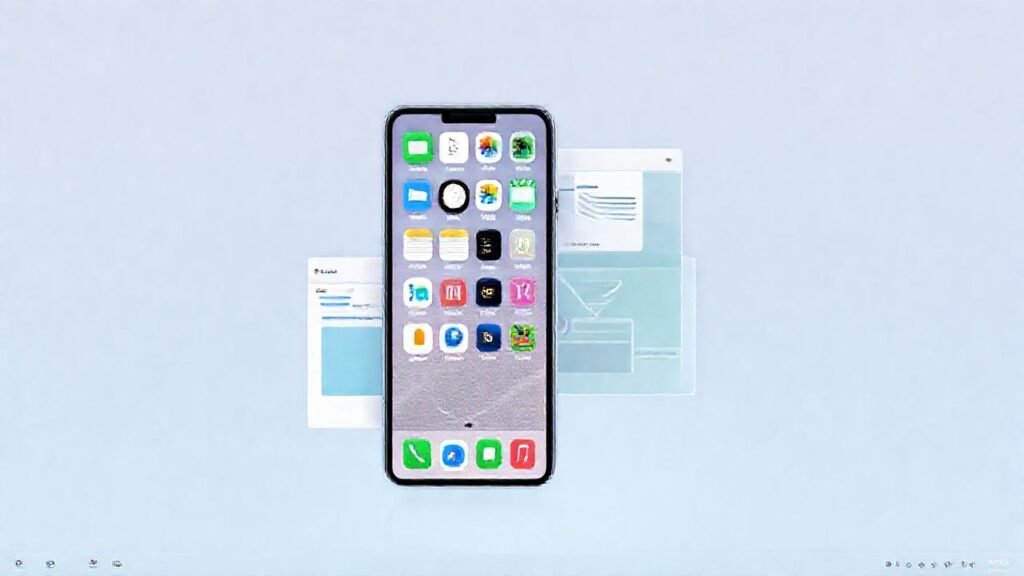
La capacidad de multitarea en el iPhone ha evolucionado significativamente, permitiendo a los usuarios manejar múltiples aplicaciones y ventanas simultáneamente. Sin embargo, navegar entre estas aplicaciones y organizar el espacio de trabajo puede resultar confuso sin el conocimiento adecuado de los gestos y accesos directos disponibles. Afortunadamente, iOS ofrece una serie de herramientas intuitivas diseñadas para simplificar esta experiencia y maximizar la productividad.
Comprender estos gestos no solo agiliza el cambio entre aplicaciones, sino que también abre la puerta a funciones más avanzadas como Split View y Slide Over, optimizando el uso de la pantalla del iPhone, especialmente en modelos con pantallas más grandes. Dominar estas técnicas de navegación incrementa la eficiencia y permite a los usuarios sacar el máximo provecho de su dispositivo. En este artículo, exploraremos los gestos y accesos directos más importantes para gestionar múltiples ventanas en tu iPhone.
Deslizar hacia arriba desde la parte inferior de la pantalla
El gesto de deslizar hacia arriba desde la parte inferior de la pantalla, y mantenerlo brevemente, invoca el App Switcher. Este es el centro de control para todas las aplicaciones abiertas en segundo plano. Esencialmente, te muestra una vista panorámica de todas las apps, permitiéndote elegir rápidamente la que deseas usar.
La visualización en el App Switcher suele ser en formato de «tarjetas», facilitando la identificación visual de cada aplicación abierta. Deslizar horizontalmente permite recorrer todas las aplicaciones, mientras que deslizar hacia arriba sobre la tarjeta de una aplicación la cierra automáticamente, liberando recursos del sistema.
Este gesto es particularmente útil para regresar rápidamente a una aplicación que fue cerrada recientemente o para identificar aplicaciones que están consumiendo recursos en segundo plano sin que el usuario las esté utilizando activamente. Es una herramienta fundamental para el control de la multitarea.
Deslizar desde el borde izquierdo o derecho de la pantalla
Deslizar desde el borde izquierdo o derecho de la pantalla hacia el centro activa el cambio entre las dos aplicaciones más recientes. Este gesto es increíblemente rápido y fluido, lo que lo hace ideal para alternar entre dos apps que se utilizan con frecuencia. Funcionando como una especie de atajo directo, minimiza el tiempo necesario para cambiar de contexto.
La fluidez de esta acción es una de las características que hacen destacar a la interfaz de iOS. Además, este gesto funciona consistentemente en la mayoría de las aplicaciones, independientemente de su tipo o función.
Si se tiene la costumbre de trabajar constantemente entre dos aplicaciones específicas, este gesto reemplaza la necesidad de usar el App Switcher, agilizando el flujo de trabajo.
Split View (en iPads compatibles)
Aunque principalmente disponible en iPads compatibles con procesadores más potentes, Split View permite mostrar dos aplicaciones simultáneamente en la pantalla, dividiendo el espacio visual. Esto es especialmente útil para tareas que requieren la comparación de información o la ejecución simultánea de diferentes procesos.
Para activar Split View, abre una aplicación y luego arrastra otra aplicación desde el Dock hacia el lado de la pantalla. El iPhone redimensionará las ventanas para que ambas sean visibles y funcionales. El usuario puede ajustar el tamaño de cada ventana arrastrando la línea divisoria entre ellas.
Esta característica optimiza la productividad al permitir realizar varias tareas al mismo tiempo sin necesidad de cambiar constantemente de aplicación. Permite una mayor inmersión en el trabajo, evitando la interrupción constante del flujo de trabajo.
Slide Over (en iPads compatibles)
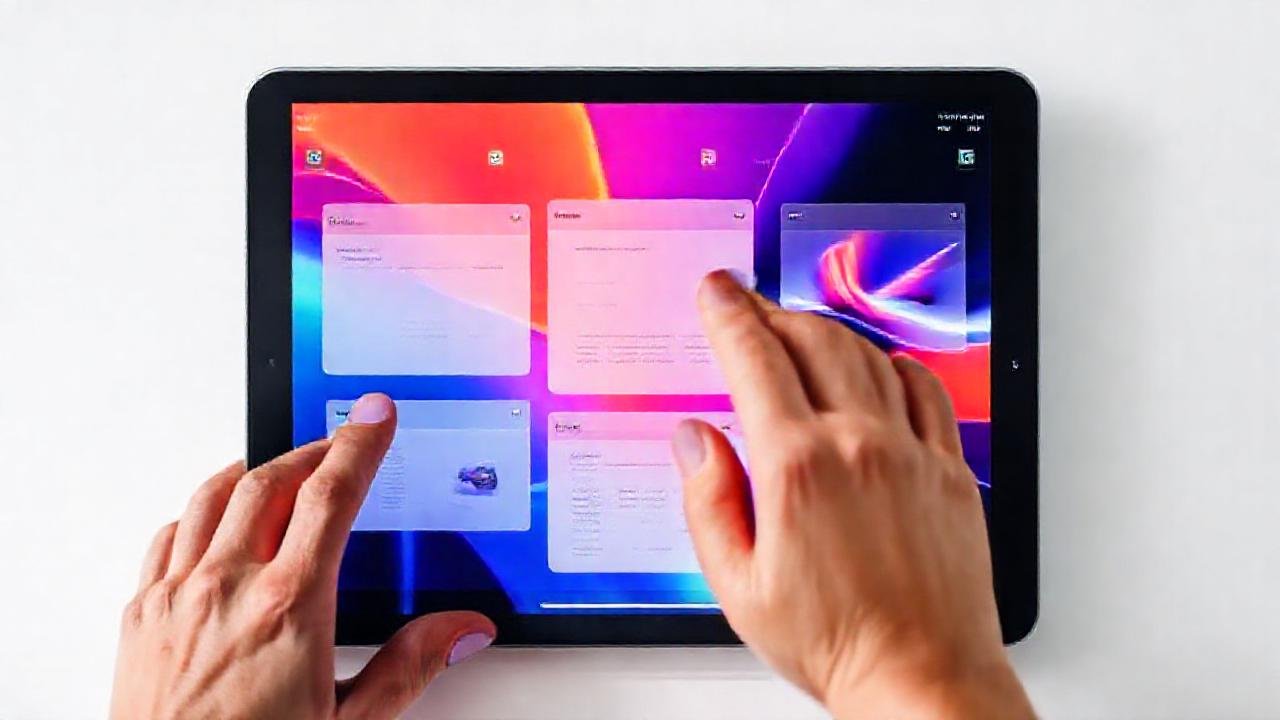
Similar a Split View, Slide Over también permite ejecutar múltiples aplicaciones simultáneamente, pero en este caso, una aplicación se muestra en una ventana flotante sobre la principal. Es ideal para tareas secundarias que requieren una interacción rápida y sencilla, como tomar notas o consultar una referencia.
Para activar Slide Over, abre una aplicación y luego desliza otra aplicación desde el Dock hacia la pantalla. La segunda aplicación aparecerá como una ventana flotante que se puede mover y redimensionar. Un simple deslizamiento hacia un lado permite ocultar la ventana Slide Over.
Slide Over proporciona una forma conveniente de acceder a información o herramientas adicionales sin interrumpir la aplicación principal. Es particularmente útil en escenarios donde se necesita un acceso rápido y temporal a una función específica.
Usar el Dock para un acceso rápido
El Dock en la parte inferior de la pantalla es una herramienta esencial para el acceso rápido a las aplicaciones más utilizadas. Permite tener hasta seis aplicaciones siempre disponibles con un simple toque, eliminando la necesidad de buscar en la pantalla de inicio.
Además de almacenar aplicaciones, el Dock también muestra las aplicaciones abiertas en segundo plano como un grupo de iconos pequeños. Esto facilita la conmutación entre aplicaciones, especialmente aquellas que se utilizan con frecuencia.
Aprovechar el Dock permite organizar las aplicaciones según la frecuencia de uso, optimizando así la eficiencia y minimizando el tiempo dedicado a la búsqueda de aplicaciones. Es una forma simple pero efectiva de mejorar la experiencia de multitarea.
Conclusión
Dominar los gestos y accesos directos para gestionar múltiples ventanas en el iPhone no solo agiliza el uso del dispositivo, sino que también desbloquea un nivel de productividad significativamente mayor. Desde el simple deslizamiento para cambiar entre aplicaciones hasta el uso de Split View y Slide Over, cada herramienta está diseñada para facilitar el flujo de trabajo y optimizar la experiencia del usuario.
Invertir tiempo en aprender y practicar estos gestos se traducirá en una experiencia de uso más fluida, eficiente y satisfactoria. A medida que iOS continúa evolucionando, es crucial mantenerse al día con las nuevas funciones y características de multitarea para aprovechar al máximo el potencial del dispositivo.