
El iPhone, con su pantalla táctil intuitiva, ofrece una variedad de gestos para navegar y controlar el dispositivo. Uno de los aspectos más útiles es la capacidad de ampliar y reducir el zoom, ya sea en fotos, páginas web, o incluso en la interfaz de algunas aplicaciones. Dominar estos gestos agiliza la interacción con el teléfono y mejora la experiencia general del usuario.
Con cada nueva versión de iOS, Apple introduce y refina estos gestos, buscando la mayor eficiencia posible. Inicialmente, el zoom dependía principalmente de los gestos de pellizco, pero ahora existen alternativas y combinaciones que ofrecen mayor control y precisión. Entender estas opciones es fundamental para aprovechar al máximo tu iPhone.
Zoom con el gesto de pellizco
El gesto de pellizco es el método más tradicional para ampliar o reducir el zoom en el iPhone. Consiste en colocar dos dedos sobre la pantalla y separarlos para ampliar (zoom in) o juntarlos para reducir (zoom out). Este gesto funciona en la mayoría de las aplicaciones, incluyendo Fotos, Safari, Mapas y muchas más.
La sensibilidad del gesto de pellizco puede variar ligeramente dependiendo de la aplicación. Algunas aplicaciones permiten un zoom más preciso que otras, y en ciertos casos, hay límites en el nivel máximo de zoom disponible. Es importante practicar este gesto para sentirte cómodo y lograr el nivel de zoom deseado.
Es importante tener en cuenta que algunas aplicaciones ofrecen controles adicionales de zoom, como botones específicos o un deslizador, que pueden ser más precisos o convenientes en ciertas situaciones. Sin embargo, el gesto de pellizco sigue siendo una forma rápida y natural de modificar el nivel de zoom.
Zoom doble toque
Otro gesto útil es el doble toque, que funciona especialmente bien en aplicaciones como Fotos y Mapas. Al tocar dos veces rápidamente con dos dedos sobre una sección de la pantalla, el iPhone intentará autoajustar el zoom para mostrar esa sección con mayor detalle. Este gesto es ideal para ver imágenes o mapas con más claridad sin tener que realizar ajustes manuales precisos.
La precisión del zoom doble toque depende de la aplicación y de cómo se implemente este gesto. En algunas aplicaciones, el resultado puede ser un poco impredecible, mientras que en otras, funcionará de forma casi perfecta. Explorar el funcionamiento en cada aplicación es clave para sacarle el máximo provecho.
Aunque no es tan versátil como el gesto de pellizco, el doble toque es una alternativa conveniente para ampliar rápidamente una sección específica de la pantalla, especialmente cuando se desea un zoom rápido y focalizado en un área particular.
Zoom con accesibilidad: Zoom de pantalla
Para usuarios con discapacidad visual, iOS ofrece una función llamada «Zoom de pantalla.» Esta función permite ampliar la totalidad de la pantalla y personalizar el nivel de zoom, así como el método de activación. Se puede activar triple tocando la pantalla con tres dedos o usando un botón de inicio personalizado.
El “Zoom de pantalla” ofrece varias opciones de personalización, como la posibilidad de elegir el nivel de zoom, el modo de funcionamiento (seguimiento o bloqueo del zoom) y el filtro de color. Esto permite a los usuarios ajustar la función para que se adapte a sus necesidades específicas de visión.
Es una función muy valiosa que mejora significativamente la accesibilidad para personas con baja visión, permitiéndoles utilizar el iPhone de forma más cómoda y eficiente. Se configura en los ajustes de Accesibilidad del dispositivo.
Zoom en la aplicación de Fotos
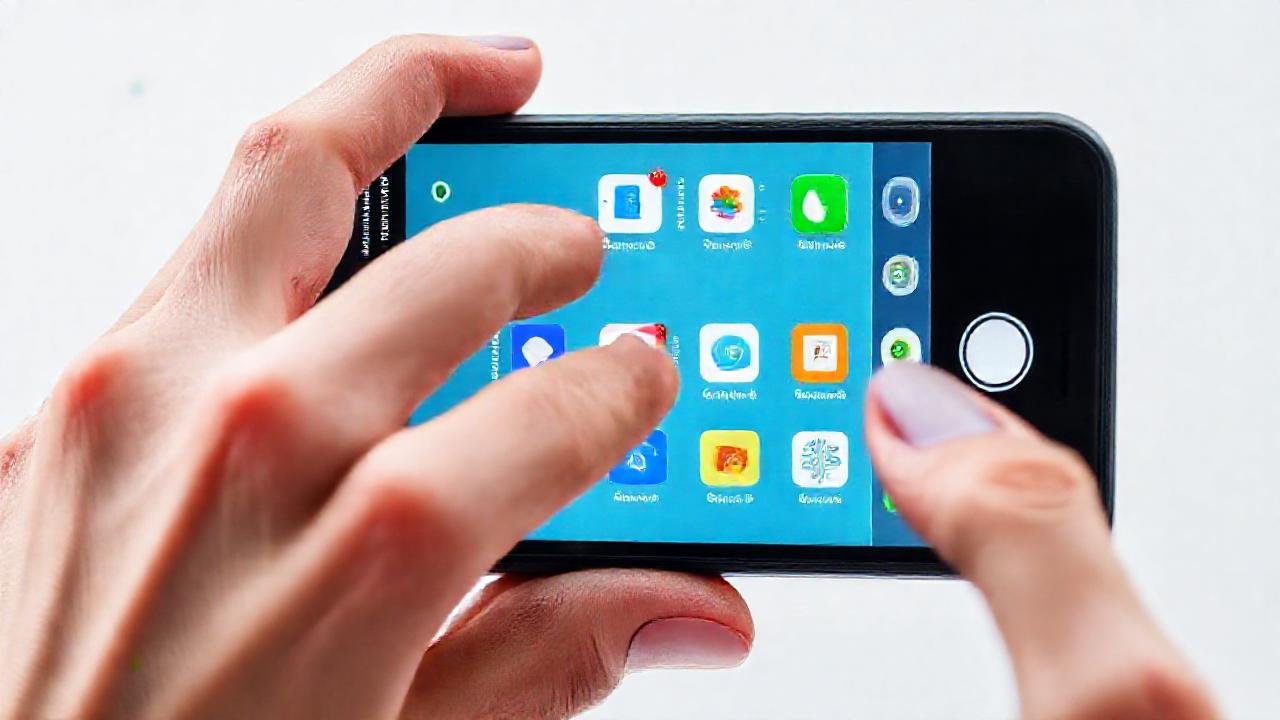
La aplicación Fotos tiene gestos de zoom específicos que complementan los gestos generales de iOS. Además del gesto de pellizco, puedes tocar una vez en una foto para mostrar las opciones de edición y zoom. Luego, utiliza el deslizador en la parte inferior de la pantalla para ajustar el nivel de zoom con mayor precisión.
Al hacer zoom en una foto, la aplicación Fotos también ofrece la posibilidad de recortar la imagen para eliminar las áreas no deseadas. Esto es útil si deseas enfocar la atención en una parte específica de la foto o mejorar la composición. La herramienta de recorte se activa automáticamente al hacer zoom.
También existe un gesto de «pellizco para recortar», donde, al hacer zoom en una imagen, puedes pellizcar para definir el área de recorte antes de aplicar los cambios. Este proceso hace que sea muy fácil ajustar la selección del recorte hasta que estés satisfecho con el resultado.
Zoom en Safari
En Safari, el gesto de pellizco funciona de forma similar a otras aplicaciones, permitiéndote ampliar o reducir el zoom en páginas web. Sin embargo, Safari también ofrece opciones de zoom específicas para mejorar la legibilidad del texto. Puedes tocar dos veces rápidamente en un bloque de texto para que Safari ajuste el zoom para que el texto sea más fácil de leer.
Además, Safari permite ajustar el nivel de zoom de una página web utilizando los botones «+» y «-» que aparecen en la barra de herramientas inferior (si la has activado en la configuración). Estos botones ofrecen un control más preciso sobre el nivel de zoom y son útiles si tienes dificultades para usar el gesto de pellizco.
Safari también recuerda el nivel de zoom de cada página web, por lo que cuando vuelves a visitar un sitio, se mostrará con el mismo nivel de zoom que usaste la última vez. Esto es un detalle conveniente que contribuye a una experiencia de navegación más personalizada.
Conclusión
Dominar los gestos de zoom en el iPhone, tanto los generales como los específicos de cada aplicación, es esencial para aprovechar al máximo tu dispositivo. Desde el gesto de pellizco hasta el doble toque y las opciones de accesibilidad, existen múltiples formas de ampliar y reducir el zoom según tus preferencias y necesidades.
Experimentar con cada gesto y explorar las opciones de personalización disponibles te permitirá encontrar la forma más cómoda y eficiente de controlar el zoom en tu iPhone. Recuerda que la práctica hace al maestro, y cuanto más uses estos gestos, más naturales se volverán, mejorando significativamente tu experiencia como usuario de iOS.