El ecosistema de Apple destaca por su elegancia y facilidad de uso, y una parte crucial de esta experiencia reside en la optimización de la interacción con el trackpad. Los gestos en el trackpad de Mac van más allá de simplemente mover el cursor, permitiendo a los usuarios realizar tareas complejas con fluidez y rapidez. Aprender estos atajos no solo aumenta la productividad, sino que también te permite aprovechar al máximo tu dispositivo.
Dominar los gestos del trackpad es esencial para cualquier usuario de Mac, tanto principiantes como avanzados. Lejos de ser trucos complicados, son movimientos intuitivos que se integran perfectamente en el flujo de trabajo. Desde mover ventanas hasta navegar por documentos, el trackpad se convierte en una extensión natural de tu mano, liberándote del constante uso del ratón.
Mover Ventanas con Tres o Cuatro Dedos
Uno de los gestos más utilizados es el desplazamiento de ventanas. Al colocar tres o cuatro dedos en el trackpad y moverlos en la dirección deseada, arrastrarás la ventana actualmente seleccionada. Este gesto permite reubicar las ventanas en tu escritorio sin necesidad de levantar los dedos del trackpad o hacer clic y arrastrar con el ratón, lo que resulta en un flujo mucho más continuo.
La velocidad del movimiento de la ventana está directamente relacionada con la rapidez con la que mueves los dedos. Un movimiento lento resultará en un desplazamiento suave y controlado, mientras que un movimiento más rápido permitirá mover la ventana a través de la pantalla con mayor agilidad. Experimenta con distintas velocidades para encontrar la que mejor se adapte a tus necesidades.
Este gesto es especialmente valioso cuando se trabaja con múltiples ventanas abiertas. Facilita la organización del espacio de trabajo, permitiendo colocar las ventanas de forma estratégica para maximizar la visibilidad y evitar el desorden. Además, es una alternativa más ergonómica al uso constante del ratón.
Cambiar entre Escritorios con Tres o Cuatro Dedos
macOS permite utilizar múltiples escritorios virtuales (Spaces) para organizar tus aplicaciones y documentos. El trackpad facilita la navegación entre estos escritorios. Desliza horizontalmente con tres o cuatro dedos para cambiar entre los escritorios disponibles, moviéndote de izquierda a derecha para pasar al siguiente escritorio y de derecha a izquierda para regresar al anterior.
La visualización de los escritorios es clara y directa, permitiendo identificar fácilmente en qué escritorio te encuentras. Puedes ver una previsualización de cada escritorio mientras deslizas los dedos, lo que facilita la selección del escritorio deseado. Este gesto es fundamental para mantener un flujo de trabajo organizado, especialmente si trabajas con proyectos separados.
Para agregar o eliminar escritorios, puedes utilizar gestos adicionales en combinación con el deslizamiento: desliza con tres o cuatro dedos hasta el borde derecho de la pantalla para agregar un nuevo escritorio, o realiza un pellizco inverso (juntar dos dedos) sobre la previsualización de un escritorio para cerrarlo.
Zoom en Imágenes y Documentos con un Pellizco
El gesto de pellizco (pinchar con dos dedos) es una forma intuitiva de hacer zoom en imágenes, documentos y páginas web. Al juntar o separar dos dedos en el trackpad, podrás acercarte o alejarte del contenido, permitiendo examinar detalles o obtener una vista general de la información.
La sensibilidad del gesto de pellizco puede ajustarse en las preferencias del trackpad. Puedes seleccionar una velocidad de zoom más lenta para un control más preciso o una velocidad más rápida para realizar zoom rápidamente. Este ajuste te permite personalizar la experiencia según tus preferencias.
Este gesto es increíblemente útil para trabajar con fotografías, mapas, diagramas y cualquier tipo de contenido visual donde la claridad del detalle es importante. Elimina la necesidad de utilizar controles de zoom específicos o menús para ajustar la escala de la imagen.
Rotar Imágenes con Dos Dedos
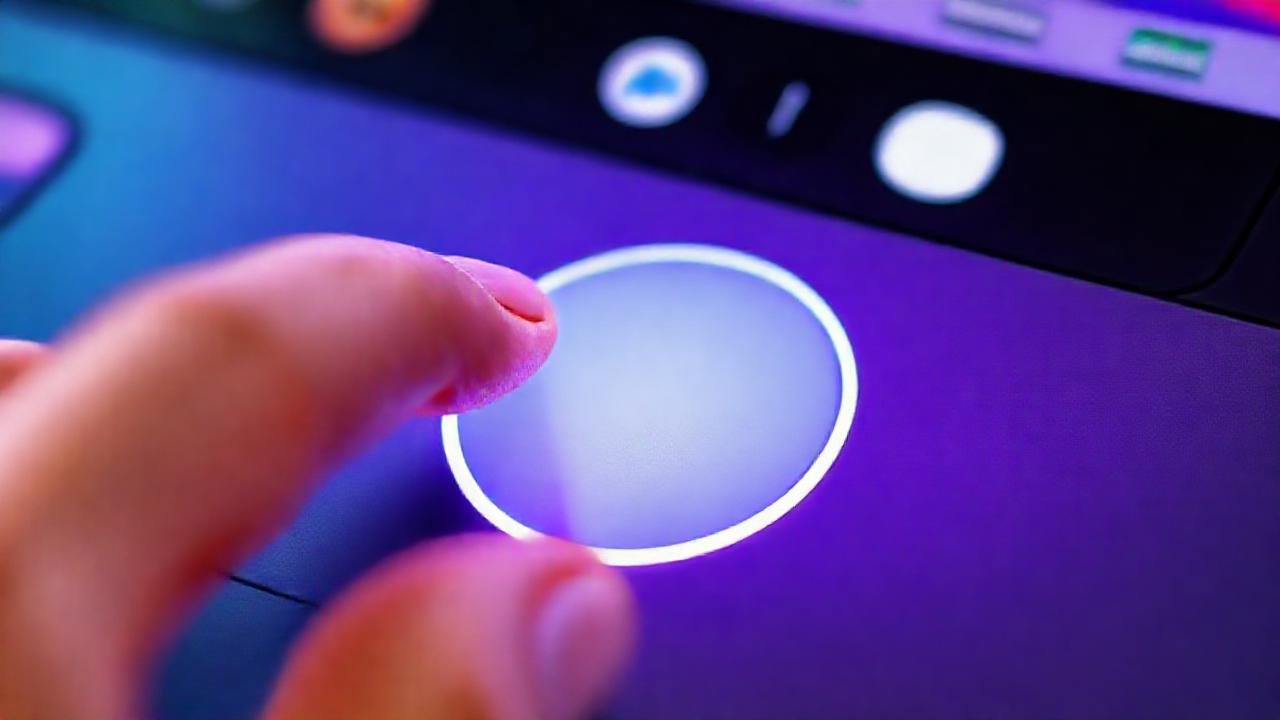
El trackpad de Mac también permite rotar imágenes y otros objetos visuales utilizando dos dedos. Coloca dos dedos en el trackpad y gíralos en el sentido de las agujas del reloj o en sentido contrario para rotar la imagen el ángulo deseado.
Este gesto es especialmente útil para editar fotografías, ajustar la orientación de documentos escaneados o manipular objetos en aplicaciones de diseño gráfico. La precisión del gesto permite realizar rotaciones sutiles o rotaciones más amplias, según tus necesidades.
La rotación se aplica de forma gradual, lo que permite un control fino sobre el ángulo de la imagen. Además, algunas aplicaciones aceptan combinaciones de este gesto con otras herramientas para ofrecer funciones más avanzadas, como la corrección de la perspectiva o la distorsión creativa.
Forzar Clic (Force Touch)
Algunos modelos de MacBook equipados con trackpad Force Touch ofrecen la funcionalidad de «Forzar Clic». Al aplicar presión sobre el trackpad, se activa una respuesta háptica que simula el clic físico. Este gesto permite acceder a funciones adicionales en muchas aplicaciones.
El Forzar Clic puede utilizarse para previsualizar enlaces en páginas web, buscar definiciones de palabras, acceder a opciones rápidas en el Finder o incluso dibujar con diferentes niveles de presión en aplicaciones de diseño. La versatilidad de este gesto lo convierte en una herramienta poderosa para aumentar la productividad.
La sensibilidad del Forzar Clic también puede ajustarse en las preferencias del trackpad. Puedes personalizar la cantidad de presión necesaria para activar el gesto, lo que te permite adaptarlo a tu preferencia personal y evitar activaciones accidentales.
Conclusión
Aprender y practicar los gestos del trackpad en Mac es una inversión en tu productividad y comodidad. Estos atajos intuitivos transforman la forma en que interactúas con tu dispositivo, permitiéndote realizar tareas de manera más rápida y eficiente. No te limites a utilizar el trackpad como un simple reemplazo del ratón; explora todo su potencial.
La clave para dominar los gestos es la práctica constante. Dedica tiempo a experimentar con cada gesto y a integrarlo en tu flujo de trabajo diario. Con el tiempo, se convertirán en una segunda naturaleza, permitiéndote concentrarte en tus tareas sin interrupciones y desbloqueando una experiencia de usuario más fluida y satisfactoria en tu Mac.