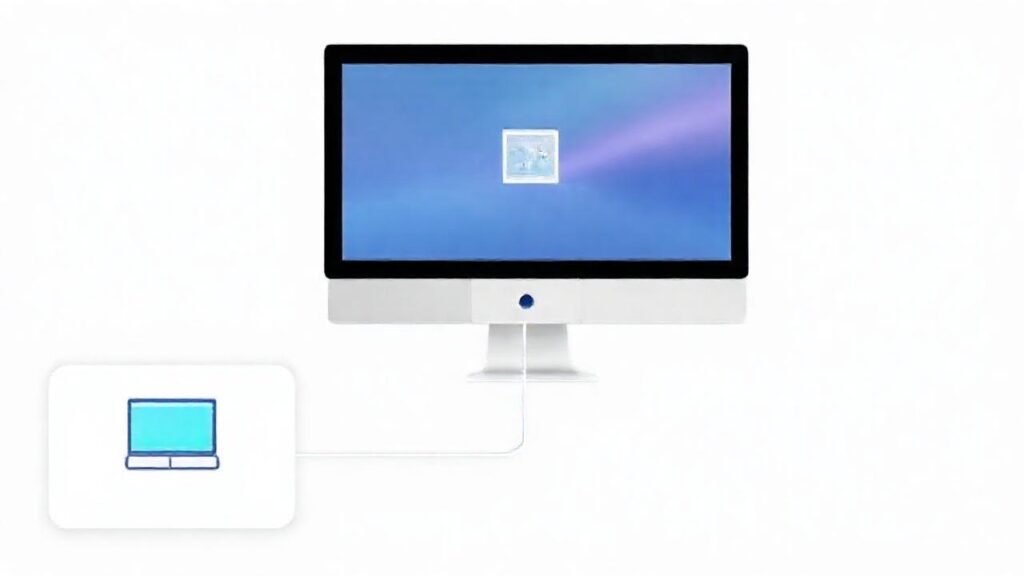
La función Sidecar de Apple ha revolucionado la manera en que los usuarios de Mac interactúan con sus iPads. Introducida con macOS Catalina y iPadOS 13, Sidecar permite a los usuarios de Mac extender su espacio de trabajo utilizando su iPad como una segunda pantalla. Esto significa que puedes arrastrar ventanas desde tu Mac al iPad, trabajar en ellas con el Apple Pencil y disfrutar de una mayor productividad.
Sidecar no es simplemente una duplicación de pantalla; es una extensión completa del escritorio. Ofrece compatibilidad con el Apple Pencil para dibujar, escribir notas a mano y editar fotos, además de la posibilidad de usar gestos intuitivos en el iPad para controlar tu Mac. Es una herramienta poderosa que, bien utilizada, puede transformar tu flujo de trabajo y mejorar tu eficiencia.
Requisitos del sistema
Para poder utilizar la función Sidecar, es fundamental asegurarse de que tanto tu Mac como tu iPad cumplen con los requisitos del sistema. Primero, necesitas una Mac que ejecute macOS Catalina o una versión posterior. Importante es tener en cuenta que no todos los modelos de Mac son compatibles, especialmente los más antiguos.
En cuanto al iPad, se requiere un iPad compatible con iPadOS 13 o posterior. Los modelos compatibles incluyen iPad Pro, iPad Air (tercera generación en adelante), iPad (quinta generación en adelante) y iPad mini (quinta generación en adelante). Verificar la compatibilidad específica para tu modelo es crucial antes de comenzar.
Además de los requisitos de software, ambos dispositivos deben estar asociados a la misma cuenta de iCloud y tener activado Bluetooth, Wi-Fi y Handoff. Estos requisitos garantizan que el iPad pueda conectarse y comunicarse de manera efectiva con el Mac.
Configuración inicial de Sidecar
Configurar Sidecar es un proceso sencillo e intuitivo. Una vez que todos los requisitos del sistema están cumplidos, simplemente abre el Centro de Control en tu Mac y busca el icono de Sidecar. Haz clic en él y, si tu iPad está cerca y cumple con los requisitos, aparecerá en la lista de dispositivos disponibles.
Selecciona tu iPad de la lista y automáticamente se convertirá en una segunda pantalla para tu Mac. Puedes configurar cómo Sidecar se comporta en las Preferencias del Sistema de tu Mac, en la sección «Pantallas». Aquí podrás elegir si quieres que el iPad duplique la pantalla del Mac o que la extienda.
Una vez configurado, podrás arrastrar ventanas desde tu Mac al iPad de la misma manera que lo harías con cualquier otra pantalla externa. La experiencia es fluida y la integración entre los dos dispositivos es impecable.
Usando el Apple Pencil con Sidecar
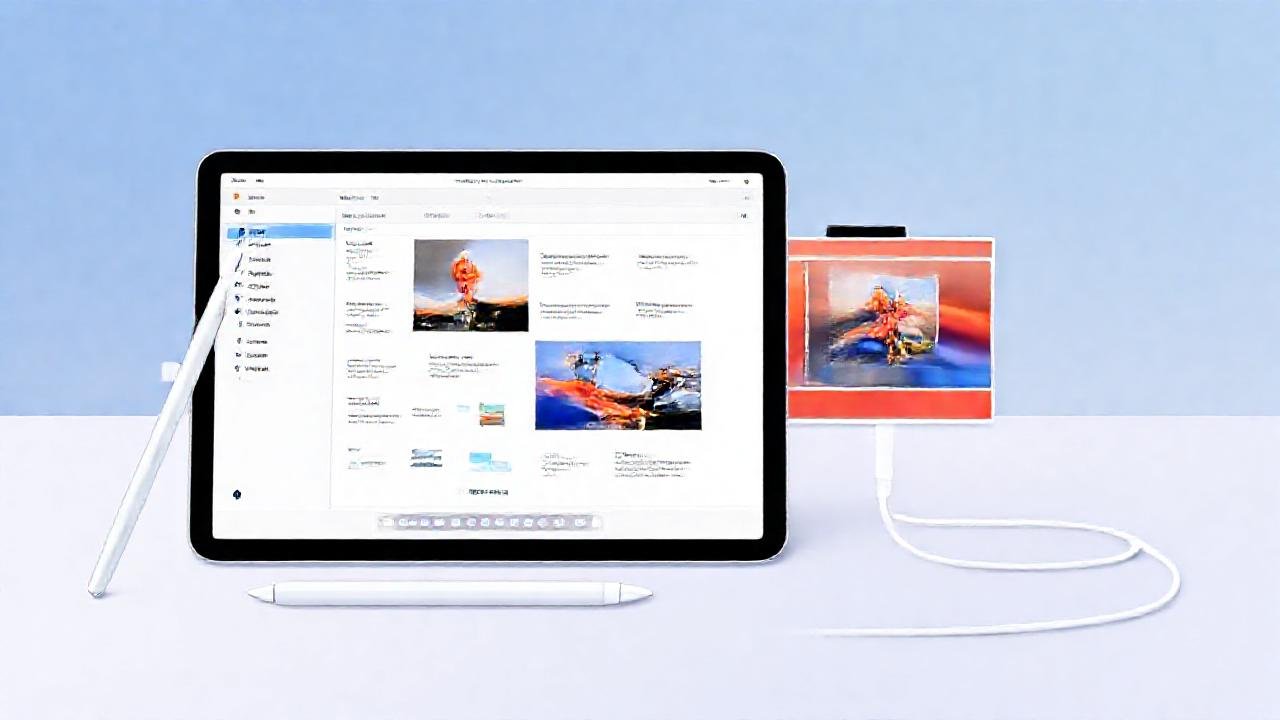
Una de las características más destacadas de Sidecar es su compatibilidad con el Apple Pencil. Con el Apple Pencil, puedes dibujar, tomar notas, esbocar ideas y editar fotos directamente en el iPad como si fuera una tableta gráfica. Esto es especialmente útil para artistas, diseñadores y editores de fotos.
Para utilizar el Apple Pencil, simplemente asegúrate de que está emparejado con tu iPad y de que Sidecar está activo. Muchos programas, como Adobe Photoshop, Affinity Photo y Procreate, ofrecen una integración excelente con Sidecar y el Apple Pencil, permitiéndote un control preciso y una experiencia natural.
La presión y el ángulo del Apple Pencil se traducen directamente en la pantalla del iPad, lo que te brinda un control preciso y expresivo. Puedes ajustar la sensibilidad de la presión en las preferencias de tu programa, para personalizar aún más la experiencia.
Gestos y controles en Sidecar
Sidecar no solo te permite utilizar el iPad como una segunda pantalla, sino que también ofrece una serie de gestos intuitivos para controlar tu Mac. Por ejemplo, puedes usar un deslizamiento de tres dedos para desplazarte entre espacios de aplicaciones en tu Mac o para mostrar el Dock. Estos gestos agilizan tu flujo de trabajo y te permiten navegar por tu Mac sin tener que usar el ratón o el trackpad.
Además, puedes usar el Apple Pencil para realizar ciertas acciones, como cambiar de herramienta en un programa de edición de fotos o para desenrollar una lista. Familiarizarte con estos gestos te permitirá maximizar la productividad y la eficiencia de Sidecar.
La personalización de estos gestos es limitada, pero la ubicación intuitiva y su función simplificada las hace fáciles de aprender y usar, convirtiendo su utilidad en una ventaja de Sidecar.
Conclusión
La función Sidecar es una adición valiosa al ecosistema Apple que ofrece una nueva forma de trabajar y ser creativo. Al convertir tu iPad en una segunda pantalla o en una tableta gráfica, Sidecar te permite ampliar tu espacio de trabajo y mejorar tu productividad. Ya sea que trabajes en casa, en la oficina o en movimiento, Sidecar puede ayudarte a mantenerte organizado y eficiente.
Sidecar es una herramienta poderosa y versátil que puede transformar tu flujo de trabajo. Si tienes un Mac y un iPad compatibles, te recomendamos encarecidamente que pruebes Sidecar y descubras cómo puede ayudarte a alcanzar tu máximo potencial.