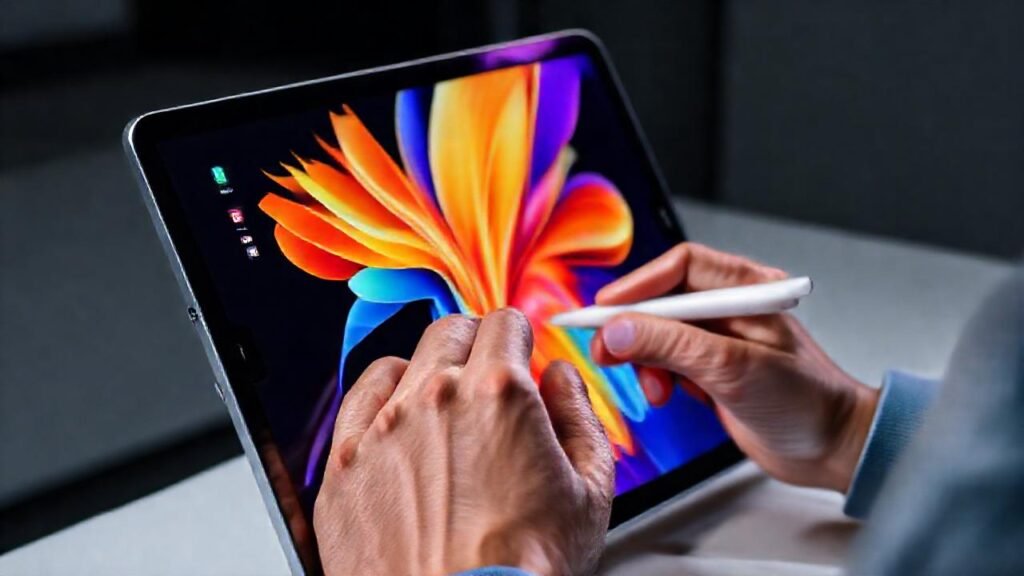
El iPad, combinado con el Apple Pencil, se ha convertido en una herramienta poderosa para artistas digitales de todos los niveles. Sin embargo, para sacar el máximo provecho de esta combinación, no basta con tener el hardware adecuado; es crucial ajustar la configuración para que se adapte a tu estilo y preferencias personales. Muchos usuarios se limitan a la configuración predeterminada y desconocen las opciones disponibles que pueden transformar drásticamente su experiencia de dibujo.
En este artículo, exploraremos las principales configuraciones que puedes ajustar en tu iPad para optimizar el rendimiento del Apple Pencil y llevar tus creaciones digitales al siguiente nivel. Desde la sensibilidad a la inclinación hasta la sensibilidad a la presión, pasando por los ajustes de la aplicación y las paletas de color, te guiaremos a través de cada opción para que puedas personalizar tu flujo de trabajo y desbloquear todo el potencial creativo que ofrece esta increíble herramienta.
Sensibilidad a la Presión
La sensibilidad a la presión del Apple Pencil es fundamental para controlar el grosor y la opacidad de tus trazos, imitando la experiencia de dibujar con lápices y pinceles tradicionales. Ajustar este parámetro correctamente te permite tener un mayor control sobre tu arte digital. Puedes encontrar esta configuración en Ajustes > Apple Pencil > Sensibilidad a la Presión.
Experimenta con las diferentes opciones para encontrar el punto dulce que se adapte a tu estilo. Una sensibilidad más alta significa que una ligera presión generará trazos más finos, mientras que una sensibilidad más baja requerirá más presión para lograr el mismo efecto. No tengas miedo de probar diferentes configuraciones en distintas aplicaciones de dibujo para ver cómo se comportan.
Recuerda que la sensibilidad a la presión también puede variar según la aplicación que estés utilizando. Algunas aplicaciones ofrecen ajustes adicionales para personalizar aún más la respuesta del Apple Pencil. Ajusta la sensibilidad de forma consciente para obtener los resultados deseados.
Inclinación
La función de inclinación te permite variar el grosor de tu línea inclinando el Apple Pencil, replicando el efecto de usar el lateral de un lápiz o pincel. Esta característica es vital para añadir detalle, sombras y texturas a tus dibujos, dándoles una mayor profundidad visual. La configuración se encuentra en Ajustes > Apple Pencil > Inclinación.
Es esencial que explores las opciones de inclinación disponibles en tu aplicación de dibujo, ya que algunas pueden permitir un mayor grado de control que otras. Una mayor sensibilidad a la inclinación hará que los cambios en el ángulo del lápiz tengan un impacto más notable en el grosor de la línea.
Ajustar la inclinación correctamente te permite crear transiciones sutiles y efectos visuales interesantes. Combina esta función con la sensibilidad a la presión para lograr un estilo de dibujo más dinámico y expresivo.
Acciones de Apple Pencil
Las acciones del Apple Pencil son atajos personalizables que se activan al tocar dos veces el cuerpo del lápiz. Puedes configurar estas acciones para realizar tareas como cambiar de herramienta, borrar o deshacer, agilizando tu flujo de trabajo y minimizando las interrupciones. La configuración se encuentra en Ajustes > Apple Pencil > Acciones del Apple Pencil.
Aprovecha al máximo esta función asignando las acciones que más utilices en tus aplicaciones de dibujo. Por ejemplo, si cambias de pincel con frecuencia, puedes asignar una acción para seleccionar rápidamente tu herramienta favorita.
Personalizar las acciones del Apple Pencil te permite trabajar de forma más eficiente y concentrarte en tu creatividad. Explora las diferentes opciones disponibles y encuentra la configuración que mejor se adapte a tus necesidades.
Ajustes de la Aplicación de Dibujo
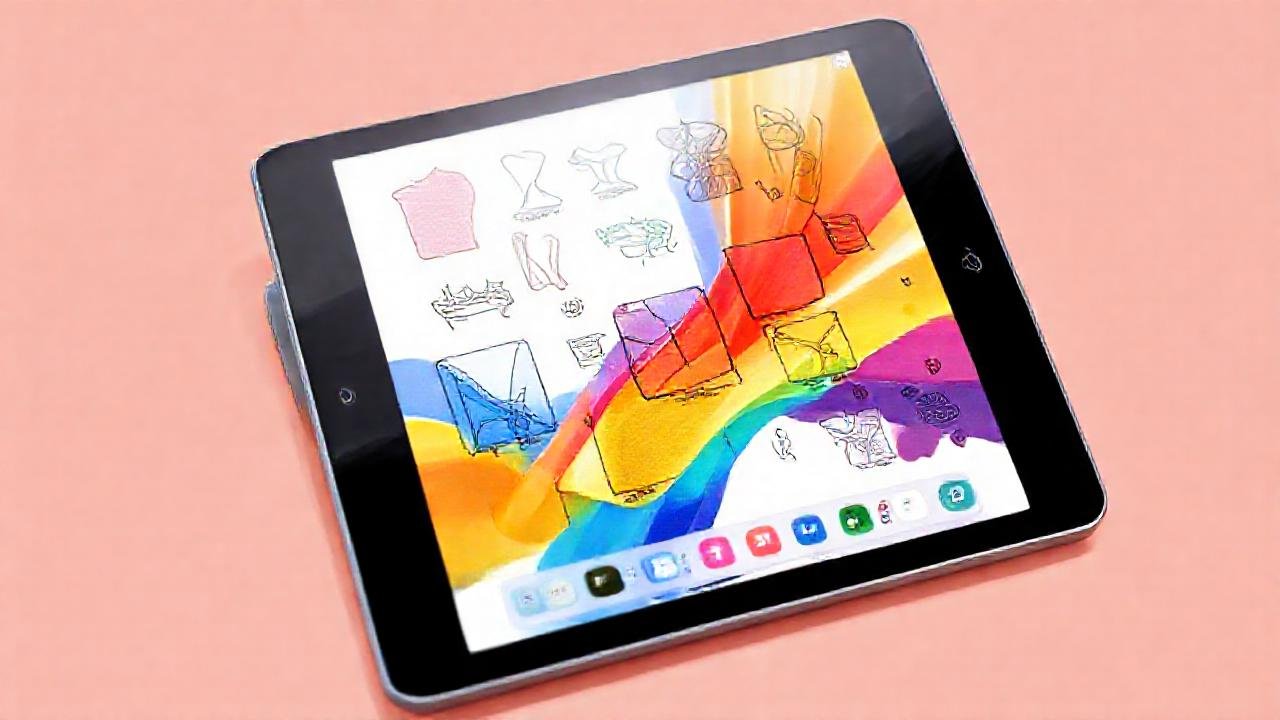
Las aplicaciones de dibujo para iPad suelen ofrecer una amplia gama de configuraciones adicionales para personalizar el comportamiento del Apple Pencil. Familiarízate con estas opciones, ya que pueden marcar una gran diferencia en tu experiencia de dibujo. Busca en la configuración de la aplicación las opciones relacionadas con el Apple Pencil.
Muchos programas permiten ajustar la suavidad de los trazos, la dispersión de los puntos y la forma de la punta del lápiz. Estos ajustes te permiten simular diferentes tipos de pinceles y lápices, ampliando tus posibilidades creativas. Experimenta con diferentes combinaciones para encontrar los efectos que te gusten.
Considera también la posibilidad de importar pinceles personalizados o descargar paquetes de pinceles creados por otros artistas. Esto te dará acceso a una amplia variedad de texturas y estilos de dibujo para enriquecer tus creaciones.
Paletas de Color y Mezcla
La selección de colores y la capacidad de mezclarlos de forma intuitiva son cruciales para cualquier artista digital. Asegúrate de utilizar una paleta de colores que se adapte a tu estilo y al tipo de obra que estás creando. La elección de la paleta correcta puede tener un gran impacto en el resultado final.
Muchas aplicaciones de dibujo ofrecen herramientas avanzadas para mezclar colores, como ruedas de color, paneles de mezcla y selectores de degradado. Familiarízate con estas herramientas para crear combinaciones de colores únicas y vibrantes.
Considera la posibilidad de crear tus propias paletas de colores personalizadas para facilitar tu flujo de trabajo y mantener la coherencia en tus obras. Guardar tus paletas de colores te permite acceder a ellas rápidamente en futuros proyectos.
Conclusión
Ajustar las configuraciones del Apple Pencil y de las aplicaciones de dibujo en tu iPad puede marcar una diferencia enorme en tu experiencia creativa. Dedicar tiempo a explorar estas opciones te permitirá personalizar tu flujo de trabajo, aumentar tu control sobre el lápiz y desbloquear todo su potencial. La experimentación constante es clave.
Recuerda que no existe una configuración «correcta» universalmente. Lo que funciona mejor para un artista puede no funcionar tan bien para otro. Encuentra la combinación de ajustes que se adapte a tu estilo, tus preferencias y tus necesidades específicas. El iPad y el Apple Pencil son herramientas excepcionales, pero son las configuraciones personalizadas las que te permitirán convertirlas en extensiones de tu propia creatividad.