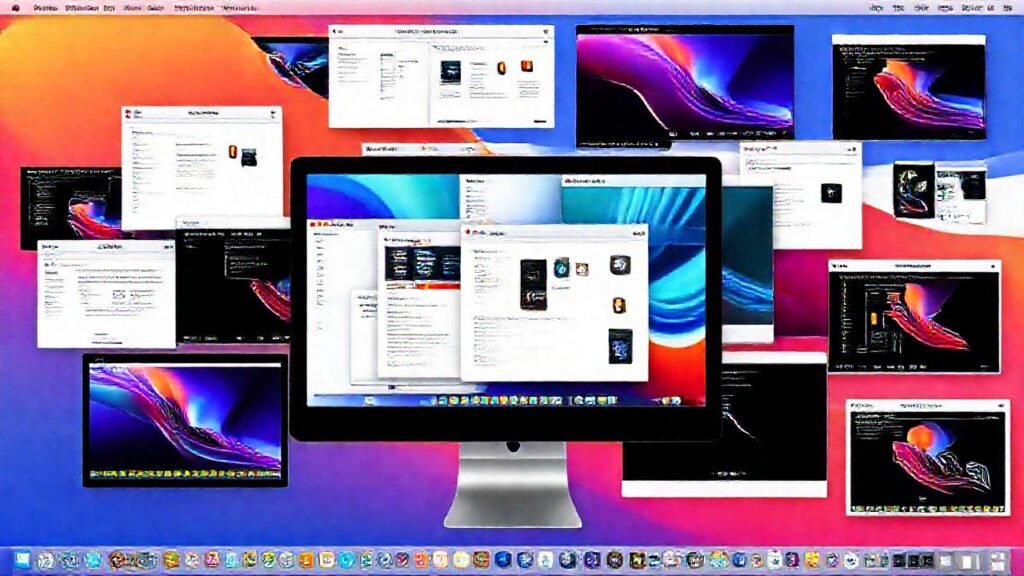
Mac ofrece una experiencia de usuario intuitiva, pero a menudo se subestiman las herramientas que permiten optimizar el flujo de trabajo. Más allá del ratón y los menús, el sistema operativo de Apple está repleto de atajos de teclado y gestos touchpad que pueden ahorrarte tiempo y aumentar tu productividad significativamente. Dominar estas técnicas es fundamental para sacar el máximo partido a tu Mac.
Para muchos usuarios, la necesidad de visualizar rápidamente todas las ventanas abiertas es una tarea recurrente. Cambiar entre aplicaciones y documentos puede volverse lento y engorroso si se realiza de forma manual. Afortunadamente, Mac ofrece varias maneras de lograr esto de forma instantánea, y en este artículo te guiaremos a través de las más útiles.
Mostrar todas las ventanas de la aplicación actual
Uno de los atajos más utilizados es el que muestra todas las ventanas de la aplicación en la que estás trabajando. La combinación Command + Tab (manteniendo presionada la tecla Command y pulsando repetidamente Tab) te permite navegar entre todas las aplicaciones abiertas, pero si quieres ver las ventanas de una aplicación específica, la solución es diferente.
Utilizar la combinación Command + ~ (tilde) te mostrará un ciclo de todas las ventanas de la aplicación actual. Esto es especialmente útil cuando tienes múltiples documentos abiertos en TextEdit, varios proyectos en Xcode, o varias pestañas en Safari. El tilde, a menudo pasado por alto, se convierte en tu aliado para la gestión de ventanas.
Recuerda que esta funcionalidad es específica para la aplicación en la que te encuentras. Si quieres ver las ventanas de otra aplicación, primero debes cambiar a ella usando Command + Tab y luego usar Command + ~. Dominar esta distinción te permitirá agilizar tu experiencia de navegación.
Mission Control: Una vista panorámica
Mission Control es una característica poderosa que te permite ver todas las ventanas abiertas en todas las aplicaciones, así como Spaces (escritorios virtuales). Puedes acceder a Mission Control usando el gesto de tres o cuatro dedos deslizándose hacia arriba en el trackpad, o pulsando la tecla F3 (si no ha sido reconfigurada).
Una vez dentro de Mission Control, verás miniaturas de todas tus ventanas organizadas. Puedes hacer clic en cualquier miniatura para volver a esa ventana, o arrastrar ventanas para reorganizarlas o moverlas a diferentes Spaces. Esta vista general te proporciona un control completo sobre tu espacio de trabajo.
Además, Mission Control también te muestra Spaces en la parte superior de la pantalla. Puedes crear nuevos Spaces haciendo clic en el botón «+» o eliminarlos arrastrando un Space fuera del área de Mission Control. Es una herramienta indispensable para mantener un entorno de trabajo ordenado.
Spaces: Escritorios virtuales para una mejor organización
Si tienes muchas ventanas abiertas, Mission Control puede volverse abrumador. Es aquí donde entran en juego los Spaces, o escritorios virtuales. Los Spaces te permiten organizar tus aplicaciones y ventanas en grupos lógicos, dedicando un Space a un proyecto específico, otro a la comunicación y otro al entretenimiento.
Crear y navegar entre Spaces es rápido y sencillo. Utiliza la combinación Control + Flecha izquierda/derecha para moverte entre los espacios disponibles. También puedes utilizar Control + Flecha arriba para crear un nuevo Space a la derecha del actual, y Control + Flecha abajo para eliminar el Space actual.
La clave para la productividad con Spaces es la planificación. Dedica tiempo a organizar tus aplicaciones y ventanas en Spaces que tengan sentido para tu flujo de trabajo. Una vez que te acostumbres a esta forma de trabajar, notarás una mejora significativa en tu concentración y eficiencia.
Gestos del Trackpad para la gestión de ventanas
El trackpad de Mac es mucho más que un simple dispositivo de apuntar. Es una potente herramienta que soporta una variedad de gestos que facilitan la gestión de ventanas. Un gesto fundamental es el «spread» con tres o cuatro dedos para ver el Mission Control, como ya hemos mencionado.
Otro gesto útil es el «swipe» con tres dedos (deslizando tres dedos hacia la izquierda o la derecha) para cambiar de Space. Esto te permite navegar rápidamente entre tus escritorios virtuales sin tener que usar atajos de teclado. Personaliza estos gestos en las preferencias del sistema para adaptarlos a tus necesidades.
Finalmente, el gesto de «minimize window» (pellizcar hacia abajo con tres o cuatro dedos) te permite minimizar la ventana actual de forma eficiente. Combinando estos gestos con los atajos de teclado, puedes crear un flujo de trabajo altamente personalizado y optimizado.
Atajos específicos para ventanas individuales
Además de los métodos generales para mostrar todas las ventanas, existen atajos específicos para manipular ventanas individuales. La combinación Command + H oculta la ventana actual, sin cerrarla. Puedes volver a mostrarla haciendo clic en su icono en el Dock. Este atajo es útil para despejar la pantalla temporalmente.
Para mover la ventana actual sin usar el ratón, mantén presionada la tecla Command y arrastra la barra de título de la ventana. Esto te permite colocar la ventana en una posición precisa en la pantalla. Puedes usar la misma técnica para cambiar el tamaño de la ventana.
Por último, la combinación Command + M minimiza la ventana actual. Es similar a apretar el gesto de minimizar con los dedos en el trackpad, pero directamente con el teclado. Utiliza estos atajos para una manipulación rápida y precisa de tus ventanas.
Conclusión
Los atajos de teclado y gestos en Mac son herramientas poderosas que pueden transformar tu experiencia de usuario. Familiarizarte con estas técnicas te permitirá trabajar de manera más eficiente, reducir la fatiga y aumentar tu productividad. No te limites a las opciones básicas; explora las preferencias del sistema para personalizar los atajos y gestos según tus necesidades.
En definitiva, el dominio de los atajos y gestos no se trata simplemente de aprender combinaciones de teclas, sino de adoptar una nueva forma de interactuar con tu Mac. Es una inversión de tiempo que se traducirá en un rendimiento significativamente mejorado a largo plazo. La eficiencia que ganaras te agradecerá el esfuerzo.