
Los ordenadores Mac, conocidos por su rendimiento elegante y su interfaz intuitiva, se han convertido en herramientas esenciales tanto para profesionales creativos como para usuarios cotidianos. Sin embargo, la verdadera potencia de un Mac reside no solo en su hardware y software, sino también en las herramientas integradas diseñadas para proteger tu trabajo y simplificar tu vida digital. Uno de los componentes más valiosos de este ecosistema es Time Machine, la aplicación de copia de seguridad de Apple.
Time Machine no es solo una herramienta de respaldo, es una línea de vida digital. Permite a los usuarios restaurar archivos, carpetas, o incluso todo el sistema operativo a un estado anterior, en caso de pérdida de datos, fallos de hardware o simplemente errores humanos. Comprender y utilizar Time Machine es crucial para cualquier usuario de Mac que desee una experiencia informática segura y sin estrés.
¿Qué es Time Machine y cómo funciona?
Time Machine opera bajo la premisa de crear copias de seguridad incrementales, lo que significa que guarda solo los archivos que han cambiado desde la última copia. Esto lo hace significativamente más eficiente que una copia de seguridad completa en cada oportunidad. El proceso es automático y, por defecto, se realiza cada hora, ofreciendo una protección constante de tus datos.
Para funcionar, Time Machine necesita un disco duro externo. Este disco se formatea de una manera específica para que el sistema operativo pueda almacenar las diferentes versiones de tus archivos de forma organizada y que sean fáciles de restaurar. El almacenamiento en la nube también es una opción, aunque requiere una suscripción a iCloud+ con suficiente espacio.
La interfaz de Time Machine es visualmente intuitiva, presentando una secuencia de «flujos del tiempo» que te permiten navegar a través de las diferentes versiones de tus archivos. Esta representación gráfica facilita enormemente la búsqueda y la recuperación de archivos, incluso aquellos que fueron eliminados o modificados accidentalmente.
Configurando Time Machine: Paso a paso
La configuración inicial de Time Machine es increíblemente sencilla. Tras conectar un disco duro externo, macOS te preguntará automáticamente si deseas utilizarlo como disco de copia de seguridad. Simplemente sigue las instrucciones en pantalla y el sistema se encargará del resto.
Si lo prefieres, puedes acceder a la configuración de Time Machine a través de las Preferencias del Sistema. Allí, podrás seleccionar el disco de copia de seguridad, especificar qué elementos deseas excluir de las copias de seguridad y personalizar la frecuencia de las mismas, aunque la opción predeterminada es recomendable.
Una vez configurado, Time Machine trabaja en segundo plano, sin interrumpir tu flujo de trabajo. Puedes verificar que las copias de seguridad se están realizando correctamente revisando la barra de estado en la parte superior de la pantalla, donde aparecerá un icono de Time Machine.
Restaurando tus archivos con Time Machine
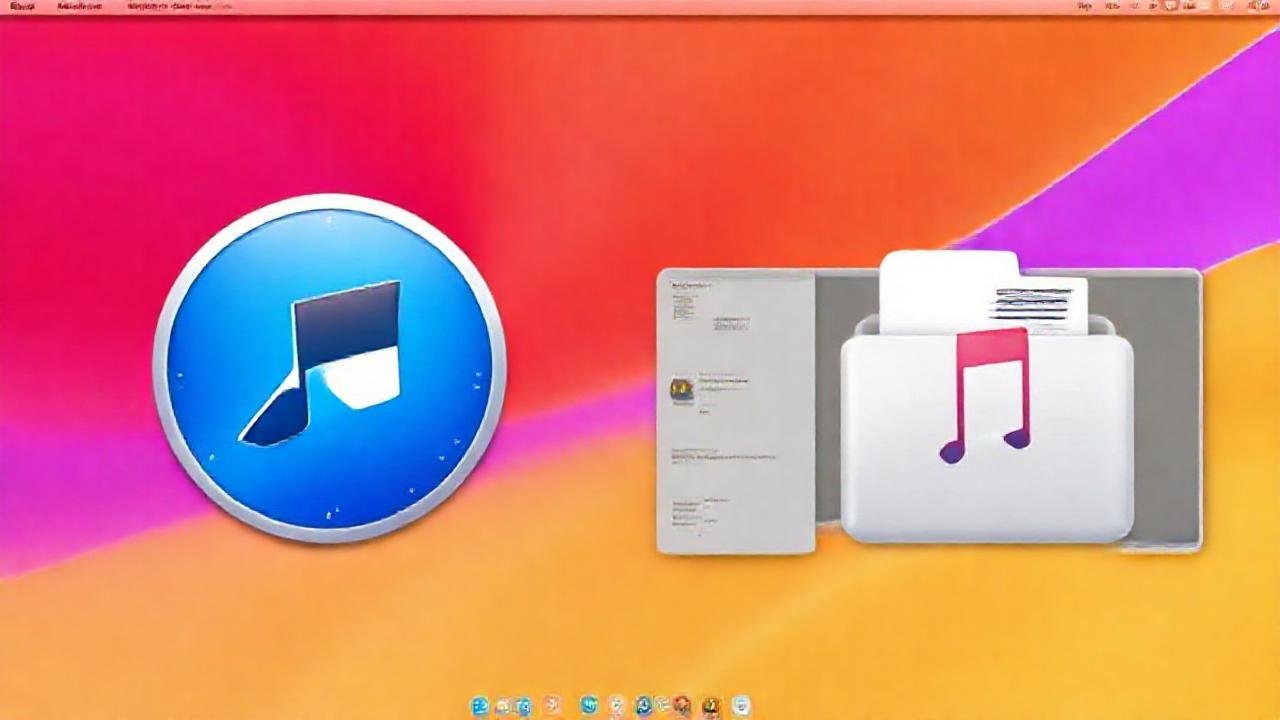
La restauración de archivos es tan fácil como realizar la copia de seguridad. Abre la carpeta donde se encontraba el archivo perdido o modificado y utiliza el navegador de Time Machine (accesible a través del menú «Ir» en el Finder). Navega a través de las copias de seguridad disponibles para encontrar la versión deseada.
Una vez que localices la versión correcta del archivo, puedes previsualizarla para asegurarte de que es la que necesitas. Las opciones de restauración incluyen copiar el archivo a su ubicación original o restaurarlo a una ubicación diferente.
Time Machine también permite la restauración completa del sistema. Si tu Mac experimenta un fallo grave, puedes arrancar desde una copia de seguridad de Time Machine para restaurar todo el sistema operativo y tus datos a un estado anterior.
La importancia de las copias de seguridad fuera de sitio
Aunque respaldar tus datos en un disco duro externo es un excelente primer paso, es importante considerar también las copias de seguridad fuera de sitio, también conocidas como offsite backups. Esto significa guardar una copia de tus datos en una ubicación física diferente a tu hogar u oficina.
Las copias de seguridad fuera de sitio protegen contra desastres como incendios, robos o inundaciones que podrían destruir tanto tu Mac como tu disco duro de copia de seguridad local. Servicios de almacenamiento en la nube como iCloud+, Backblaze o Carbonite ofrecen opciones convenientes y asequibles para las copias de seguridad fuera de sitio.
Considera un enfoque de copias de seguridad de «3-2-1»: tres copias de tus datos, en dos tipos de medios diferentes (por ejemplo, disco duro y nube) y una copia fuera de sitio, para garantizar una protección óptima de tus datos.
Conclusión
Time Machine es una herramienta indispensable para cualquier usuario de Mac. Su facilidad de uso, la automatización de las copias de seguridad y la capacidad de restaurar archivos y el sistema operativo de manera sencilla lo convierten en una de las características más valiosas del ecosistema Apple. Ignorar la importancia de las copias de seguridad puede llevar a la pérdida irreversible de datos preciosos, tanto personales como profesionales.
Time Machine no es un lujo, sino una necesidad. Implementar una estrategia de copia de seguridad robusta, que incluya copias de seguridad locales y fuera de sitio, te proporcionará tranquilidad y la seguridad de saber que tu información está protegida ante cualquier eventualidad.