Mac ofrece una amplia gama de formas de realizar capturas de pantalla, adaptándose a las necesidades de cada usuario. Desde capturas completas de la pantalla hasta selecciones específicas, pasando por ventanas individuales, las opciones son variadas y diseñadas para ser rápidas y eficientes. Aprender estos atajos puede ahorrarte tiempo y agilizar tu flujo de trabajo, especialmente si compartes con frecuencia contenido visual.
Dominar estos atajos no solo simplifica la tarea de capturar lo que ves en tu pantalla, sino que también te permite aprovechar al máximo las herramientas integradas en macOS. La practicidad de emplear combinaciones de teclas en lugar de navegar por menús o usar aplicaciones de terceros es innegable, optimizando tu productividad diaria.
Captura de pantalla completa
La forma más básica de capturar toda la pantalla es utilizando la combinación de teclas Comando (⌘) + Mayúsculas (⇧) + 3. Esta acción guardará instantáneamente una imagen del escritorio en tu disco duro, generalmente en la carpeta «Escritorio». La resolución de esta captura será la nativa de tu monitor, asegurando una calidad óptima para compartir o editar.
Es importante recordar que la captura se guarda como un archivo PNG por defecto, lo cual es ideal para imágenes con texto y gráficos nítidos. Sin embargo, puedes modificar el formato predeterminado y la ubicación de guardado a través de la aplicación «Capturas de pantalla» que se encuentra en Aplicaciones/Utilidades. Esta configuración te permitirá personalizar la experiencia de captura según tus preferencias.
Si necesitas renombrar la captura rápidamente, puedes hacerlo inmediatamente después de tomarla, antes de que el pequeño «mini» de la captura desaparezca en la esquina inferior derecha de la pantalla. Esta rapidez es una de las ventajas de usar atajos de teclado en Mac.
Captura de una ventana específica
Para capturar solo una ventana en particular, utiliza la combinación Comando (⌘) + Mayúsculas (⇧) + 4, y luego presiona la barra espaciadora. El cursor se transformará en un icono de cámara. Luego, haz clic en la ventana que deseas capturar. La instantaneidad de este proceso es muy útil.
La captura resultante incluirá un borde sombreado alrededor de la ventana, lo que la hace visualmente identificable y la distingue del fondo. Si no deseas este borde, puedes mantener pulsada la tecla Opción (⌥) mientras haces clic en la ventana, eliminando el efecto de sombra.
Esta función es excelente para capturar menús desplegables, diálogos de aplicaciones o cualquier otra ventana específica que quieras aislar del resto de la pantalla. La selección precisa de la ventana facilita su uso en tutoriales o reportes.
Captura de una selección
Si necesitas capturar solo una parte específica de la pantalla, utiliza Comando (⌘) + Mayúsculas (⇧) + 4. En este caso, el cursor se transformará en una cruz. Luego, haz clic y arrastra para seleccionar la zona que deseas capturar.
Al soltar el botón del ratón, la captura se guardará automáticamente. Puedes ajustar la selección mientras arrastras manteniendo pulsada la tecla Mayúsculas (⇧), lo que te permite mantener las proporciones de la selección. La flexibilidad de esta herramienta te permite capturar fragmentos precisos de la pantalla.
Esta opción es ideal para capturar elementos gráficos específicos, partes de un sitio web o cualquier otra área delimitada de la pantalla. La precisión que ofrece la herramienta de selección es muy valorada por diseñadores y editores.
Usando la app Capturas de pantalla
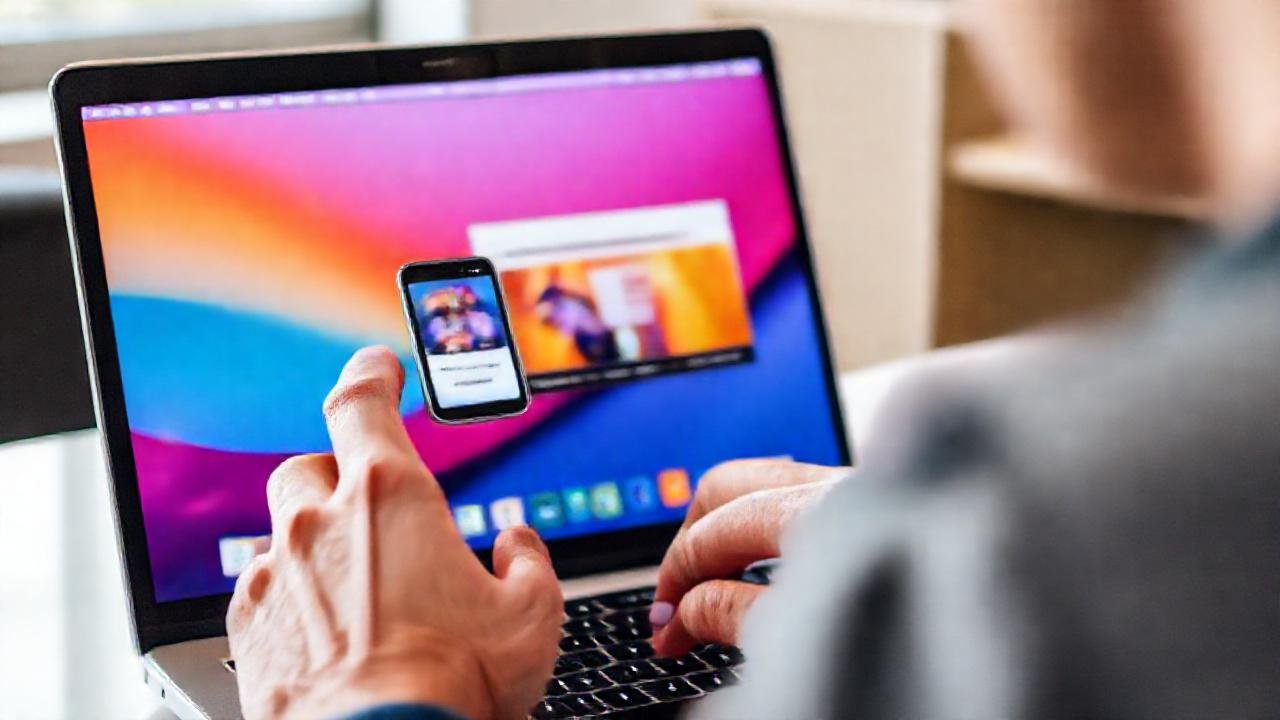
macOS incluye una aplicación dedicada llamada «Capturas de pantalla» (ubicada en Aplicaciones > Utilidades), que ofrece opciones más avanzadas. Esta herramienta permite grabar la pantalla, establecer temporizadores para las capturas e incluso realizar capturas de pantalla con la ventana flotante de herramientas en la interfaz.
A través de esta aplicación, puedes personalizar la ubicación donde se guardan tus capturas, el formato del archivo (PNG, JPG, TIFF, etc.) y si quieres recordar la última selección. La personalización que ofrece esta aplicación es clave para adaptar la herramienta a tus necesidades.
Además, puedes activar opciones como «Mostrar flotador de herramientas» para tener acceso rápido a las opciones de captura de pantalla sin necesidad de usar atajos de teclado. La adaptabilidad de esta herramienta es especialmente útil para usuarios que prefieren una experiencia más visual y controlada.
Captura con Touch Bar (si aplica)
Si tu Mac tiene Touch Bar, puedes utilizarlo para acceder a las opciones de captura de pantalla con mayor comodidad. En muchos modelos, aparecerá una opción de captura directamente en la Touch Bar, permitiéndote seleccionar el tipo de captura que deseas realizar con un simple toque.
La Touch Bar también puede mostrar opciones para previsualizar la captura antes de guardarla, o para editarla rápidamente con herramientas básicas. La integración del Touch Bar mejora la eficiencia y la rapidez de las capturas.
Usar el Touch Bar minimiza la necesidad de recordar atajos de teclado, especialmente para los usuarios que recién comienzan a utilizar macOS. La accesibilidad es una ventaja importante, facilitando el uso de la herramienta a un público más amplio.
Conclusión
En definitiva, Mac ofrece una gran variedad de atajos y herramientas para realizar capturas de pantalla. Dominar estas opciones te permite capturar información de manera rápida y eficiente, optimizando tu flujo de trabajo y ahorrando tiempo. Desde capturas completas hasta selecciones personalizadas, las posibilidades son amplias y se adaptan a tus necesidades.
Experimentar con los diferentes atajos y la aplicación «Capturas de pantalla» te permitirá encontrar la combinación perfecta para tus tareas diarias. La productividad se ve significativamente mejorada al incorporar estas herramientas en tu rutina, agilizando la captura y el uso de contenido visual en tu trabajo o proyectos personales.