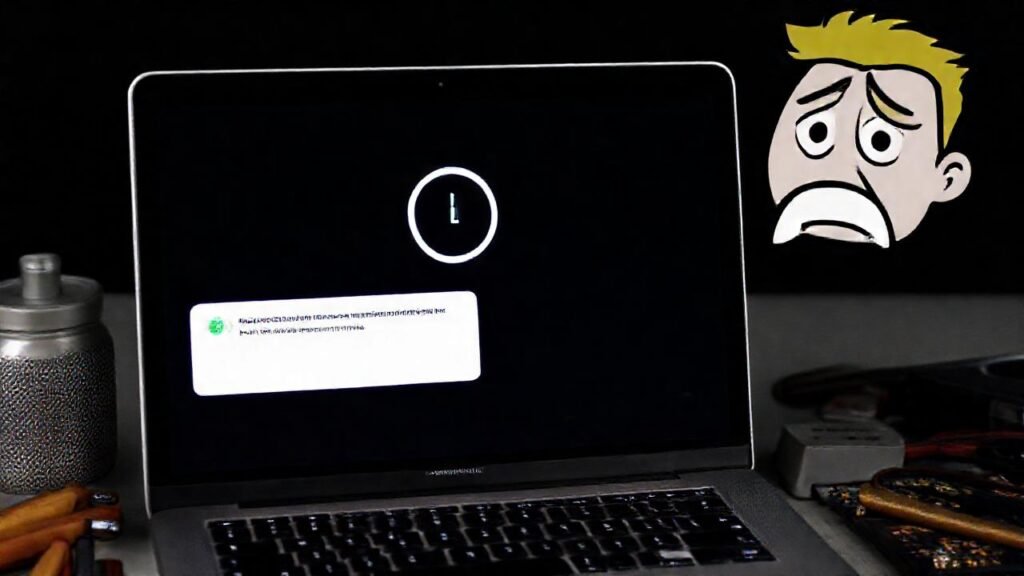
Es frustrante cuando tu MacBook no carga, especialmente si necesitas usarlo para trabajo o estudio. El problema puede deberse a una gran variedad de factores, desde un cable defectuoso hasta un problema más serio con la batería interna. No te preocupes, en este artículo te guiaremos a través de las causas más comunes y las soluciones para que puedas volver a cargar tu MacBook sin problemas.
Entender la causa del problema es fundamental para solucionarlo de forma efectiva. Ignorar el fallo puede llevar a una degradación permanente de la batería o incluso a daños más graves en el dispositivo. Antes de pensar en un reemplazo costoso, es importante realizar una serie de comprobaciones y aplicar soluciones sencillas que, en muchos casos, pueden resolver el inconveniente rápidamente.
El Cargador y el Cable: Lo Primero que Revisar
Comienza por lo más básico: el cargador y el cable. A menudo, el problema no reside en el MacBook, sino en estos componentes. Asegúrate de que el cable esté completamente conectado tanto al cargador como al MacBook. A veces, una conexión floja puede impedir la carga.
Prueba con otro cargador y cable de MacBook que sepas que funcionan. Si tu MacBook carga correctamente con otro cargador, esto confirma que el problema está en el cargador original o en su cable. Recuerda que no todos los cargadores son compatibles, así que usa uno diseñado específicamente para tu modelo de MacBook.
Inspecciona visualmente el cable en busca de daños, como dobleces, cortes o cables expuestos. Un cable dañado puede ser peligroso y no transferir energía correctamente. Si encuentras algún daño, es crucial reemplazarlo inmediatamente para evitar riesgos eléctricos y asegurar una carga segura.
Reiniciar y Forzar el Reinicio: Soluciones Rápidas
Un simple reinicio puede solucionar problemas temporales de software que impiden la carga. A veces, procesos en segundo plano o fallas del sistema pueden interferir con la administración de energía. Reinicia tu MacBook de la forma habitual y comprueba si el problema persiste.
Si el MacBook no responde o se ha congelado, un forzar el reinicio podría ser necesario. Presiona y mantén pulsadas las teclas Command (⌘) + Control + Shift + Botón de Encendido al mismo tiempo hasta que la pantalla se apague y se reinicie. Este proceso puede resolver problemas más persistentes.
Después de reiniciar, verifica el estado de la batería en el menú de Apple. A veces, el sistema operativo necesita un reinicio para detectar y corregir problemas relacionados con la batería y la energía. Observa si hay algún mensaje de error o advertencia.
El Puerto de Carga: ¿Suciedad o Daños?
El puerto de carga de tu MacBook puede acumular polvo, suciedad y residuos con el tiempo. Esta acumulación puede impedir una conexión adecuada entre el cargador y el dispositivo. Utiliza una lata de aire comprimido para limpiar cuidadosamente el puerto de carga, eliminando cualquier partícula atrapada.
Inspecciona el puerto en busca de pines doblados o rotos. Daños físicos en el puerto pueden impedir la carga o hacerla intermitente. Si observas algún daño, es recomendable que un técnico especializado lo repare.
No intentes introducir objetos metálicos en el puerto para limpiarlo o repararlo, ya que podrías causar daños mayores. La precisión es crucial al trabajar con componentes electrónicos sensibles.
Configuración del Sistema: Gestión de Energía y Software
Verifica las preferencias de ahorro de energía en tu MacBook. A veces, la configuración de administración de energía puede estar causando problemas de carga. Navega a Preferencias del Sistema > Batería y ajusta la configuración para asegurarte de que no esté impidiendo la carga completa.
Asegúrate de que tu sistema operativo esté actualizado a la última versión. Las actualizaciones a menudo incluyen correcciones de errores y mejoras en la gestión de energía que pueden solucionar problemas de compatibilidad. Las actualizaciones también pueden mejorar la eficiencia de la batería.
Algunas aplicaciones pueden consumir mucha energía en segundo plano, afectando la carga. Utiliza el Monitor de Actividad para identificar aplicaciones que estén utilizando una cantidad excesiva de recursos y ciérralas si es necesario.
Diagnóstico del Estado de la Batería: Herramientas y Software
El propio macOS incluye una herramienta de diagnóstico de batería que te puede dar información valiosa sobre el estado de la batería. Ve a Información del Sistema > Energía y selecciona Batería para ver detalles como el estado de la batería, el número de ciclos y la capacidad máxima.
Algunas aplicaciones de terceros ofrecen análisis más detallados del estado de la batería. Estas herramientas pueden ayudarte a identificar problemas específicos y predecir la vida útil restante de la batería. Investiga y elige una aplicación confiable.
Si el diagnóstico revela que la batería está en mal estado, es posible que necesites reemplazarla. Un reemplazo profesional garantizará la seguridad y el rendimiento óptimo de tu MacBook.
Conclusión
Resolver problemas de carga en un MacBook puede ser sencillo si sigues los pasos adecuados. En muchos casos, la solución radica en la verificación del cargador, el cable o una simple revisión de las configuraciones de energía. Dedicar tiempo a diagnosticar el problema puede ahorrarte dinero y evitar problemas mayores a largo plazo.
Si después de probar todas las soluciones anteriores, tu MacBook sigue sin cargar, es hora de buscar ayuda profesional. Contacta con el soporte técnico de Apple o un proveedor de servicios autorizado para obtener un diagnóstico preciso y una reparación adecuada. No intentes realizar reparaciones complejas por tu cuenta si no tienes la experiencia necesaria.