
Los dispositivos Apple, ya sean iPhones o iPads, ofrecen métodos de autenticación biométrica muy seguros y prácticos: Face ID y Touch ID. Estos sistemas permiten desbloquear tu dispositivo, realizar compras online y acceder a aplicaciones utilizando tu rostro o huella dactilar, eliminando la necesidad de recordar contraseñas complejas. Sin embargo, la configuración predeterminada no siempre es la ideal para todos los usuarios.
Es crucial entender que tanto Face ID como Touch ID no son inmutables; es decir, se pueden ajustar para adaptarse a tus necesidades y preferencias. Exploraremos en este artículo cómo modificar la configuración de estos sistemas, optimizando su funcionalidad y seguridad. Desde la adición de apariencias alternativas en Face ID hasta la gestión de huellas dactilares en Touch ID, te guiaremos a través del proceso.
Añadir o Eliminar Apariencias en Face ID
La función de «Apariencias Alternativas» en Face ID es vital para garantizar que tu iPhone te reconozca incluso si experimentas cambios en tu apariencia, como usar gafas, barba o maquillaje. Añadir una apariencia ayuda al sistema a adaptarse a estas variaciones, evitando bloqueos innecesarios. Este proceso se realiza dentro de la configuración de Face ID.
Para agregar una nueva apariencia, simplemente ve a «Ajustes» > «Face ID y Código» y selecciona “Apariencia Alternativa”. El sistema te guiará por el proceso de escanear tu rostro desde un ángulo ligeramente diferente o con la nueva apariencia que deseas incorporar. Es importante que el proceso se realice en condiciones de iluminación adecuadas.
Si una apariencia alternativa ya no refleja tu aspecto actual, puedes eliminarla. Dentro de la misma configuración, verás la opción de eliminar la apariencia, asegurando que el sistema se centre en tu rostro actual y optimizando la precisión del reconocimiento. Recuerda que mantener solo las apariencias que utilizas regularmente mejora la seguridad.
Gestionar Huellas Dactilares en Touch ID
Touch ID, aunque menos común en los modelos más recientes, sigue siendo un método de autenticación confiable. Gestionar tus huellas dactilares es fundamental para asegurar que el sistema funcione de manera efectiva y segura. Puedes agregar múltiples huellas dactilares, incluyendo las de tus dedos más utilizados y otras para mayor flexibilidad.
Para añadir una nueva huella dactilar, accede a «Ajustes» > «Touch ID y Código» y selecciona «Añadir Huella». El sistema te guiará para escanear tu huella dactilar varias veces, capturando diferentes ángulos y presiones. Este proceso asegura que el sistema pueda reconocer tu huella dactilar de manera consistente.
Si una huella dactilar ya no es válida, por ejemplo, si te has lesionado el dedo, puedes eliminarla. Esto evita intentos fallidos de autenticación y mejora la seguridad de tu dispositivo. El proceso para eliminar una huella es similar al de añadir una, simplemente selecciona la huella que deseas eliminar y confirma la acción.
Ajustar la Configuración para Desbloqueo con Mascarilla
Con el auge del uso de mascarillas, Apple introdujo una opción para mejorar el reconocimiento de Face ID en estas circunstancias. La característica de «Face ID con Mascarilla» permite desbloquear tu iPhone incluso cuando llevas una mascarilla, aunque con un nivel de seguridad ligeramente menor.
Para activar esta función, ve a «Ajustes» > «Face ID y Código» y activa el interruptor de «Face ID con Mascarilla». El sistema escaneará las características únicas de la zona de tus ojos para identificarte, lo que te permitirá desbloquear tu dispositivo rápidamente sin tener que quitarte la mascarilla.
Es importante tener en cuenta que la precisión de Face ID con Mascarilla puede ser menor que la del Face ID estándar. El sistema se enfoca en la región ocular y, por lo tanto, es esencial asegurarse de que tus ojos estén visibles y bien iluminados para un reconocimiento óptimo.
Configurar el Uso de Face ID o Touch ID para Diferentes Funciones
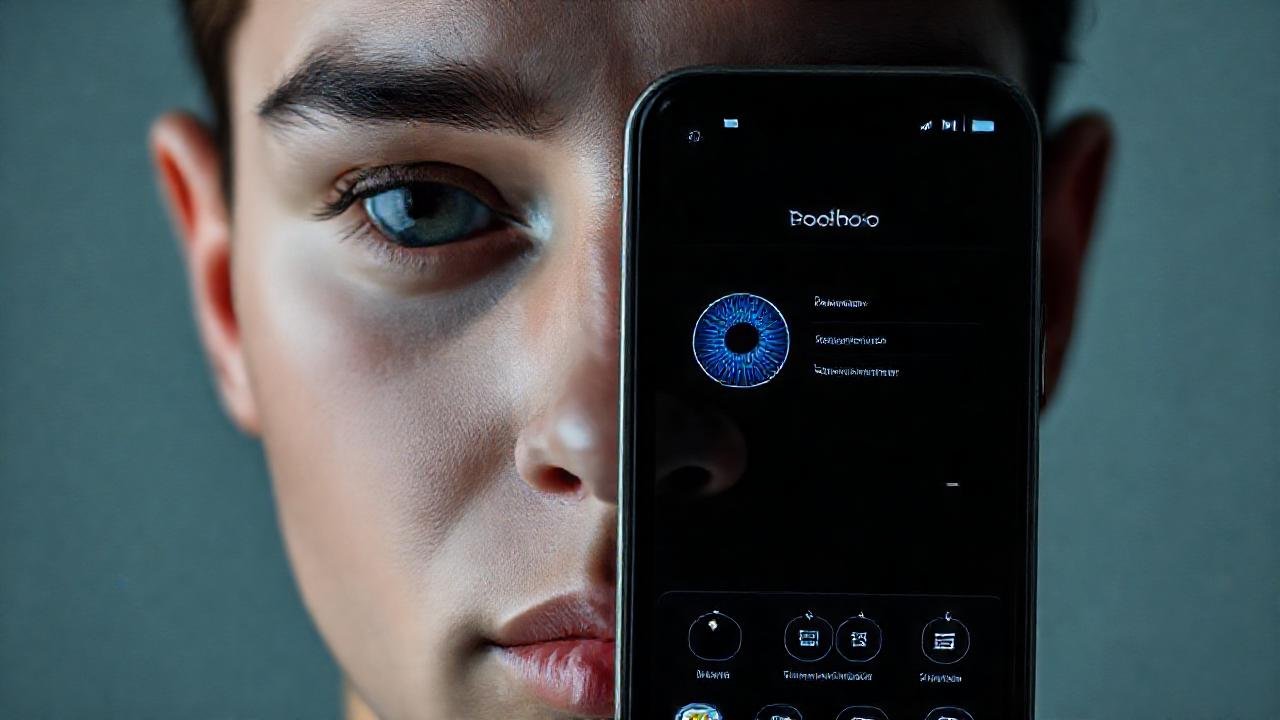
Puedes personalizar el uso de Face ID o Touch ID para diferentes funciones en tu iPhone o iPad, añadiendo capas de protección a tus datos más sensibles. No todas las funciones tienen que requerir la misma intensidad de autenticación. Puedes elegir qué aplicaciones o características necesitan tu reconocimiento facial o huella dactilar.
Dentro de «Ajustes» > «Face ID y Código» (o «Touch ID y Código»), encontrarás una lista de aplicaciones y características, como Apple Pay, iTunes Store y App Store. Puedes activar o desactivar Face ID/Touch ID para cada una de ellas, controlando el nivel de seguridad que deseas implementar.
Por ejemplo, puedes optar por utilizar Face ID para Apple Pay, donde la seguridad es primordial, pero permitir el acceso a una aplicación de noticias con solo un código. Esta flexibilidad te permite personalizar la experiencia de autenticación según tus preferencias y necesidades.
Reiniciar Face ID o Touch ID
A veces, Face ID o Touch ID pueden volverse menos fiables o dejar de funcionar correctamente. En estos casos, un reinicio del sistema de autenticación puede ser la solución más efectiva. Esto implica eliminar todas las configuraciones existentes y volver a empezar el proceso de registro.
Para reiniciar Face ID, ve a «Ajustes» > «Face ID y Código» y desactiva «Face ID». Luego, vuelve a activarlo y sigue las instrucciones para volver a escanear tu rostro. Para Touch ID, el proceso es similar: desactiva «Touch ID y Código», vuelve a activarlo y añade tus huellas nuevamente.
Esta acción puede ser útil si has realizado cambios significativos en tu apariencia (en el caso de Face ID) o si has experimentado problemas de reconocimiento persistentes. Recuerda que al reiniciar, tendrás que volver a registrarte, lo que requiere tiempo y paciencia.
Conclusión
Como hemos demostrado, la configuración de Face ID y Touch ID en dispositivos Apple es altamente personalizable. No te limites a las opciones predeterminadas; explora las diferentes configuraciones disponibles para optimizar la seguridad y conveniencia de tu dispositivo. Adaptar el sistema a tus necesidades específicas te permitirá disfrutar de una experiencia de autenticación más fluida y segura.
Recuerda que mantener el software de tu dispositivo actualizado es crucial para garantizar que Face ID y Touch ID funcionen de manera óptima y aprovechen las últimas mejoras de seguridad y rendimiento. Apple constantemente refina estos sistemas para hacerlos más precisos y resistentes a intentos de fraude.