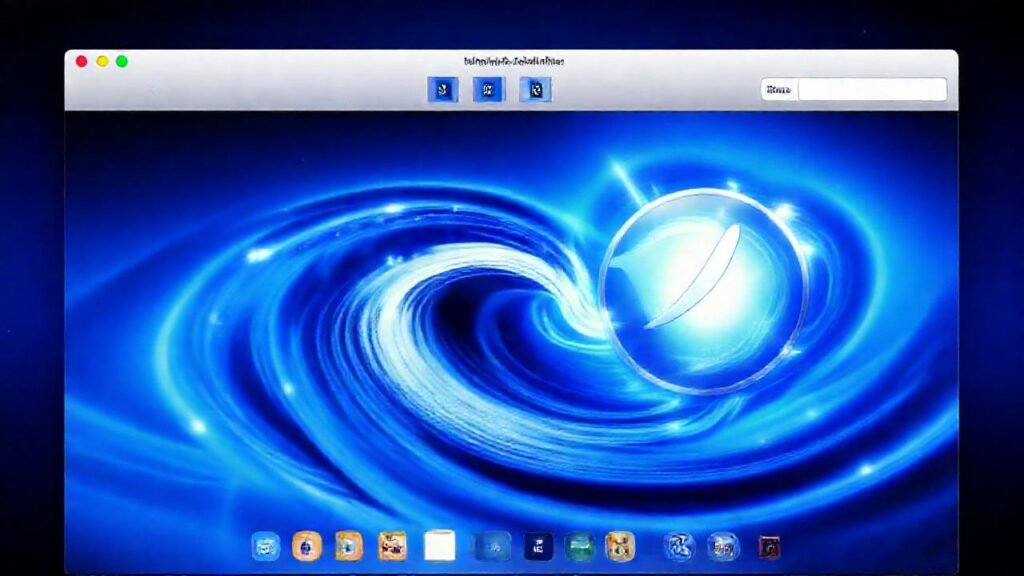
Time Machine es una herramienta de respaldo invaluable integrada en macOS, diseñada para simplificar la protección de tus datos. No se trata solo de duplicar archivos, sino de crear copias virtuales de todo tu sistema, permitiéndote regresar a un estado anterior en el tiempo en caso de pérdida de datos, errores o simplemente para recuperar versiones antiguas de documentos.
La facilidad con la que puedes restaurar archivos individuales, carpetas completas o incluso todo el sistema, hace de Time Machine una solución ideal para usuarios de todos los niveles de experiencia. Olvídate de complejas configuraciones y procesos manuales; Time Machine trabaja silenciosamente en segundo plano, asegurando que tus datos estén seguros y accesibles cuando los necesites.
Acceso a Time Machine
Para iniciar el proceso de restauración, lo primero es acceder a Time Machine. Puedes hacerlo de varias maneras, ya sea a través del menú de Apple (preferencias del sistema Time Machine) o, de forma más rápida, activando el icono de Time Machine en la barra de menús si está habilitado en las preferencias del sistema. Una vez activado, verás una interfaz con una serie de ventanas que representan tus copias de seguridad en diferentes momentos.
La interfaz de Time Machine presenta una línea de tiempo visualmente intuitiva, que te permite navegar fácilmente a través de las copias de seguridad. Cada ventana representa un punto en el tiempo específico, y puedes moverte hacia adelante o hacia atrás en el tiempo utilizando las flechas u otros controles disponibles en la interfaz. Esta navegación visual facilita enormemente la búsqueda de la versión exacta del archivo que necesitas.
Es crucial recordar que para restaurar cualquier archivo, tu disco de respaldo de Time Machine debe estar conectado y accesible. Ya sea que estés usando un disco duro externo, un volumen de red o un servicio en la nube compatible, asegúrate de que esté correctamente montado y reconocido por el sistema antes de intentar cualquier restauración.
Localizando el archivo deseado
Una vez dentro de la interfaz de Time Machine, el siguiente paso es localizar el archivo o carpeta que deseas restaurar. Puedes navegar por las carpetas de la misma forma que lo harías en el Finder, y Time Machine te mostrará las diferentes versiones disponibles en cada momento del tiempo. Presta atención a la fecha y hora en la que se realizó cada copia de seguridad.
Utiliza la barra de búsqueda integrada de Time Machine si conoces el nombre del archivo, pero no su ubicación exacta. La búsqueda es relativamente rápida y efectiva, y te mostrará los resultados relevantes en la línea de tiempo. Es importante recordar que la búsqueda solo funciona dentro de la estructura de carpetas que existía en el momento de la copia de seguridad.
Si el archivo se ha eliminado, puedes navegar hasta la carpeta donde residía anteriormente y buscar versiones anteriores en la línea de tiempo. Time Machine conserva copias de los archivos incluso después de haber sido eliminados de tu disco duro principal, facilitando su recuperación.
Restaurando el archivo específico
Cuando hayas encontrado la versión correcta del archivo, selecciónalo y haz clic en el botón «Restaurar». Time Machine te preguntará si deseas restaurar el archivo a su ubicación original o a una ubicación diferente. Elije la opción que mejor se adapte a tus necesidades. Restaurar a la ubicación original reemplazará la versión actual del archivo, mientras que restaurar a una ubicación diferente creará una copia adicional.
Si estás restaurando una carpeta completa, Time Machine te ofrecerá la opción de restaurar todo el contenido o solo elementos seleccionados. Esto puede ser útil si solo necesitas restaurar algunos archivos específicos dentro de una carpeta grande. Presta atención a las opciones disponibles y elige la que mejor se ajuste a tus necesidades.
Es importante tener en cuenta que si el archivo que estás restaurando está siendo utilizado por otra aplicación, Time Machine te pedirá que cierres la aplicación antes de continuar. Esto es para evitar conflictos y asegurar que la restauración se complete correctamente.
Consideraciones de espacio en disco
La restauración de archivos con Time Machine utiliza espacio en tu disco duro principal. Asegúrate de tener suficiente espacio libre disponible antes de comenzar la restauración, especialmente si estás restaurando archivos grandes o carpetas completas. Si no tienes suficiente espacio, la restauración fallará o podría causar problemas en tu sistema.
Time Machine también puede utilizar espacio en el disco de respaldo al restaurar archivos, especialmente si estás creando copias adicionales en lugar de reemplazar las existentes. Supervisa el espacio disponible en tu disco de respaldo regularmente para evitar que se llene por completo.
Considera la posibilidad de comprimir los archivos que restauras si el espacio en disco es un problema. macOS ofrece herramientas de compresión integradas que pueden reducir el tamaño de los archivos sin perder calidad.
Resolución de problemas comunes
A veces, la restauración de archivos con Time Machine puede encontrar obstáculos. Uno de los problemas más comunes es la conexión intermitente con el disco de respaldo. Asegúrate de que la conexión sea estable y que el disco esté correctamente montado. Si estás utilizando un disco duro externo, prueba a cambiar el cable o el puerto USB.
Otro problema común es la corrupción de las copias de seguridad. Si Time Machine muestra un mensaje de error indicando que la copia de seguridad está corrupta, intenta verificar la integridad del disco de respaldo utilizando la utilidad de Discos en macOS. En algunos casos, es posible que debas restaurar una copia de seguridad anterior.
Si encuentras dificultades persistentes, consulta la documentación de Apple o busca ayuda en línea. La comunidad de usuarios de macOS es muy activa y dispuesta a compartir soluciones a problemas comunes.
Conclusión
Time Machine es, sin duda, una herramienta fundamental para cualquier usuario de macOS que valore la seguridad de sus datos. Su capacidad para restaurar archivos específicos de manera sencilla y eficiente lo convierte en un pilar de la protección de datos en este sistema operativo. Asegúrate de tener Time Machine configurado y funcionando correctamente para evitar la pérdida de información valiosa.
Aprender a utilizar Time Machine para la restauración de archivos individuales es una habilidad crucial para cualquier usuario de Mac. La combinación de facilidad de uso, flexibilidad y confiabilidad convierte a Time Machine en una solución de respaldo incomparable y adaptable a las necesidades de cada usuario.