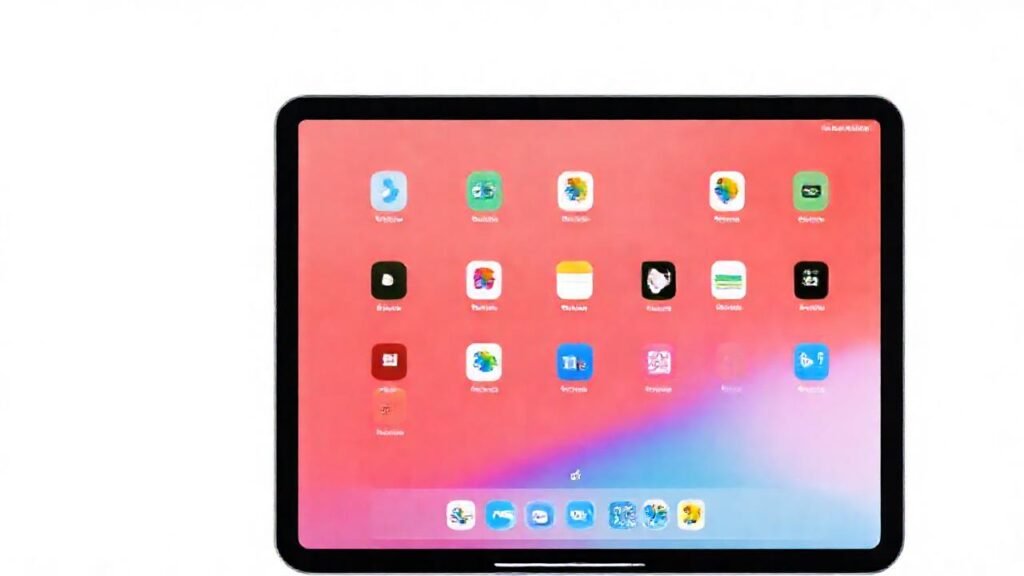
El iPad se ha convertido en una herramienta esencial en la vida de muchas personas, ya sea para trabajar, estudiar o simplemente disfrutar del tiempo libre. Con el tiempo, la pantalla de inicio puede volverse un caos, llena de iconos de aplicaciones que dificultan encontrar lo que necesitamos rápidamente. La organización de las aplicaciones no solo mejora la estética, sino que optimiza la eficiencia al acceder a las herramientas que utilizamos con frecuencia.
Afortunadamente, Apple ofrece diversas formas de organizar las aplicaciones en el iPad, desde carpetas hasta la Biblioteca de Apps. A través de sus tutoriales y la flexibilidad del sistema operativo iPadOS, es posible crear un espacio de trabajo digital limpio y funcional. Este artículo te guiará paso a paso para agrupar las apps similares, siguiendo las recomendaciones de Apple y adaptándolas a tus necesidades específicas.
Creando Carpetas para Agrupar Apps
La forma más básica y tradicional de organizar las aplicaciones en el iPad es creando carpetas. Este método es simple de aprender y permite agrupar apps con funciones similares, liberando espacio en la pantalla de inicio. Para crear una carpeta, simplemente arrastra una app sobre otra; el sistema automáticamente creará una carpeta con ambas aplicaciones.
Una vez creada, puedes personalizar el nombre de la carpeta tocándola durante un tiempo hasta que empiece a moverse y aparece la opción de renombrar. Elige un nombre claro y conciso que te ayude a identificar rápidamente el contenido de la carpeta. Piensa en categorías lógicas, como «Redes Sociales», «Productividad» o «Entretenimiento».
No hay un límite al número de aplicaciones que puedes incluir en una carpeta, aunque demasiadas pueden dificultar la navegación. Es recomendable mantener cada carpeta con un número manejable de apps, entre 6 y 12, para facilitar la búsqueda visual.
Utilizando la Biblioteca de Apps
La Biblioteca de Apps, introducida con iPadOS 14, es una herramienta poderosa para organizar automáticamente tus aplicaciones. En lugar de llenar la pantalla de inicio con todas tus apps, la Biblioteca de Apps las clasifica en categorías inteligentes, como «Juegos», «Redes Sociales» o «Fotografía».
Para acceder a la Biblioteca de Apps, desliza el dedo hacia la izquierda en la última página de la pantalla de inicio. La interfaz es intuitiva y permite buscar rápidamente una aplicación específica o navegar por las categorías disponibles. Esta función es especialmente útil para las apps que usas con menos frecuencia.
La Biblioteca de Apps no elimina las apps de tu pantalla de inicio; simplemente las organiza de manera más eficiente. Puedes seguir creando carpetas en la pantalla de inicio para las apps que usas a diario, mientras que las demás se almacenan ordenadamente en la Biblioteca de Apps.
Aprovechando las Pantallas de Inicio Múltiples
El iPad te permite tener varias páginas de inicio, lo que ofrece la posibilidad de segmentar tus aplicaciones por áreas de uso. Por ejemplo, puedes dedicar una página de inicio al trabajo, otra al ocio y otra a la educación.
Para agregar una nueva página de inicio, desliza el dedo hacia la derecha en la última página existente. Empieza a arrastrar las aplicaciones a la nueva página, organizándolas según tu preferencia. Puedes usar carpetas dentro de cada página de inicio para una organización aún más detallada.
Esta estrategia te permite tener un espacio de trabajo digital personalizado y adaptado a tus necesidades. Recuerda que puedes cambiar el diseño de las páginas de inicio arrastrando las aplicaciones a diferentes posiciones.
Widgets y su Impacto en la Organización
Los widgets son una excelente manera de acceder a la información de tus aplicaciones directamente desde la pantalla de inicio, pero también pueden afectar la organización general. Coloca los widgets en lugares estratégicos para que no obstruyan la vista de tus aplicaciones y carpetas.
Puedes personalizar los widgets para mostrar la información más relevante para ti. Por ejemplo, puedes usar un widget del calendario para ver tus próximos eventos o un widget del clima para conocer la previsión meteorológica. Experimenta con diferentes widgets para encontrar los que mejor se adapten a tus necesidades.
Considera la estética de los widgets. Elige colores y diseños que complementen tu fondo de pantalla y las aplicaciones que utilizas. Una pantalla de inicio visualmente agradable puede aumentar tu productividad y motivación.
Sugerencias de Apple y Personalización Avanzada
Apple ofrece tutoriales oficiales sobre cómo organizar las aplicaciones en el iPad, disponibles en su sitio web y en la app “Sugerencias”. Estos tutoriales te brindan consejos adicionales y te ayudan a aprovechar al máximo las funciones de iPadOS.
No tengas miedo de experimentar y personalizar la organización de tus aplicaciones. Cada persona tiene diferentes necesidades y preferencias, por lo que lo que funciona para uno puede no funcionar para otro. Encuentra el sistema que te permita acceder rápidamente a tus aplicaciones y mantener una pantalla de inicio limpia y organizada.
Utiliza la función de Búsqueda del iPad (deslizando hacia abajo desde la pantalla de inicio) como un recurso adicional para encontrar aplicaciones rápidamente, incluso si no recuerdas en qué carpeta o página de inicio están ubicadas.
Conclusión
Organizar las aplicaciones en tu iPad no es una tarea complicada, pero requiere un poco de planificación y dedicación. Al seguir estos consejos y utilizar las herramientas que ofrece Apple, puedes transformar tu iPad en un dispositivo eficiente y agradable de usar. La clave está en encontrar un sistema que se adapte a tus necesidades y hábitos.
Recuerda que la organización es un proceso continuo. A medida que instalas nuevas aplicaciones y cambian tus hábitos de uso, es importante revisar y ajustar la organización de tus apps para mantener un espacio de trabajo digital ordenado y productivo. Mantén la flexibilidad y no dudes en probar diferentes enfoques para optimizar tu experiencia con el iPad.