Time Machine es la solución de respaldo integrada en macOS, diseñada para realizar copias de seguridad automáticas y regulares de todo tu ordenador. Sin embargo, en ciertas ocasiones, podrías necesitar realizar una copia de seguridad manual para, por ejemplo, proteger datos importantes antes de una actualización del sistema operativo o una modificación significativa en la configuración de tu Mac. Entender cómo realizar estas copias manuales te da un control adicional sobre la protección de tus archivos.
A pesar de la conveniencia de las copias automáticas, conocer el proceso para iniciar una copia de seguridad manual es esencial. Puede ser particularmente útil si has realizado cambios sustanciales en tu sistema, como instalar un nuevo software o mover grandes cantidades de datos, y deseas asegurar que esos cambios se incluyan en la siguiente copia de seguridad de inmediato, sin esperar al ciclo programado. Esto proporciona una capa adicional de seguridad y tranquilidad.
Elegir el Dispositivo de Respaldo
Seleccionar el dispositivo adecuado para almacenar tus copias de seguridad es crucial. Time Machine soporta discos duros externos, discos SSD y servidores de red (NAS). Asegúrate de que el dispositivo tenga suficiente espacio para almacenar múltiples versiones de tus archivos, ya que Time Machine conserva copias de seguridad diarias, semanales y mensuales. Evita utilizar el mismo disco para copias de seguridad que para el almacenamiento cotidiano.
La velocidad del dispositivo de respaldo impactará directamente en el tiempo que tarde en completarse la copia de seguridad. Un SSD ofrecerá una velocidad significativamente mayor que un disco duro tradicional, lo cual es especialmente importante para copias de seguridad grandes. Verifica la compatibilidad del dispositivo con tu Mac y el sistema de archivos (APFS o HFS+).
Finalmente, la fiabilidad del dispositivo es un factor clave a considerar. Opta por marcas reconocidas y dispositivos con buenas reseñas. Un dispositivo de almacenamiento defectuoso podría resultar en la pérdida de todas tus copias de seguridad, anulando cualquier esfuerzo de respaldo.
Iniciar una Copia de Seguridad Manual
Para iniciar una copia de seguridad manual, abre las Preferencias del Sistema y selecciona «Time Machine». Asegúrate de que el dispositivo de respaldo esté conectado y visible. Si no lo está, verifica la conexión y el estado del disco en el Finder. Una vez reconocido, la ventana de Time Machine mostrará el estado del último respaldo y las opciones disponibles.
Haz clic en el botón «Realizar copia de seguridad ahora». Time Machine comenzará a escanear tu disco duro y a copiar los archivos que han cambiado desde la última copia de seguridad. El proceso puede tardar un tiempo considerable, dependiendo de la cantidad de datos y la velocidad de tu dispositivo de respaldo. Puedes seguir el progreso en la barra de estado que aparece en la pantalla.
Durante la copia de seguridad, Time Machine puede requerir autorización para acceder a ciertos archivos o carpetas. Asegúrate de conceder los permisos necesarios para que la copia de seguridad se complete correctamente. Puedes continuar usando tu Mac mientras se realiza la copia de seguridad, pero es posible que notes una ligera reducción en el rendimiento.
Configuración de Opciones de Time Machine
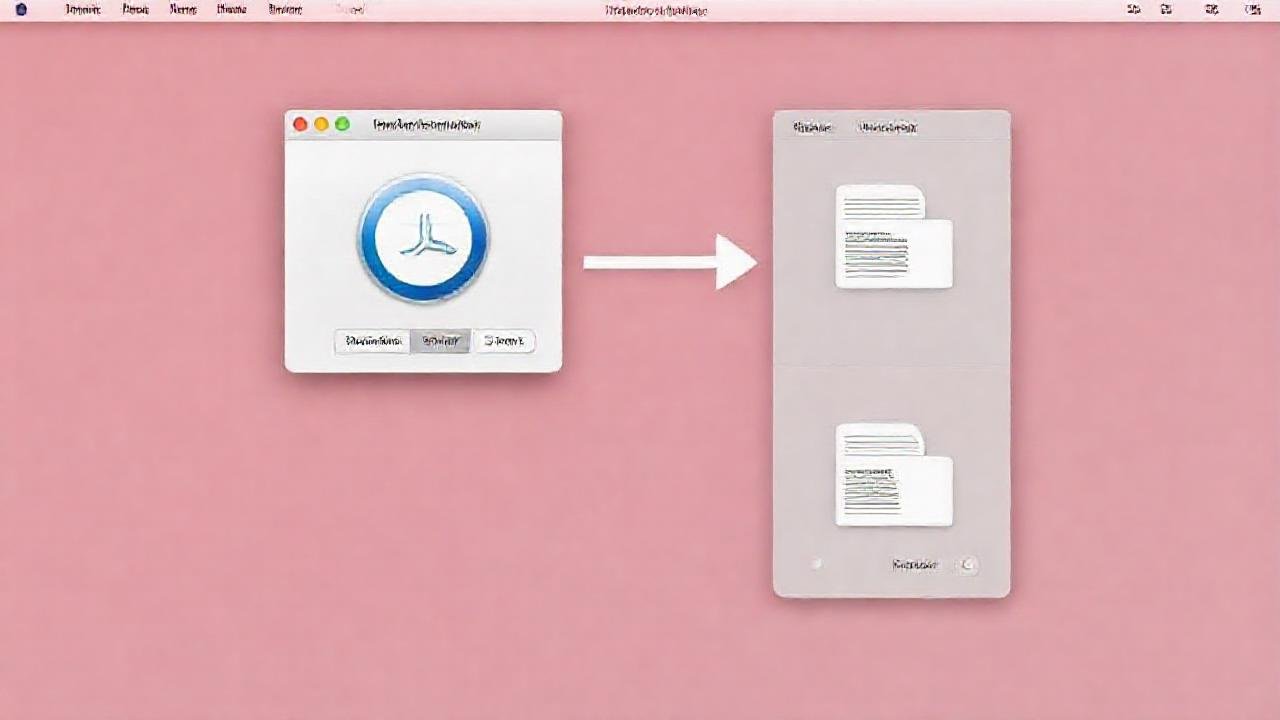
Es fundamental revisar las opciones de Time Machine para personalizar el comportamiento de las copias de seguridad. Puedes excluir ciertas carpetas o archivos que no deseas respaldar, lo cual puede ahorrar espacio y tiempo. También puedes configurar la frecuencia con la que Time Machine verifica si hay actualizaciones disponibles en el dispositivo de respaldo.
La opción «Opciones» te permite configurar cuántas copias de seguridad conservar. Time Machine gestiona automáticamente el espacio disponible eliminando las copias más antiguas, pero puedes ajustar esta configuración para ajustar el equilibrio entre el espacio de almacenamiento y la granularidad de las copias de seguridad disponibles. Considera tus necesidades específicas de conservación de datos.
Finalmente, verifica la opción «Cifrar todas las copias de seguridad». Esta función protege tus datos con contraseña, lo cual es especialmente importante si utilizas un dispositivo de respaldo que podría ser perdido o robado. Sin embargo, recuerda que si olvidas la contraseña, perderás el acceso a todas tus copias de seguridad.
Resolución de Problemas Comunes
Uno de los problemas más comunes es que Time Machine no reconoce el dispositivo de respaldo. Asegúrate de que el dispositivo esté correctamente conectado y encendido. Prueba con un cable USB diferente y un puerto diferente en tu Mac. También puedes intentar reiniciar tanto tu Mac como el dispositivo de respaldo.
Si la copia de seguridad se interrumpe repetidamente, verifica el estado del disco en la Utilidad de Discos. Podría haber errores en el disco que impidan que Time Machine complete la copia de seguridad. Ejecuta la función «Primera Ayuda» en la Utilidad de Discos para reparar cualquier error encontrado.
Otro problema a tener en cuenta es el espacio insuficiente en el dispositivo de respaldo. Si el dispositivo está lleno, Time Machine no podrá crear nuevas copias de seguridad. Libera espacio eliminando copias de seguridad antiguas o transfiriendo archivos a otro dispositivo.
Conclusión
Realizar copias de seguridad manuales con Time Machine es un proceso sencillo pero poderoso para proteger tus datos. Aunque las copias automáticas son convenientes, tener la capacidad de iniciar una copia de seguridad manual te da un control adicional y la tranquilidad de saber que tus datos están seguros en momentos críticos. Aprovecha esta flexibilidad para optimizar tu estrategia de respaldo.
Dominar el proceso de copia de seguridad manual, junto con la comprensión de las opciones de configuración de Time Machine, te permitirá adaptar el sistema a tus necesidades específicas. Recuerda que la frecuencia y el tipo de copia de seguridad que realices dependerán de la importancia de tus datos y la frecuencia con la que los modifiques. Un plan de respaldo bien pensado es una inversión fundamental en la seguridad de tu información.