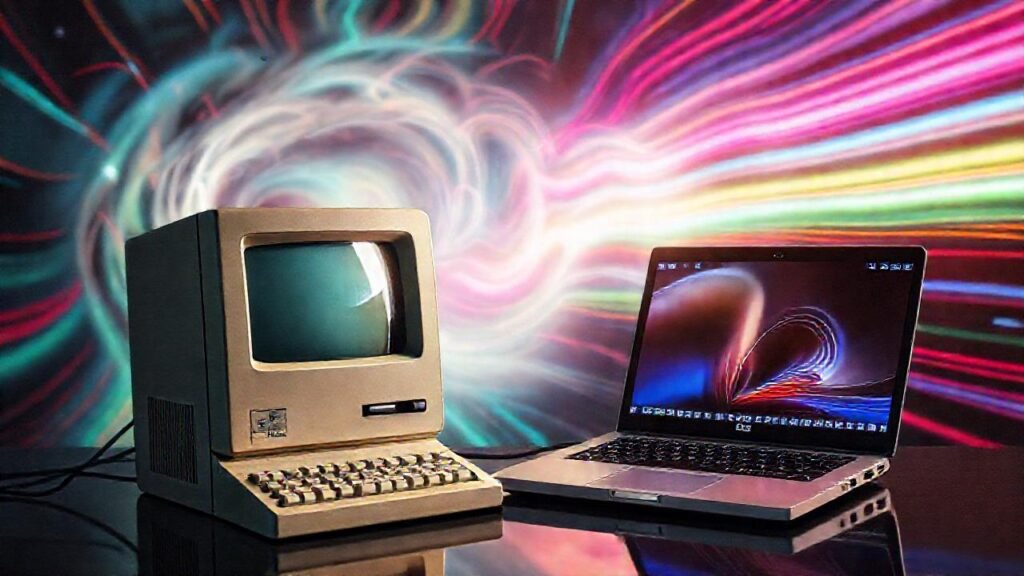
Migrar tus datos a un nuevo Mac puede ser una tarea desalentadora, pero Time Machine hace que el proceso sea sorprendentemente sencillo. Esta herramienta, integrada en macOS, te permite realizar copias de seguridad automáticas de tu Mac y, lo que es aún más útil, restaurar esa información en un nuevo dispositivo. La tranquilidad de saber que tus archivos están respaldados y fácilmente transferibles es inestimable en un momento de cambio tecnológico.
Time Machine no solo copia archivos, sino también la configuración de tu sistema, incluyendo aplicaciones, cuentas de usuario y preferencias. Esto significa que tu nuevo Mac se sentirá familiar y operativo prácticamente al instante, minimizando la curva de aprendizaje asociada a la transición. Si eres nuevo en el ecosistema Apple, o simplemente prefieres una transición sin complicaciones, Time Machine es tu mejor aliado.
Preparando tu copia de seguridad de Time Machine
Antes de desempaquetar tu nuevo Mac, es crucial que tengas una copia de seguridad reciente de tu antiguo dispositivo. Conéctale un disco duro externo con suficiente espacio de almacenamiento; Apple recomienda que la unidad tenga al menos el doble de espacio que el usado en tu Mac. Abre las Preferencias del Sistema y haz clic en Time Machine.
Dentro de Time Machine, selecciona el disco duro externo como tu destino de copia de seguridad. macOS te preguntará si deseas cifrar la copia de seguridad para mayor seguridad. Esta es una buena práctica, especialmente si el disco duro externo podría perderse o ser robado. Una vez configurado, Time Machine comenzará a realizar copias de seguridad automáticas de forma gradual.
Permite que Time Machine complete la primera copia de seguridad, ya que esta puede tardar varias horas, dependiendo de la cantidad de datos que tengas. Evita interrumpir el proceso, ya que esto podría resultar en una copia de seguridad incompleta o corrupta. Puedes verificar el estado de la copia de seguridad en el icono de Time Machine en la barra de menús.
Iniciando la migración durante la configuración inicial
Cuando enciendas tu nuevo Mac por primera vez, seguirás un proceso de configuración. Durante este proceso, llegarás a una pantalla que te preguntará cómo deseas transferir tus datos. Aquí es donde Time Machine entra en juego. Selecciona la opción «Desde una copia de seguridad de Time Machine».
El sistema buscará automáticamente las copias de seguridad de Time Machine disponibles. Conéctate a tu disco duro externo con la copia de seguridad si aún no lo has hecho. Selecciona la copia de seguridad más reciente de tu antiguo Mac en la lista que aparece. Asegúrate de elegir la correcta, especialmente si tienes varias copias de seguridad.
macOS te mostrará una estimación del tiempo que tomará la transferencia. Este tiempo variará dependiendo de la cantidad de datos y la velocidad de la conexión entre tu nuevo Mac y el disco duro externo. Una vez que confirmes la transferencia, el proceso se iniciará automáticamente.
Restaurando datos y aplicaciones
Durante el proceso de migración, Time Machine copiará tus archivos, aplicaciones y la configuración del sistema a tu nuevo Mac. Es importante mantener tu nuevo Mac conectado a la fuente de alimentación durante este proceso para evitar interrupciones. macOS te indicará el progreso de la transferencia, y puedes seguir trabajando en otras tareas mientras se completa.
Una vez finalizada la transferencia, tu nuevo Mac se reiniciará. Una vez reiniciado, iniciar sesión será como en tu antiguo Mac, con todas tus aplicaciones, documentos y preferencias intactas. Es posible que algunas aplicaciones requieran una reactivación debido a cambios en el hardware.
Es importante verificar que todos tus archivos importantes se hayan transferido correctamente. Revisa documentos, fotos, videos y cualquier otro dato crucial para asegurarte de que están presentes y accesibles en tu nuevo Mac.
Resolviendo problemas comunes
Si el proceso de migración se interrumpe, intenta reiniciar ambos Macs y volver a iniciar el proceso. Asegúrate de que el disco duro externo esté conectado de forma segura y que no haya problemas de hardware. Si encuentras errores específicos, consulta la documentación de soporte de Apple para obtener soluciones.
En algunos casos, ciertas aplicaciones pueden no funcionar correctamente después de la migración. Esto puede deberse a problemas de compatibilidad con la nueva versión de macOS o a conflictos de software. Intenta actualizar las aplicaciones a la última versión o reinstalarlas desde sus fuentes originales.
Si tienes problemas para restaurar desde una copia de seguridad cifrada de Time Machine, asegúrate de ingresar la contraseña correcta. Si olvidas la contraseña, no hay forma de recuperar los datos, por lo que es vital recordarla o guardarla en un lugar seguro.
Conclusión
Usar Time Machine para migrar datos a un nuevo Mac es la manera más eficiente y amigable de realizar una transición fluida. Te ahorra la molestia de transferir archivos manualmente, reinstalar aplicaciones y reconfigurar tus preferencias. Time Machine replica tu entorno digital, haciendo que tu nuevo Mac se sienta instantáneamente como el hogar.
Time Machine es una herramienta indispensable para cualquier usuario de Mac. No solo facilita las migraciones, sino que también te brinda tranquilidad al saber que tus datos están seguros y respaldados. Asegúrate de configurar y utilizar Time Machine regularmente para proteger tu información importante.