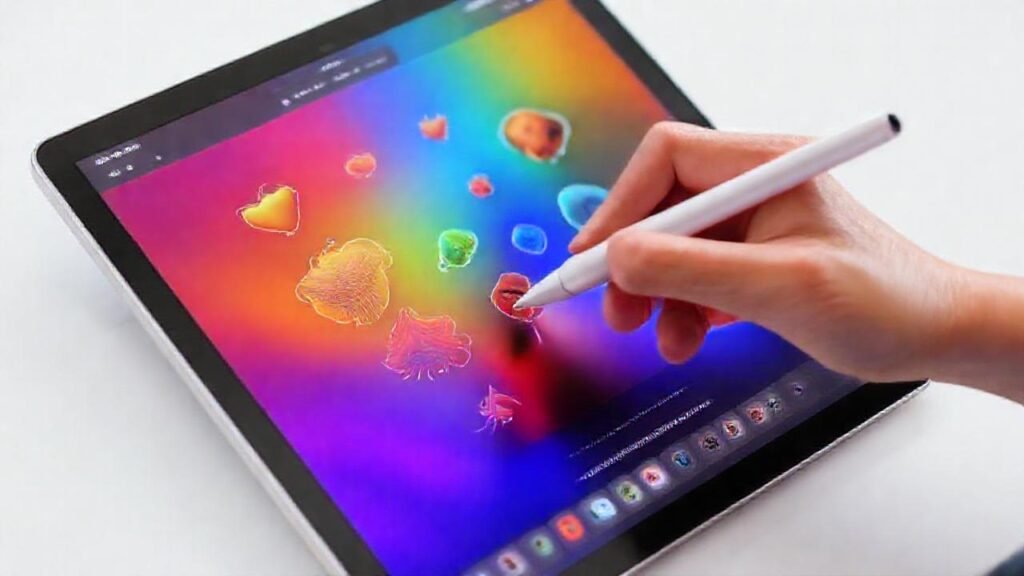
El Apple Pencil se ha convertido en una herramienta indispensable para muchos usuarios de iPad, ampliando significativamente las posibilidades creativas y de productividad de la tablet. Más allá de dibujar y tomar notas, su precisión permite interacciones complejas, como la selección y el movimiento de objetos dentro de aplicaciones compatibles. Dominar estas funciones puede agilizar flujos de trabajo y liberar un control mucho mayor sobre el contenido digital.
El iPad, combinado con el Apple Pencil, ofrece una experiencia intuitiva y fluida. Aprender a manipular elementos en pantalla de forma precisa mejora la eficiencia en tareas como edición de fotos, diseño gráfico, y hasta simplemente organizar documentos. Este artículo te guiará a través de las diversas técnicas para seleccionar y mover objetos utilizando el Apple Pencil de manera efectiva.
Selección básica con Apple Pencil
La forma más común de seleccionar un objeto es el simple toque. Presiona suavemente con la punta del Apple Pencil sobre el elemento que deseas seleccionar. Si el objeto se destaca con un borde o animación, la selección se ha realizado correctamente, indicando que está listo para ser manipulado. Esta técnica es ideal para objetos individuales y bien definidos.
Si necesitas seleccionar múltiples objetos de forma rápida, puedes usar la función de arrastre. Mantén presionada la punta del Apple Pencil sobre un objeto y, sin levantarla, deslízala sobre otros elementos que desees incluir en la selección. El iPad identificará los objetos dentro del rango de arrastre y los seleccionará. Esta herramienta ahorra tiempo en tareas que requieren seleccionar varios elementos.
Recuerda que algunas aplicaciones permiten ajustar la sensibilidad de la selección. Esto puede ser útil si tienes objetos muy juntos o si tu mano tiende a tocar la pantalla accidentalmente. Explora las opciones de configuración de la aplicación para personalizar la experiencia de selección según tus necesidades.
Uso de la selección de lazo
Cuando tienes objetos con formas irregulares o difíciles de seleccionar con un simple toque, la selección de lazo es una alternativa invaluable. En muchas aplicaciones, puedes acceder a esta función dibujando un lazo alrededor de los objetos que deseas seleccionar con el Apple Pencil. Cuanto más preciso sea tu trazo, mejor será la selección.
Para dibujar un lazo, generalmente necesitas mantener presionado el Apple Pencil y trazar una línea que encerciere completamente los objetos deseados. Al soltar el lápiz, el iPad seleccionará todo lo que esté dentro del lazo. Esta es una técnica especialmente útil en aplicaciones de edición de imágenes o diseño, donde los objetos pueden tener contornos complejos.
Si el lazo no es perfecto, puedes usar la función de añadir o restar a la selección. Algunas aplicaciones permiten dibujar líneas adicionales para añadir áreas a la selección original o restar áreas no deseadas, refinando así el resultado y obteniendo exactamente lo que necesitas.
Desplazamiento preciso con el Apple Pencil
Una vez que hayas seleccionado un objeto, moverlo es igualmente sencillo. Mantén presionada la punta del Apple Pencil sobre el objeto seleccionado y, sin levantarla, arrástralo a la nueva ubicación deseada en la pantalla. El objeto se moverá en tiempo real con el movimiento del Pencil.
Para movimientos más precisos, puedes utilizar la función de alineación. Muchas aplicaciones ofrecen guías visuales que te ayudan a alinear el objeto seleccionado con otros elementos en la pantalla, asegurando un resultado simétrico y profesional. Presta atención a las líneas guía que aparecen al mover el objeto.
Además, algunas aplicaciones permiten bloquear la posición de un objeto una vez que lo has colocado en la ubicación deseada. Esto evita movimientos accidentales mientras trabajas en otros elementos de tu diseño o documento. Busca la opción de bloqueo en el menú de la aplicación.
Funciones avanzadas de selección y movimiento

Algunas aplicaciones incorporan funciones avanzadas para la selección y el movimiento de objetos, como la selección por color. Esta característica te permite seleccionar todos los elementos de una imagen o diseño que compartan el mismo color, lo que es extremadamente útil para realizar cambios globales.
La función de «seleccionar similar» es otra herramienta poderosa. Permite seleccionar objetos que tengan propiedades similares (como tamaño, forma o estilo) al objeto que has seleccionado inicialmente. Esta función agiliza significativamente la manipulación de elementos repetitivos.
Finalmente, es crucial familiarizarse con los gestos específicos de cada aplicación que uses. Algunas aplicaciones utilizan gestos con el Apple Pencil (como doble toque o presión prolongada) para activar funciones avanzadas de selección y movimiento que pueden ser de gran utilidad.
La importancia de la presión y el ángulo
La presión y el ángulo con el que usas el Apple Pencil pueden influir en la precisión de la selección y del movimiento. Una presión ligera suele ser suficiente para seleccionar un objeto, mientras que una presión más firme puede ser necesaria para moverlo con mayor estabilidad.
Experimenta con diferentes ángulos del Apple Pencil para encontrar el punto en el que obtienes la mayor sensibilidad y control. Inclinar ligeramente el Pencil puede mejorar la precisión de la selección, especialmente en objetos pequeños o con bordes finos.
No subestimes la importancia de la calibración del Apple Pencil. Si notas que el lápiz no responde correctamente o que la selección es imprecisa, verifica la configuración del Pencil en los ajustes del iPad y, si es necesario, recalíbralo siguiendo las instrucciones en pantalla.
Conclusión
Dominar el uso del Apple Pencil para seleccionar y mover objetos en el iPad transforma la forma en que interactúas con tu dispositivo, potenciando tu creatividad y productividad. Desde tareas simples hasta ediciones complejas, el control preciso que ofrece el Apple Pencil facilita la realización de cualquier tarea.
La práctica continua y la exploración de las funciones específicas de cada aplicación son clave para aprovechar al máximo el potencial del Apple Pencil. No dudes en experimentar con diferentes técnicas y gestos para encontrar los métodos que mejor se adapten a tu flujo de trabajo y a tus necesidades.