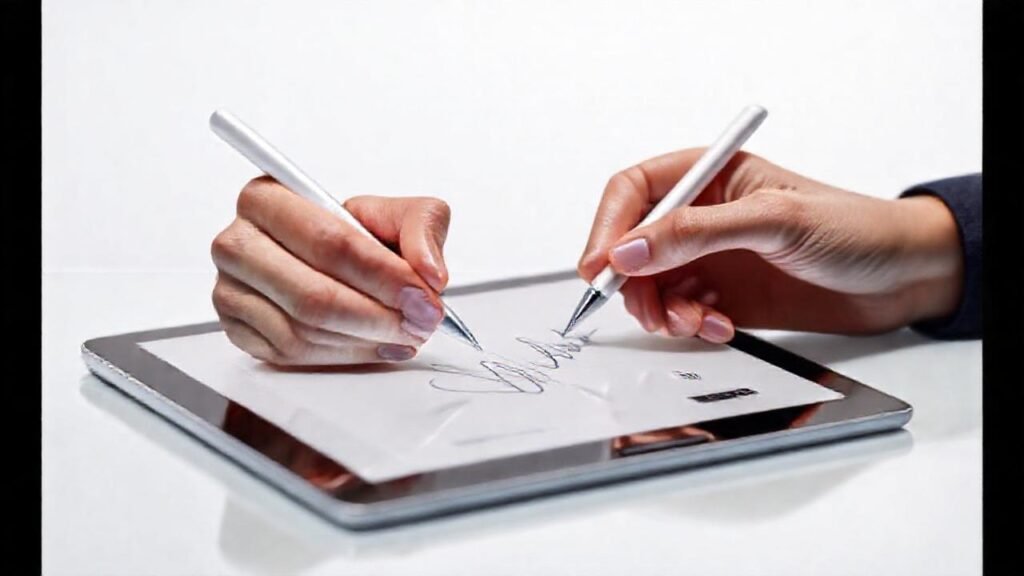
El iPad se ha convertido en una herramienta versátil para el trabajo y la productividad, y el Apple Pencil es el accesorio perfecto para maximizar su potencial. Más allá de dibujar y tomar notas, el Apple Pencil ofrece una forma sencilla y segura de firmar documentos digitalmente, eliminando la necesidad de imprimir, firmar con bolígrafo y escanear, ahorrando tiempo y recursos.
La firma digital con el Apple Pencil es especialmente útil para profesionales que necesitan aprobar contratos, formularios y otros documentos importantes sobre la marcha. La precisión que ofrece el lápiz, junto con las herramientas integradas del iPad, aseguran una firma legítima y profesional en cada ocasión. Este artículo te guiará a través de las diferentes formas de utilizar este poderoso dúo para firmar documentos en tu iPad.
Preparando tu Documento
Antes de empezar a firmar, es crucial tener el documento listo y accesible en tu iPad. Puedes importar el documento desde correo electrónico, iCloud Drive, Dropbox o cualquier otra aplicación de almacenamiento en la nube. Asegúrate de que el formato del documento sea compatible; los formatos más comunes como PDF son ideales para este propósito.
Una vez que el documento esté abierto, te recomiendo utilizar la aplicación «Marcas» de Apple. Esta aplicación es gratuita y está preinstalada en la mayoría de los iPads, proporcionando una interfaz sencilla para anotar y firmar documentos. Alternativamente, puedes usar aplicaciones de terceros como Adobe Acrobat Reader o GoodNotes, que ofrecen funciones adicionales de edición y gestión de documentos.
Considera ampliar la zona de firma en el documento si el espacio proporcionado es demasiado pequeño. Esto facilitará una firma clara y legible con el Apple Pencil. Puedes utilizar la herramienta de recorte o ajuste de tamaño de la aplicación que estés utilizando para lograr la mejor presentación.
Firmando con la App Marcas
La app Marcas simplifica enormemente el proceso de firma. Abre el documento en la app y toca el icono del lápiz para acceder a las herramientas de dibujo. Selecciona un color y grosor de línea que se asemeje a tu firma habitual, buscando una apariencia auténtica. Empieza a firmar directamente sobre el documento, aprovechando la sensibilidad a la presión del Apple Pencil.
Puedes deshacer o rehacer tus trazos si no estás satisfecho con la firma inicial. La app Marcas te ofrece opciones para ajustar la posición y el tamaño de la firma, asegurando que encaje perfectamente en el espacio designado. Experimenta con diferentes estilos de firma para encontrar el que mejor se adapte a tus necesidades.
Una vez que estés contento con la firma, puedes guardarla como una firma predefinida para usarla en documentos futuros. Esto te ahorrará tiempo y te garantizará una firma consistente en todos tus documentos. Simplemente pulsa sobre la firma y selecciona «Guardar firma».
Usando Aplicaciones de Terceros
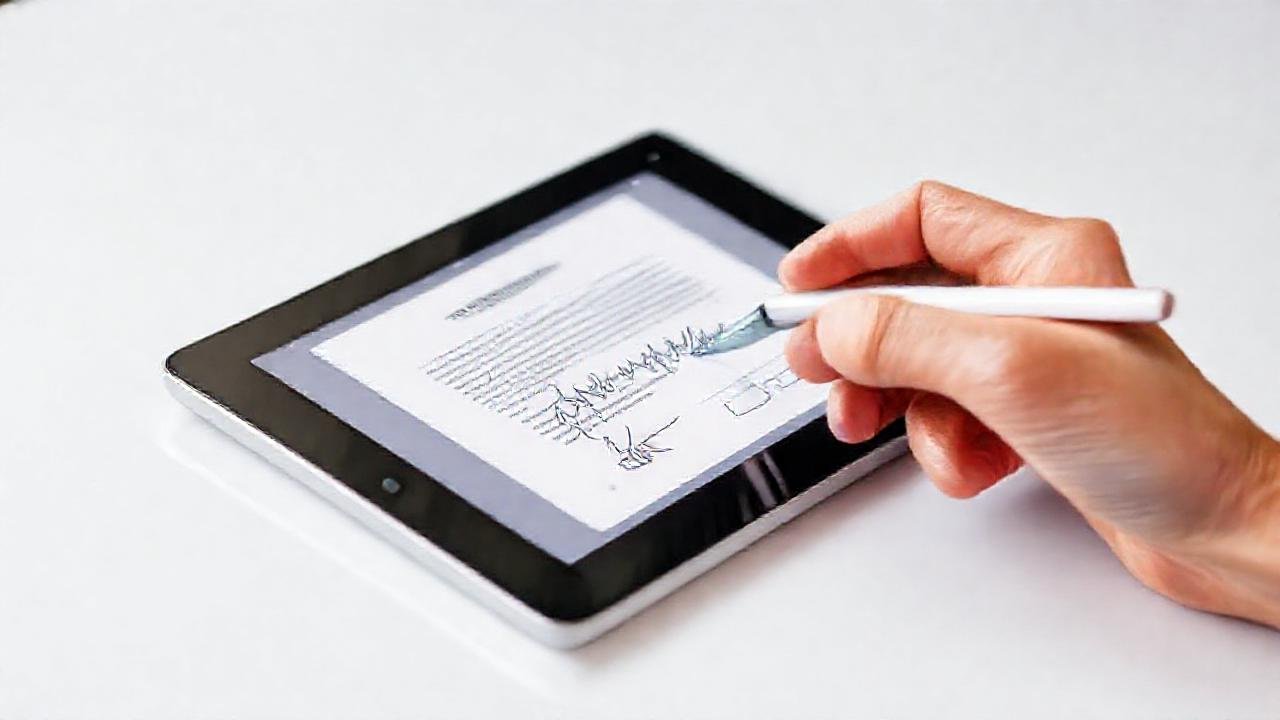
Aplicaciones como Adobe Acrobat Reader y GoodNotes ofrecen funciones de firma digital avanzadas. En Adobe Acrobat Reader, puedes crear una firma escaneada de tu firma real o utilizar el Apple Pencil para dibujar una firma directamente en la aplicación. Estas aplicaciones suelen ofrecer opciones para agregar la fecha y hora de la firma.
GoodNotes, aunque más enfocada en la toma de notas, también permite firmar documentos de manera efectiva. Puedes importar un escaneo de tu firma o dibujarla con el Apple Pencil. Estas aplicaciones también permiten añadir comentarios y otras anotaciones al documento antes de firmarlo.
La principal ventaja de usar aplicaciones de terceros es la mayor flexibilidad y control que ofrecen sobre el proceso de firma. Puedes personalizar la apariencia de la firma, agregar sellos y organizar los documentos de manera eficiente.
Almacenamiento y Envío Seguro
Después de firmar el documento, es fundamental guardarlo de forma segura para evitar modificaciones no autorizadas. Guarda el documento en una ubicación segura en tu iPad, como iCloud Drive o una carpeta protegida con contraseña. Considera la posibilidad de convertir el documento firmado en un formato PDF/A, que garantiza la conservación a largo plazo del documento.
Al enviar el documento firmado, asegúrate de utilizar un método de envío seguro, como correo electrónico con cifrado o una plataforma de intercambio de archivos segura. Esto protegerá la integridad del documento y garantizará que llegue al destinatario sin ser interceptado.
Verifica siempre que el destinatario haya recibido el documento firmado correctamente y que pueda abrirlo sin problemas. En algunos casos, puede ser necesario solicitar una confirmación de recepción para tener la certeza de que el documento ha sido entregado.
Conclusión
El Apple Pencil se ha convertido en una herramienta indispensable para firmar documentos en el iPad, ofreciendo una alternativa eficiente, segura y ecológica a los métodos tradicionales. La combinación de la precisión del Apple Pencil con la versatilidad del iPad permite firmar documentos de manera rápida y sencilla, desde cualquier lugar.
Aprovechar las funciones integradas del iPad y las aplicaciones disponibles te permite personalizar el proceso de firma y garantizar la autenticidad y legalidad de tus documentos. Integrar esta herramienta en tus flujos de trabajo diarios te permitirá ahorrar tiempo, reducir costes y aumentar tu productividad.