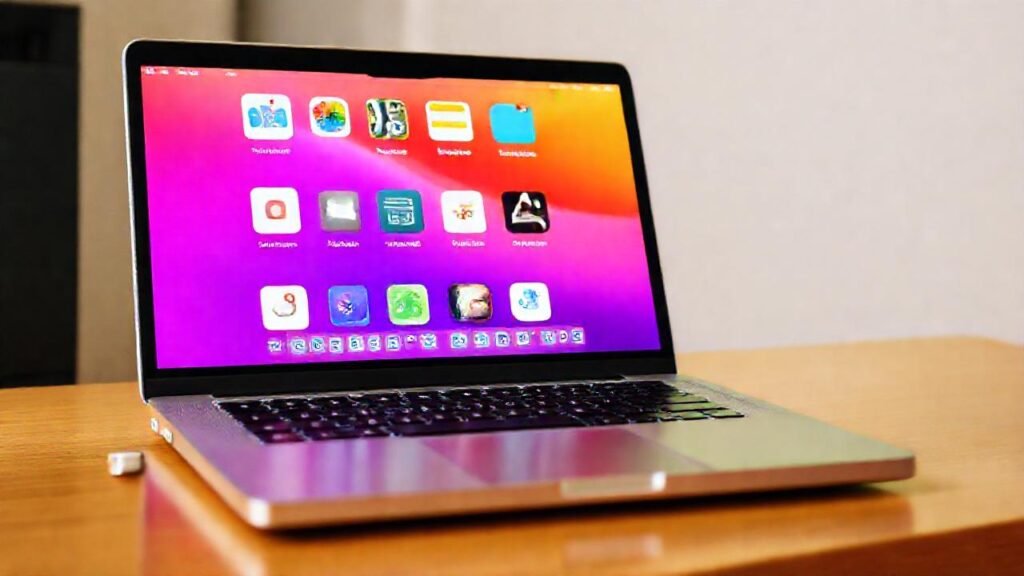
El sistema operativo macOS ofrece una gran cantidad de opciones para interactuar con él, y una de las más eficientes son los atajos de teclado y los gestos. Dominar estas herramientas puede transformar significativamente tu flujo de trabajo, permitiéndote ahorrar tiempo y aumentar tu productividad. Dejar de depender del ratón y explorar las posibilidades que ofrecen las combinaciones de teclas es un paso crucial para cualquier usuario de Mac, ya sea principiante o avanzado.
Aprender y utilizar atajos de teclado y gestos no solo es una cuestión de velocidad, sino también de ergonomía. Reducir la necesidad de movimientos repetitivos con el ratón contribuye a prevenir molestias y lesiones a largo plazo. Además, muchos atajos pueden desbloquear funciones ocultas o acceder a comandos que de otra manera serían más complicados de encontrar.
Atajos para Abrir Aplicaciones Específicas
macOS permite asignar atajos de teclado personalizados para abrir aplicaciones específicas, una función extremadamente útil si tienes algunas apps que usas con mucha frecuencia. Para configurar esto, ve a «Preferencias del Sistema» > «Teclado» > «Atajos» y luego selecciona «Atajos de aplicaciones» en la barra lateral. A partir de ahí, puedes añadir una nueva aplicación y asignarle una combinación de teclas.
La clave para crear atajos efectivos es elegir combinaciones que sean fáciles de recordar y que no entren en conflicto con otros atajos del sistema. Evita usar combinaciones que ya estén asignadas a funciones importantes, a menos que estés seguro de que no las necesitas. Probar varias opciones puede ayudarte a encontrar las combinaciones perfectas para tu flujo de trabajo.
Una vez configurados, estos atajos funcionarán de manera global, es decir, independientemente de la aplicación que estés utilizando en ese momento. Simplemente presiona la combinación de teclas asignada y la aplicación se abrirá instantáneamente, permitiéndote cambiar rápidamente entre tareas sin interrumpir tu concentración.
Spotlight: El Poder de la Búsqueda Rápida
Spotlight es una herramienta inigualable de macOS que te permite abrir aplicaciones, documentos, y realizar cálculos con solo presionar Cmd + Espacio. Simplemente escribe el nombre de la aplicación que deseas abrir y Spotlight te mostrará los resultados relevantes. Puedes navegar por los resultados usando las flechas del teclado y presionar Enter para abrir la aplicación seleccionada.
Spotlight no solo sirve para abrir aplicaciones, sino también para encontrar archivos y carpetas específicos dentro de tu sistema. Puedes usarlo para buscar documentos por nombre, tipo de archivo, o incluso contenido, lo que lo convierte en una herramienta esencial para la organización y la productividad. A medida que escribes, Spotlight te irá mostrando resultados en tiempo real.
Además, Spotlight puede incluso realizar cálculos simples, conversiones de moneda, y buscar información en la web directamente desde la barra de búsqueda. Esta funcionalidad integrada lo convierte en una herramienta versátil y poderosa que puede ayudarte a completar tareas rápidamente sin tener que abrir otras aplicaciones.
Utilizar Launchpad para Acceder a Apps
Launchpad es una función de macOS que te permite acceder a todas tus aplicaciones instaladas de una manera visual e intuitiva. Para abrir Launchpad, puedes presionar la tecla F4 (en teclados sin tecla Launchpad dedicada) o hacer el gesto de pinza con el trackpad. Launchpad mostrará todas tus aplicaciones organizadas en carpetas.
Launchpad es especialmente útil si no recuerdas el nombre exacto de la aplicación que buscas, ya que te permite explorar todas tus aplicaciones instaladas de forma gráfica. Puedes organizar las aplicaciones en diferentes carpetas para facilitar la búsqueda y la navegación. También puedes crear carpetas personalizadas para agrupar aplicaciones relacionadas.
A diferencia de Spotlight, Launchpad no te permite buscar aplicaciones por nombre. En su lugar, se enfoca en una experiencia visual que te permite explorar tus aplicaciones instaladas de una manera más intuitiva. Ideal para usuarios que prefieren una interfaz más gráfica.
Gestos con el Trackpad para Mayor Eficiencia
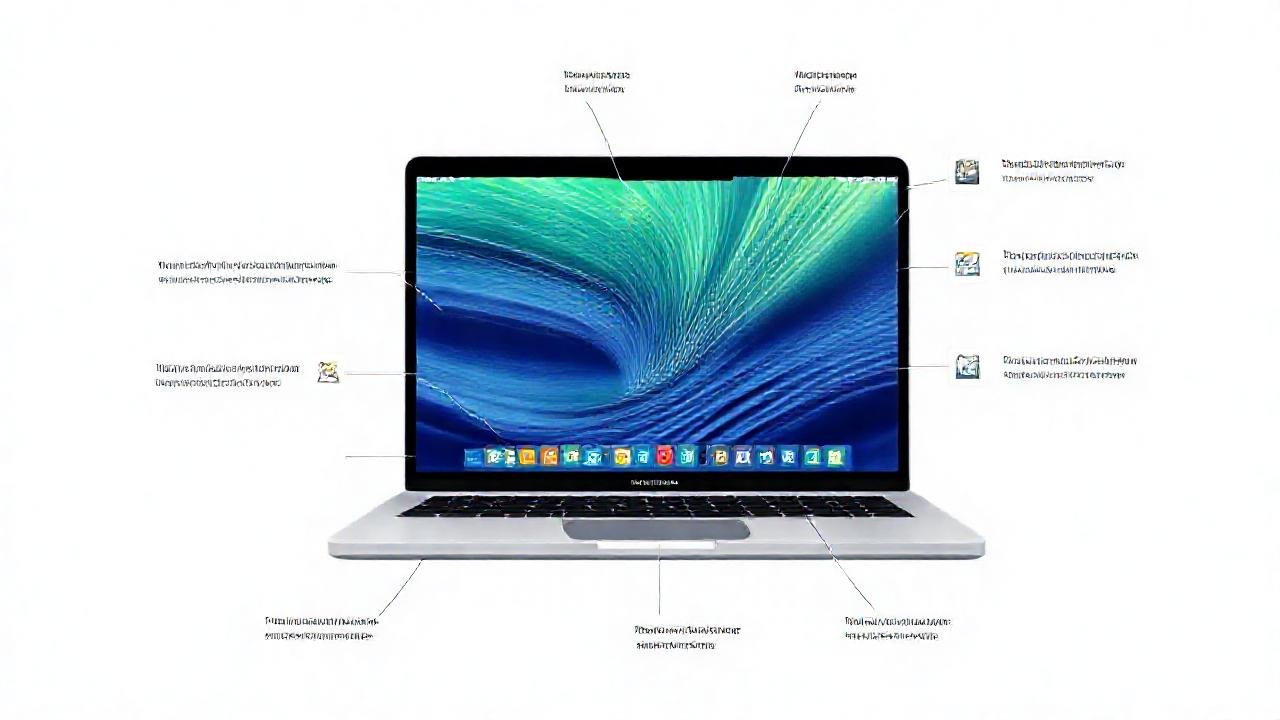
El trackpad de macOS ofrece una amplia gama de gestos que pueden ayudarte a navegar por el sistema y a controlar tus aplicaciones de manera más eficiente. Uno de los gestos más útiles es el swipe de tres o cuatro dedos para cambiar entre espacios de trabajo, permitiéndote organizar tus aplicaciones en diferentes escritorios virtuales.
Otro gesto importante es el swipe de tres dedos hacia arriba para abrir Mission Control, que te muestra una vista panorámica de todas tus ventanas abiertas. Desde Mission Control, puedes organizar tus ventanas, moverlas entre espacios de trabajo, o cerrar las que no necesitas. La personalización de estos gestos es posible en las preferencias del sistema.
Además de estos gestos básicos, macOS ofrece una variedad de otros gestos que puedes utilizar para realizar tareas como zoom, scroll, rotar imágenes, y más. Es recomendable explorar las preferencias del trackpad para descubrir todos los gestos disponibles y personalizarlos según tus necesidades.
Combinaciones de Teclas Esenciales
Existen algunas combinaciones de teclas que son fundamentales para cualquier usuario de Mac y que deben ser dominadas para aprovechar al máximo el sistema operativo. Cmd + C (copiar), Cmd + V (pegar), Cmd + Z (deshacer) y Cmd + X (cortar) son las combinaciones más básicas y utilizadas con frecuencia en la mayoría de las aplicaciones.
Otro atajo esencial es Cmd + Tab, que te permite alternar rápidamente entre las aplicaciones abiertas. Mantén presionada la tecla Cmd y presiona Tab repetidamente para navegar entre las aplicaciones. Esta función es particularmente útil cuando estás trabajando con varias aplicaciones simultáneamente.
Finalmente, Cmd + Espacio (Spotlight) y Cmd + Shift + 3/4 (capturas de pantalla) son combinaciones que te ahorrarán tiempo y esfuerzo en tareas cotidianas. Aprender y utilizar estas combinaciones de teclas te permitirá aumentar tu productividad y trabajar de manera más eficiente en macOS.
Conclusión
Dominar los atajos y gestos en macOS es una inversión que vale la pena, ya que puede mejorar significativamente tu productividad y experiencia de usuario. Dedica tiempo a explorar las diferentes opciones disponibles y a personalizar la configuración según tus necesidades. Recuerda que la práctica hace al maestro, así que no te frustres si no los recuerdas todos de inmediato.
La clave para un flujo de trabajo eficiente en Mac reside en la integración de estos atajos y gestos en tu rutina diaria. Comienza con algunos atajos básicos y ve agregando más a medida que te sientas cómodo. Con el tiempo, te sorprenderás de cuánto más rápido y eficiente puedes trabajar con tu Mac.